



Es gibt fünf Wege, ein Projekt anzulegen. In der Praxis entstehen aber rund 99 % der Projekte aus einem Auftrag – das ist der schnellste und für die spätere Abrechnung komfortabelste Weg. Danach geht es für alle Wege gleich weiter (Budgets eintragen, Mitarbeiter einplanen).
Weg 1: Projekt aus einem Auftrag (Standardfall)
Aus einem Auftrag erzeugst du ein komplettes Projekt per Knopfdruck: teamspace interpretiert die Auftragspositionen als Arbeitspakete und die Auftragsbereiche als Teilprojekte. Kunde, Budgets und Zeitplan-Eckdaten werden übernommen.
Der Vorteil: Die Verantwortung bleibt sauber getrennt – kaufmännisch liegt sie beim Auftrag (Backoffice), operativ beim Projekt (Bearbeiter und Projektleiter). Und die spätere Abrechnung läuft ohne Medienbruch.
- Öffne den Auftrag (z. B. unter Faktura → Aufträge).
- Wähle in der Aktionsbox die Aktion „Projekt erstellen” – alternativ über die Schokotafel (das Kontextmenü) des Auftrags.
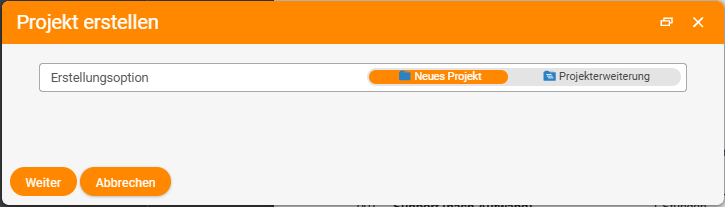
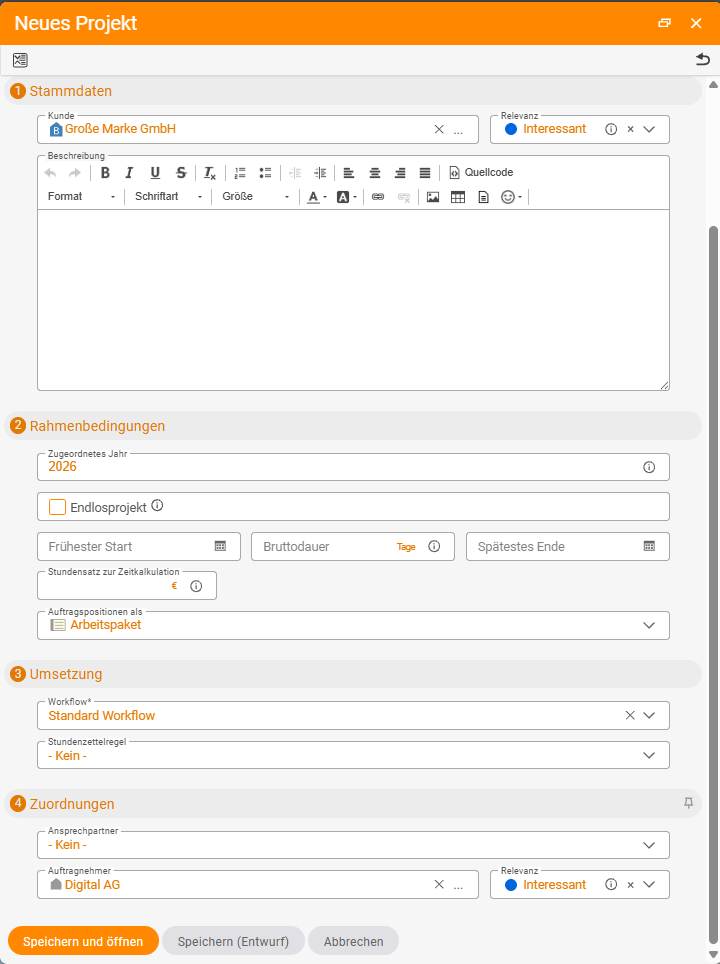
- teamspace fragt nach der Erstellungsoption: „Neues Projekt” oder „Projekterweiterung” eines vorhandenen Projekts. Wähle „Neues Projekt”, dann öffnet sich der Anlage-Dialog – Kunde und Auftragnehmer sind aus dem Auftrag bereits vorbelegt; passe vor allem den Namen an.
Das fertige Projekt enthält die Teilprojekte mit übernommenen Budgets. Positionen, die nichts Operatives auslösen (z. B. eine reine Lizenzposition), lassen sich im Auftrag so einstellen, dass kein Arbeitspaket daraus entsteht. Offen bleiben nur noch Termin (wann) und Bearbeiter (wer).
Weg 2: Projekt aus einer Vorlage
Eine Vorlage erzeugt nicht nur die Struktur, sondern bringt auch offene Punkte, Dateien und weitere Inhalte mit. Vorlagen legst du in der Konfiguration an oder speicherst ein bestehendes Projekt als Vorlage ab.
Vorlage anlegen: Konfiguration → Projekte → + → „Neue Vorlage". Wähle den Vorlagentyp (z. B. „Hauptprojektvorlage”), einen Projekttyp (z. B. „internes Projekt”) und einen Namen. Besonders nützlich ist das Referenzdatum: Aktivierst du es, fragt teamspace beim Anlegen nach einem Datum für einen Anlass (z. B. „Messestart”) und rechnet alle Termine relativ dazu aus.
Vorlage anwenden: Projekte → „Neues Projekt" → in der Auswahlbox die Vorlage wählen → Kunde wählen → Referenzdatum angeben (Vorgabe ist „heute”). teamspace füllt alle Felder relativ zum Datum und kopiert das komplette Projekt inklusive Dateien.
Weg 3: Projekt kopieren
Hast du etwas Ähnliches schon einmal gemacht, kopiere es: Im Projektüberblick das Projekt suchen → Schokotafel → „Projekt kopieren” → neuen Namen vergeben.
Weg 4: Teilprojekt in Hauptprojekt umwandeln
Manchmal wird aus einem Teilbaum ein eigenständiges Projekt. So machst du ein Teilprojekt zum Hauptprojekt:
- Öffne die Schokotafel des Teilprojekts → „In Hauptprojekt umwandeln”.
- Wähle einen Projekttyp / eine Projekt-ID – daran hängt die Generierung der eindeutigen Projektnummer.
- Vergib Namen und optional eine Beschreibung → Speichern.
Das neue Hauptprojekt übernimmt alle Kinder (Teilprojekte, Meilensteine, gebuchte Zeiten); im ursprünglichen Projekt ist der Teilbaum entfernt.
Hinweis: Das Umwandeln erfordert ggf. den Administratormodus. Aktiviere ihn über das Zahnrad im Projektstrukturmanager – bei aktivem Modus wird das Zahnrad rot.
Weg 5: Leeres Projekt von Hand
Die aufwendigste Variante, die in der Praxis selten vorkommt – akzeptabel vor allem für interne Projekte: Projekte → „Neues Projekt" ohne Vorlage → Name vergeben → Kunde wählen → Speichern. Struktur, Auftragsverknüpfung und alles Weitere legst du dann manuell an.
Felder im Erstellungsdialog
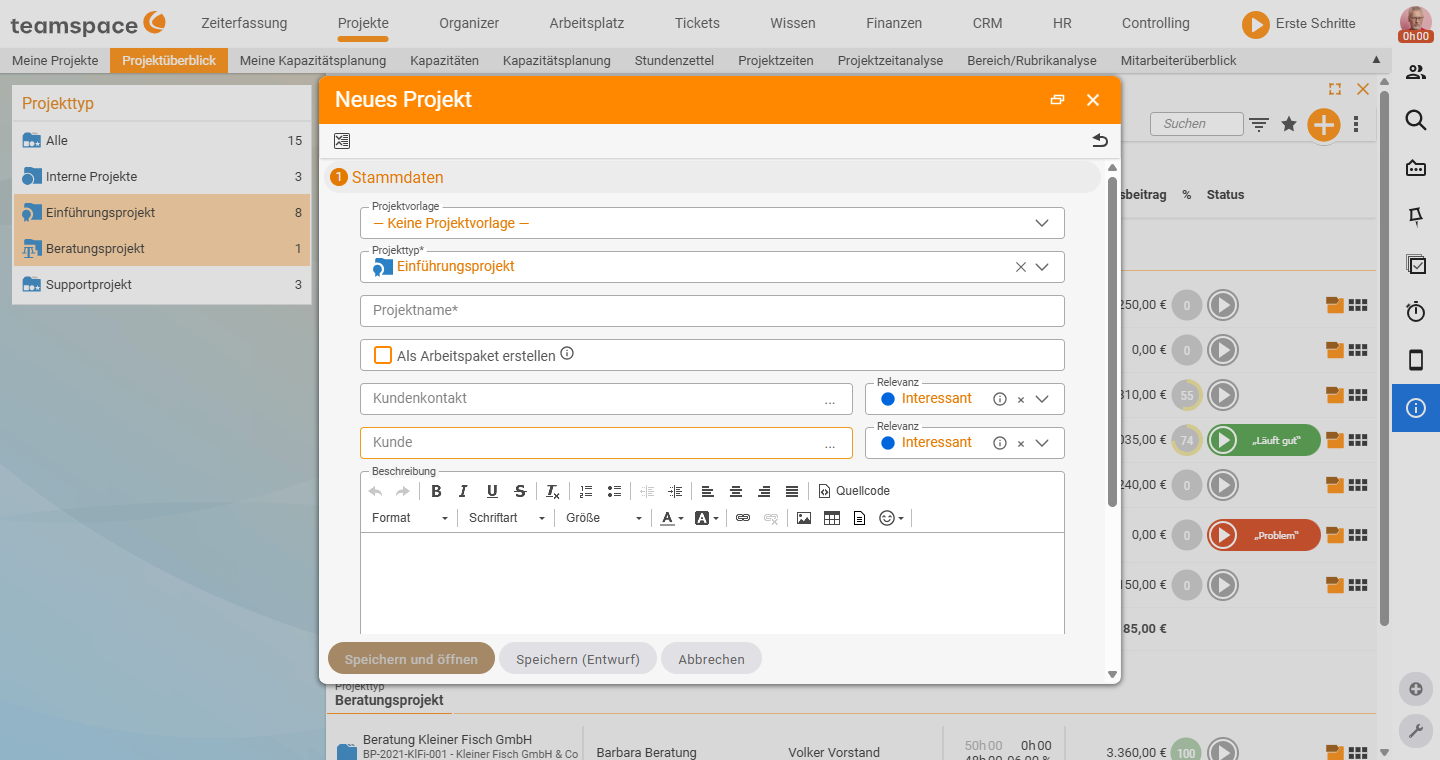
Unabhängig vom Weg findest du diese Felder:
- Projektvorlage – liefert Grundeinstellungen (Struktur, Meilensteine, Ressourcen).
- Projekttyp – Pflichtfeld; bestimmt Workflow, Freigaberegel und die Projektnummer (siehe Projekttypen und Projektverzeichnisse).
- Name und Verzeichnis (Speicherort).
- Kontakt / Kundenorganisation bei Kundenprojekten (besser aus dem Auftrag, dann vorausgefüllt).
- Beschreibung und zeitliche Rahmendaten (später änderbar).
- Endlosprojekt für laufende Aufgaben ohne festes Ende.
- Speichern als Entwurf oder „Speichern und öffnen” und den Status auf „in Arbeit” setzen.
Projekte anpassen
„Anpassen” heißt: Grunddaten eines Projekts, Teilprojekts oder Arbeitspakets ändern (Name, Beschreibung, Kunde, Budget). Zwei Wege:
- In der Strukturansicht editierst du Felder mit Dreieck direkt (v. a. die Rahmenbedingungen/Plandaten).
- In der Detailansicht → Stammdaten änderst du alle Daten eines einzelnen Elements. Über die Mini-Struktur-Navigation im Detail-Manager springst du zwischen Elementen, ohne in die Strukturansicht zurückzugehen.
Projekte verschieben
„Verschieben” meint zweierlei:
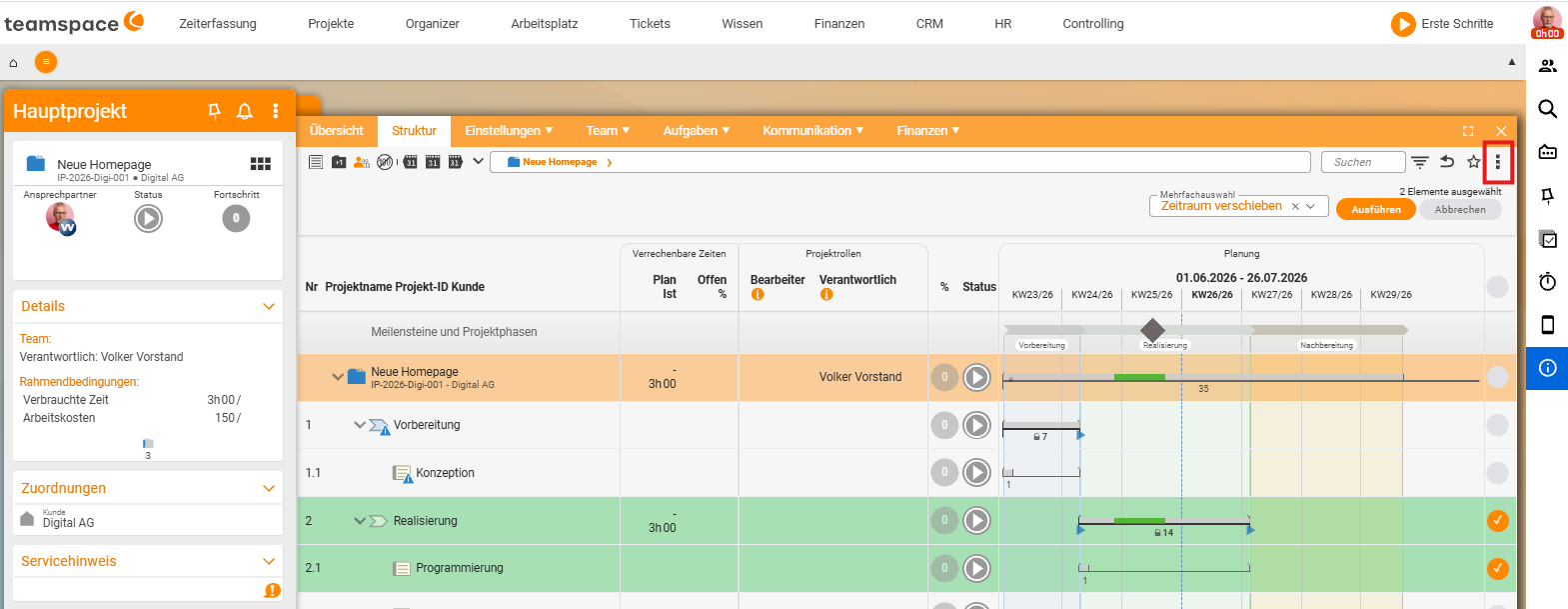
Zeitlich verschieben: Element wählen → Schokotafel → „Zeitraum verschieben” → Anzahl Tage angeben (positiv = nach hinten, negativ = nach vorne). teamspace fragt, ob Unterprojekte, Ressourcenplanung und Meilensteine mitwandern. Das ist besonders bei komplexen Bäumen wertvoll.
Strukturell umhängen (in ein anderes Projekt): über die Mehrfachauswahl (oben) → „Verschieben” → Element oder Teilbaum wählen → „Ausführen” → Ziel wählen (das eigene Projekt erscheint gelb, andere Projekte sind ebenfalls wählbar). Hat das Ziel ein gesetztes Datum, ordnet teamspace die Elemente zeitlich passend ein.
Hinweise
- Für die spätere Verrechnung trägst du am Projekt einen Auftrag ein – er bestimmt Stundensätze, Rechnungsempfänger und -zeitpunkt.
- Ganz neu im Projektmanagement? Die geführte Übung führt dich Schritt für Schritt durch das erste Projekt.
Häufige Probleme
Warum entsteht aus einer Auftragsposition kein Arbeitspaket? Eine Position, die nichts Operatives auslöst (z. B. eine reine Lizenzposition), lässt sich im Auftrag so einstellen, dass kein Arbeitspaket daraus entsteht. Prüfe die Einstellung der Position im Auftrag, wenn ein erwartetes Arbeitspaket fehlt.
Warum lässt sich ein Teilprojekt nicht in ein Hauptprojekt umwandeln? Das Umwandeln erfordert ggf. den Administratormodus. Aktiviere ihn über das Zahnrad im Projektstrukturmanager – bei aktivem Modus wird das Zahnrad rot. Danach steht „In Hauptprojekt umwandeln” in der Schokotafel bereit.
Typische Fragen & Anforderungen
| Du möchtest … | So geht’s |
|---|---|
| Ein Projekt aus einem bestehenden Auftrag | Auftrag öffnen → in der Aktionsbox die Aktion „Projekt erstellen” → Erstellungsoption „Neues Projekt” wählen und nur den Namen anpassen. |
| Ein Projekt mit fertiger Struktur und Inhalten | Über eine Projektvorlage anlegen (Projekte → „Neues Projekt" → Vorlage wählen); nützlich ist das Referenzdatum, das alle Termine relativ ausrechnet. |
| Etwas Ähnliches noch einmal aufsetzen | Im Projektüberblick das Projekt suchen → Schokotafel → „Projekt kopieren” → neuen Namen vergeben. |
| Aus einem Teilprojekt ein eigenständiges Projekt machen | Schokotafel des Teilprojekts → „In Hauptprojekt umwandeln” → Projekttyp/Projekt-ID, Namen vergeben → Speichern (ggf. Administratormodus über das Zahnrad). |
| Ein leeres Projekt von Hand (z. B. intern) | Projekte → „Neues Projekt" ohne Vorlage → Name → Kunde → Speichern; Struktur danach manuell anlegen. |
| Grunddaten eines Projekts ändern (Name, Budget, Kunde) | In der Strukturansicht Felder mit Dreieck direkt editieren oder in der Detailansicht → Stammdaten. |
| Ein Projekt zeitlich nach hinten/vorne schieben | Element wählen → Schokotafel → „Zeitraum verschieben” → Anzahl Tage angeben (positiv = nach hinten, negativ = nach vorne). |
| Einen Teilbaum in ein anderes Projekt umhängen | Über die Mehrfachauswahl → „Verschieben” → Element/Teilbaum wählen → „Ausführen” → Ziel wählen. |
| Dass eine reine Lizenzposition kein Arbeitspaket erzeugt | Im Auftrag die Position so einstellen, dass kein Arbeitspaket daraus entsteht. |