


Qualitätsmanagement (QM) ist in teamspace kein eigenes Modul mit eigener Oberfläche, sondern ein eingespieltes Zusammenwirken vorhandener Bausteine. Der Schwerpunkt liegt nicht auf Audit und Bürokratie, sondern darauf, gute Dokumente leicht zu erstellen, Prozesse festzuhalten und alles wiederzufinden: Du beschreibst Abläufe, erzeugst Dokumente aus passenden Vorlagen, führst ein Konzept Schritt für Schritt zum Projektantrag und bindest dabei echte teamspace-Elemente wie offene Punkte oder Arbeitspakete ein.
ℹ Zwei Namen, ein Modul. Wir verwenden für dasselbe Modul zwei Bezeichnungen: QM bzw. Qualitätsmanagement und LiveDocs. Im Alltag sprechen wir meist von QM. Der Name LiveDocs ist entstanden, weil sich die QM-Dokumente auch selbst mit Livedaten des Projekts füllen können – so lassen sich z. B. Statusberichte extrem vereinfachen, weil sie aktuelle Zahlen und Elemente direkt aus dem Projekt ziehen, statt sie abzutippen.
ℹ Hinweis. QM bündelt Funktionen aus den Themen Dateimanagement, Wiki, Offene Punkte, Projektmanagement und Berechtigungen. Dieser Themenbereich zeigt sie aus der QM-Brille; die ausführlichen Bedienschritte stehen jeweils im Ursprungsthema, das hier verlinkt ist.
Wofür QM in teamspace gut ist
- Prozesse dokumentieren: Abläufe und Arbeitsanweisungen liegen zentral, verlinkt und aktuell – nicht in Köpfen oder verstreuten Dateien.
- Dokumente schneller erstellen: Für jede QM-Dokumentart gibt es eine Vorlage – du startest nicht beim leeren Blatt, sondern mit der richtigen Struktur.
- Ein Konzept weiterentwickeln: Aus einer Idee wird ein Antrag, daraus eine Genehmigung, ein Statusbericht, eine Abnahme – der Dokument-Lebenszyklus ist vorgezeichnet.
- Protokolle & Statusberichte mit Inhalt füllen: Du bindest echte Elemente ein – z. B. offene Punkte und Arbeitspakete –, statt sie abzutippen.
- Dokumente wiederfinden: Über Struktur, Dateiklassen und Suche findest du jedes Dokument in Sekunden wieder.
Eine geprüfte, freigegebene Fassung und die Versionierung sind dabei unterstützende Mechanik – nützlich, aber nicht der Zweck.
Die Bausteine
-
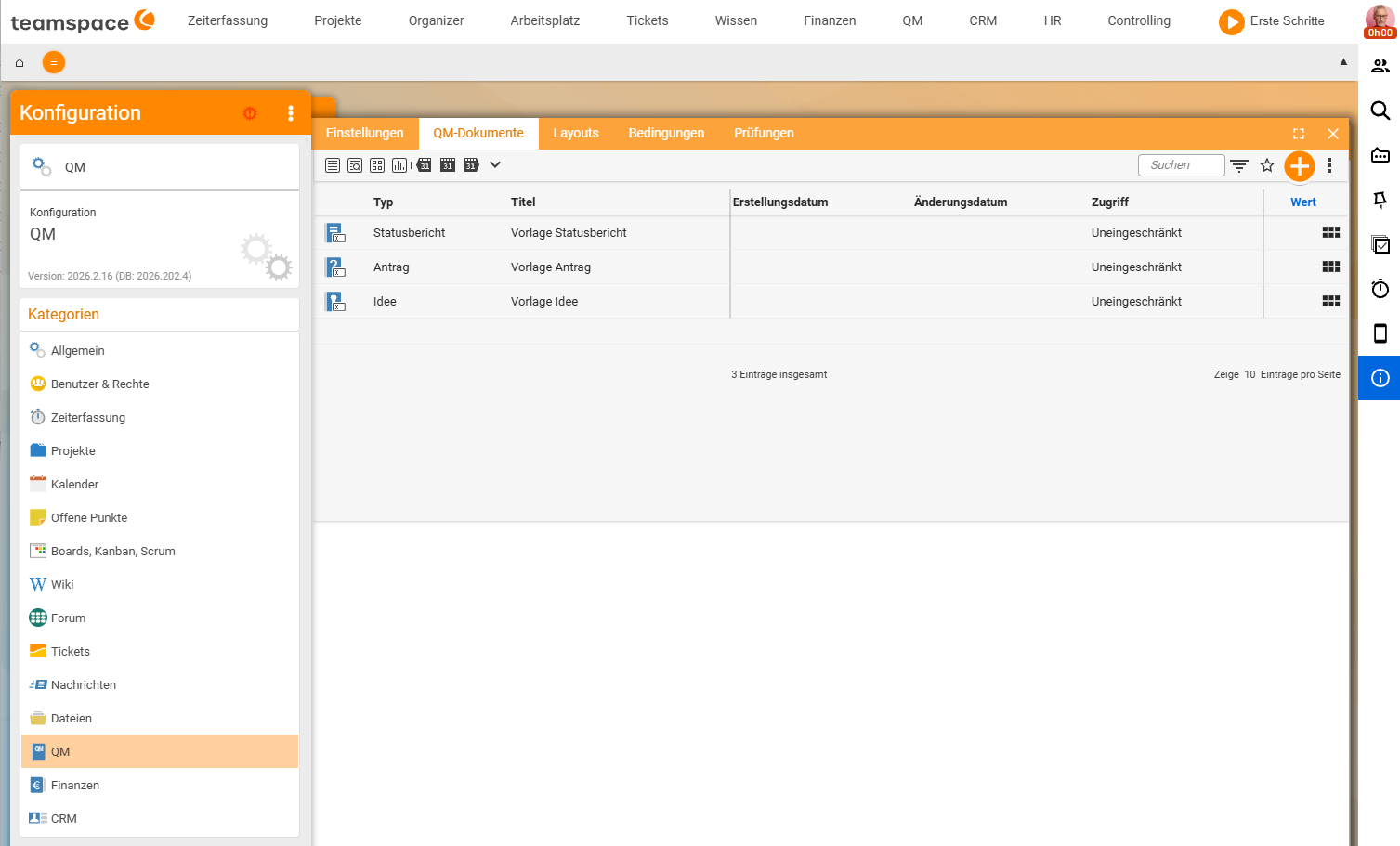
Vorlagen für QM-Dokumente. Idee, Antrag, Genehmigung, Statusbericht, Abnahme, Aufgabenliste, Prozessbeschreibung, Arbeitsanweisung, Projektgate. Was jede Vorlage leistet, steht in QM-Dokumentvorlagen im Überblick.
-
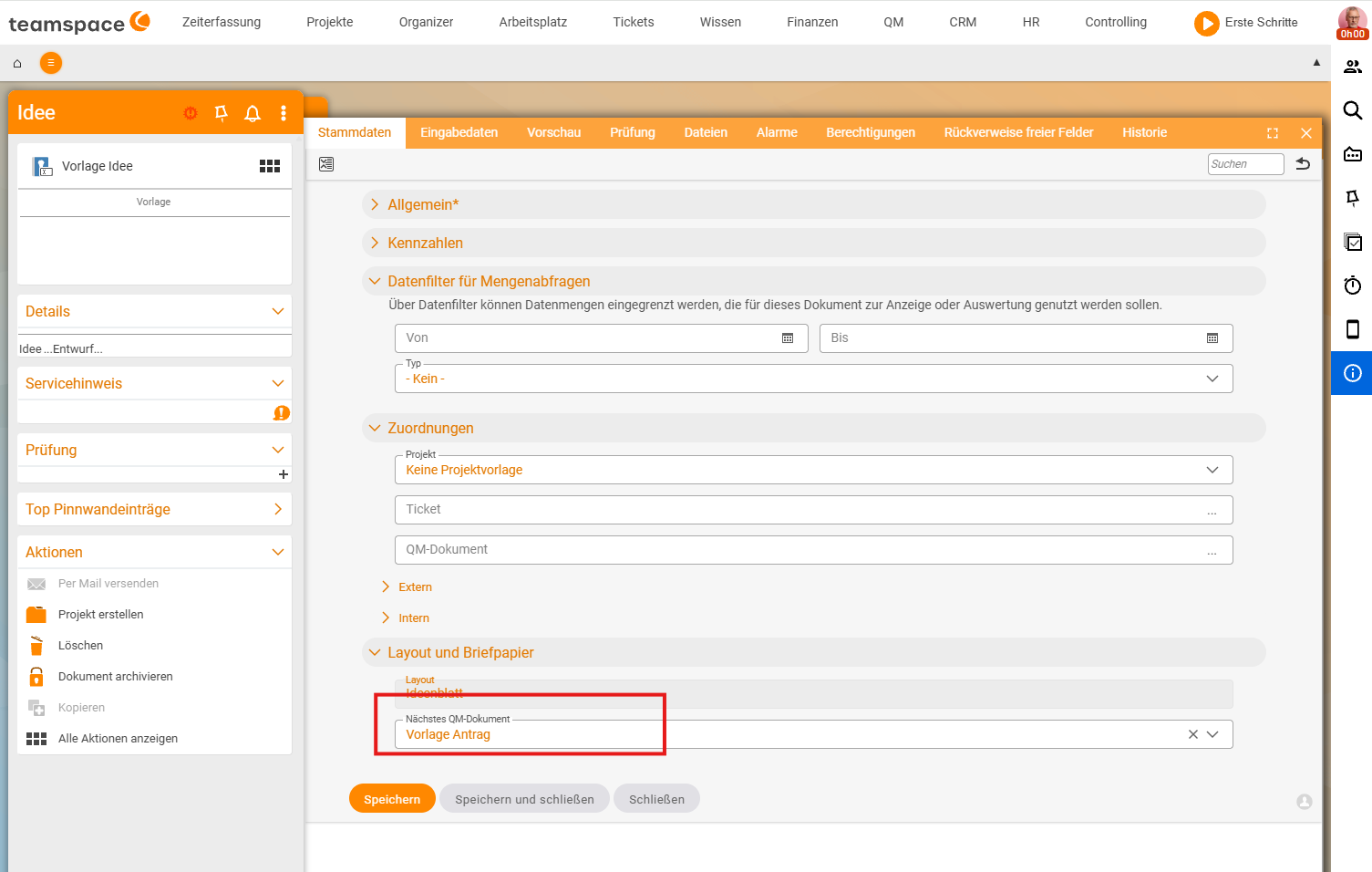
Der Dokument-Lebenszyklus. Wie aus einem Konzept ein Projektantrag und schließlich eine Genehmigung wird, zeigt Dokumentenlenkung verstehen: vom Konzept zum freigegebenen Dokument.
-
Prozesse im Wiki. Prozessbeschreibungen und Arbeitsanweisungen als verlinkte, lebende Wikiseiten – siehe Prozesse & Arbeitsanweisungen dokumentieren.
-
Protokolle & Statusberichte mit Elementen. Offene Punkte, Arbeitspakete und andere Elemente direkt in Protokolle und Statusberichte einbinden – siehe Protokolle & Statusberichte mit teamspace-Elementen.
-
Wiederfinden. Struktur, Dateiklassen und Suche – siehe Dokumente strukturieren und wiederfinden.
Wo deine QM-Dokumente liegen
Gelenkte Dokumente liegen wie alle Dateien im Dateimanagement – meist in einem eigenen Verzeichnis mit passenden Berechtigungen. Intern führt teamspace die aus QM-Vorlagen erzeugten Dokumente als LiveDocs; „LiveDocs” und „QM-Dokumente” meinen also dasselbe. Prozessbeschreibungen liegen im Wiki. Es gibt keinen separaten „QM-Bereich”; du erkennst QM-Dokumente an ihrer Vorlage, ihrem Ort und – wo nötig – ihrem Freigabestatus.
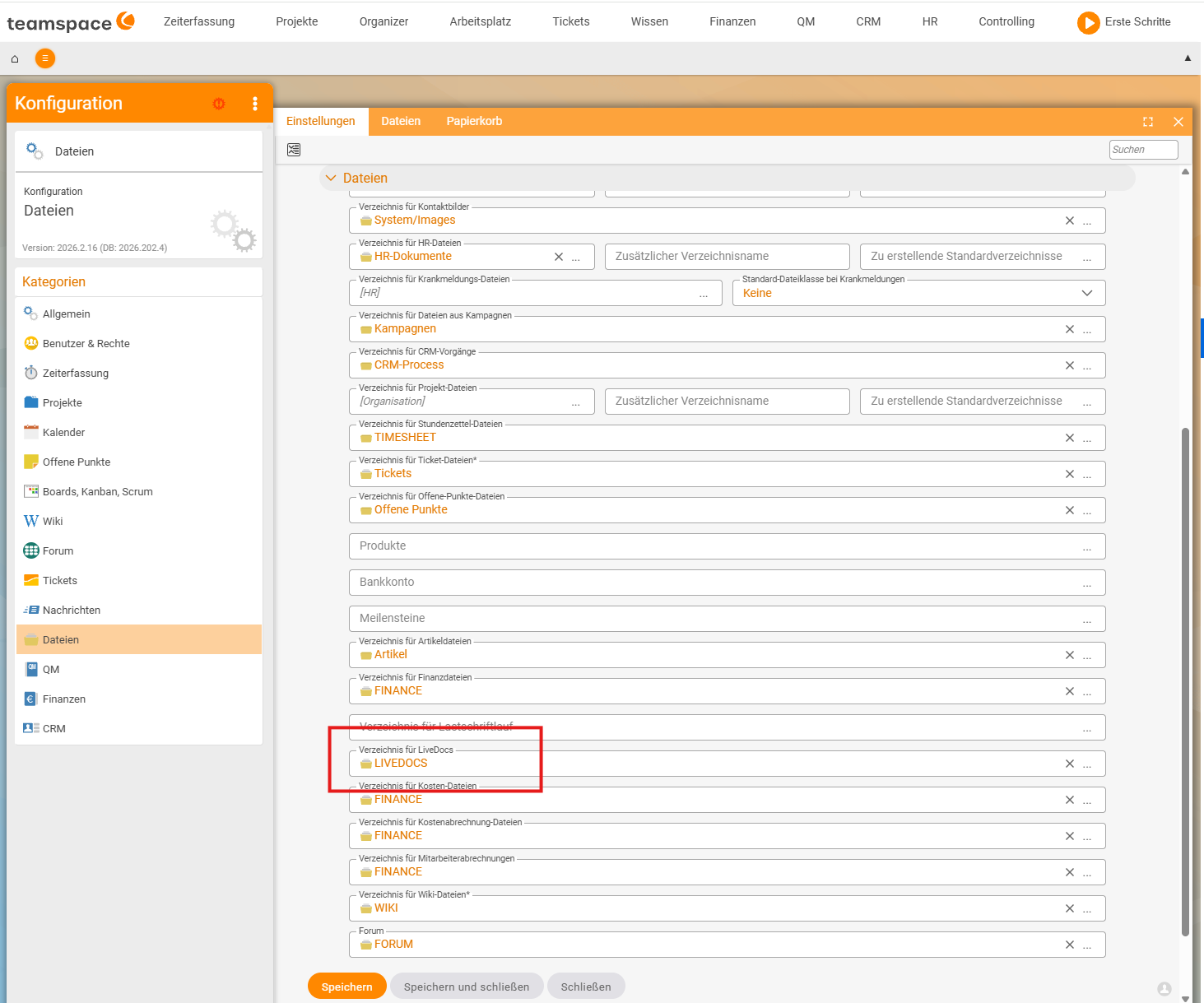
Hinweis: Wo die QM-Dokumente in deiner Installation liegen und welche Vorlagen bereitstehen, legt der Administrator fest – siehe Dokumentenlenkung einrichten. Das Menü in teamspace ist vollständig konfigurierbar.
So fängst du an
- Erst verstehen: Dokumentenlenkung verstehen: vom Konzept zum freigegebenen Dokument.
- Dann mitmachen: Übung: Von der Idee zum Projektantrag.
- Im Alltag nachschlagen: QM-Dokumentvorlagen im Überblick.