


Wenn ein Dokument verbindlich werden soll – eine Arbeitsanweisung, eine Genehmigung, eine Abnahme –, gibt nicht der Autor es selbst frei, sondern koppelt es an einen Prüfprozess. teamspace benachrichtigt den oder die Prüfer automatisch; nach der Freigabe geht eine Mitteilung zurück an den Antragsteller. So reift ein Dokument von der Bearbeitung zur gültigen Fassung. Dieser Artikel zeigt den Ablauf aus Sicht des Autors und des Prüfers.
ℹ Hinweis (Prüfen). Der grundsätzliche Ablauf (Kopplung an einen Prüfprozess, automatische Benachrichtigung, digitale Freigabe, Rückmeldung an den Antragsteller) ist durch die Produktbeschreibung belegt; die Spalten
Zur KenntnisnahmeundPrüfungim ReiterVersionensind dokumentiert. Die exakten Button-Beschriftungen und Dialognamen des Prüfablaufs sind in dieser Fassung noch nicht gegen die Live-Oberfläche geprüft (last_verified: null).
1. Dokument zur Prüfung übergeben
- In der Dateiliste auf das
Details-Icon am rechten Rand der Datei-Zeile klicken – der Detailmanager öffnet sich. - In den Reiter
Versionenwechseln. Die aktuelle Fassung steht oben; ihre SpaltenZur KenntnisnahmeundPrüfungzeigen den jeweiligen Stand. - Über die
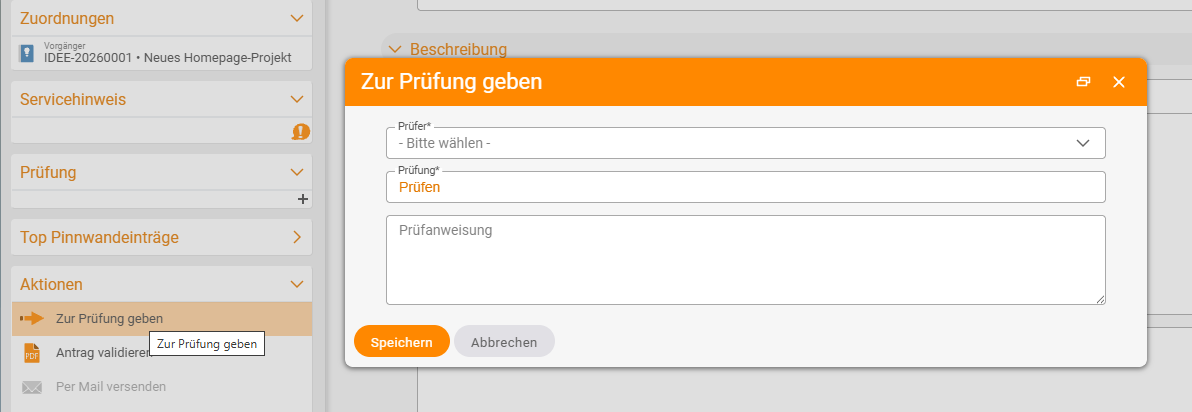
Aktionen-Sidebar die AktionZur Prüfung gebenwählen. Im Dialog legst du Prüfer, die Prüfung (z. B.Prüfen) und eine Prüfanweisung fest.
2. Prüfungsart wählen: Validierung oder Kenntnisnahme
- Validierung (Prüfung) – die fachliche Freigabe. Wähle sie, wenn eine zweite Person das Dokument inhaltlich abnehmen soll, bevor es gilt (Vier-Augen-Prinzip).
- Zur Kenntnisnahme – die Lesebestätigung. Wähle sie, wenn die Empfänger nur bestätigen sollen, dass sie das Dokument gelesen haben (z. B. eine neue Arbeitsanweisung).
Beides lässt sich kombinieren: erst Validierung durch den Prüfer, dann Kenntnisnahme durch das Team.
⚠ Achtung. Übergibst du das Dokument an dich selbst, ist das Vier-Augen-Prinzip ausgehebelt. Wähle für die Validierung eine andere Person als den Autor.
3. Prüfer wird benachrichtigt und gibt frei
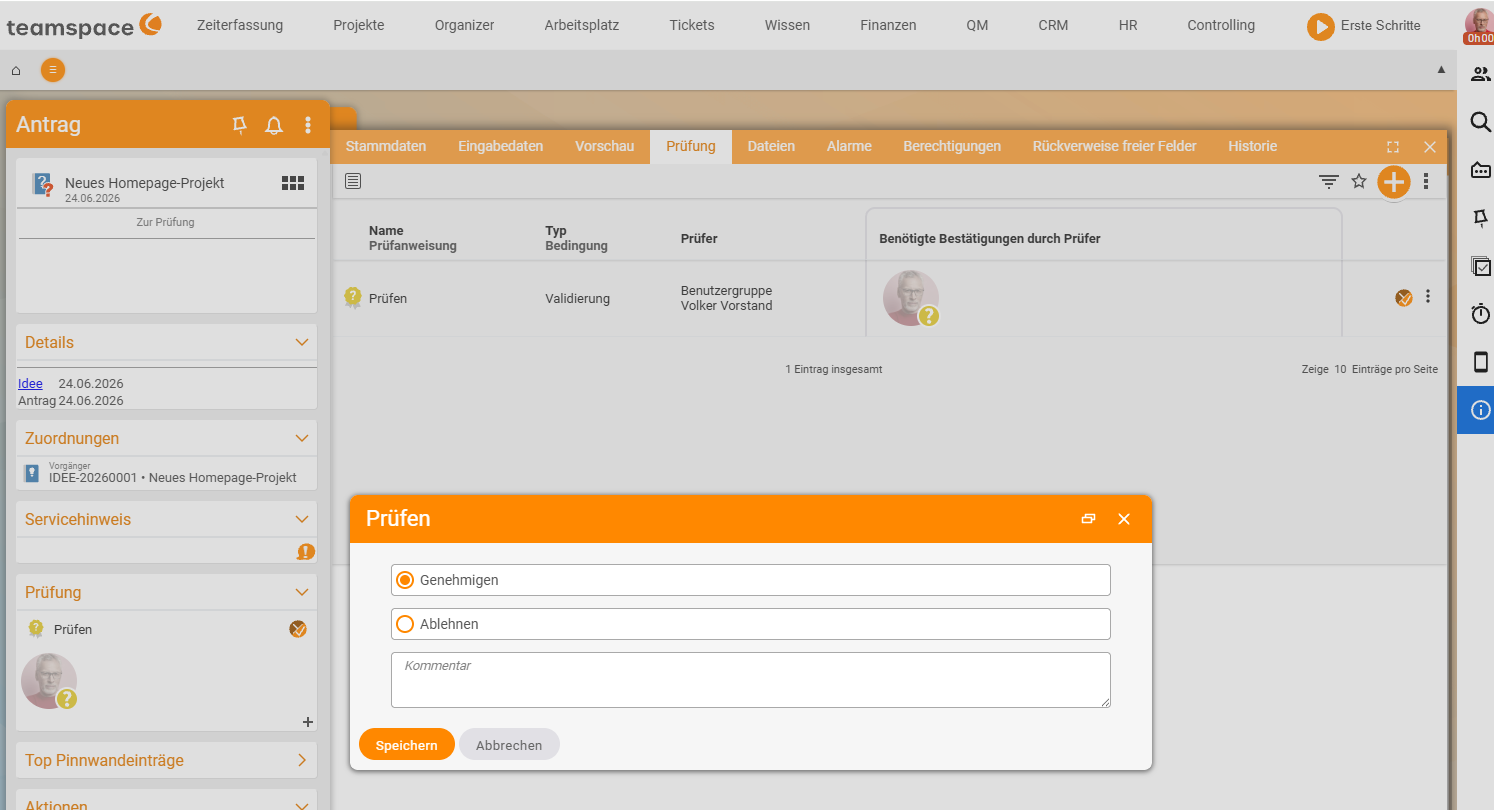
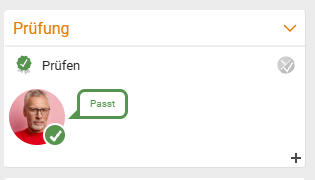
Der Prüfer erhält automatisch eine Benachrichtigung. Er öffnet das Dokument, prüft es und erteilt die Freigabe digital – oder weist es mit einem Kommentar zurück. Nach der Genehmigung erhält der Antragsteller automatisch eine Mitteilung.
4. Status prüfen
- Im Reiter
Versionenzeigen die SpaltenPrüfungundZur Kenntnisnahmeden aktuellen Stand je Fassung – du siehst auf einen Blick, was schon freigegeben ist. - Wer es braucht, sieht im Reiter
Historiezusätzlich, wer wann übergeben und freigegeben hat (siehe Dokumentenlenkung verstehen).
Wenn eine neue Version nötig ist
Wird das Dokument zurückgewiesen oder muss es geändert werden, lädst du eine neue Version hoch (oder bearbeitest es online). Die neue Fassung ist zunächst ungeprüft und muss erneut durch den Prüfprozess – die alte freigegebene Version bleibt bis dahin erhalten.
Häufige Probleme
Validierung oder Kenntnisnahme – was wähle ich? Validierung ist die fachliche Freigabe: Eine zweite Person nimmt das Dokument inhaltlich ab, bevor es gilt (Vier-Augen-Prinzip). Zur Kenntnisnahme ist die Lesebestätigung: Die Empfänger bestätigen nur, dass sie das Dokument gelesen haben. Beides lässt sich kombinieren.
Warum greift das Vier-Augen-Prinzip nicht? Wahrscheinlich hast du das Dokument an dich selbst übergeben – dann ist die Vier-Augen-Kontrolle ausgehebelt. Wähle für die Validierung eine andere Person als den Autor.
Ich habe das Dokument geändert – muss es erneut geprüft werden? Ja. Eine neu hochgeladene oder online bearbeitete Fassung ist zunächst ungeprüft und durchläuft den Prüfprozess erneut; die alte freigegebene Version bleibt bis dahin erhalten.
Typische Fragen & Anforderungen
| Du möchtest … | So geht’s |
|---|---|
| Ein Dokument fachlich freigeben lassen | Im Reiter Versionen zur Prüfung übergeben und Prüfungsart Validierung wählen. |
| Bestätigen lassen, dass alle es gelesen haben | Prüfungsart Zur Kenntnisnahme an die betroffenen Personen vergeben. |
| Das Vier-Augen-Prinzip einhalten | Als Prüfer eine andere Person als den Autor wählen. |
| Sehen, wer wann freigegeben hat | Reiter Historie im Detailmanager öffnen. |
| Eine geänderte Fassung erneut freigeben | Neue Version hochladen – sie durchläuft den Prüfprozess erneut. |
| An eine fällige Neu-Prüfung erinnert werden | Im Reiter Alarme eine Erinnerung setzen (siehe Detailmanager). |