


QM ist in teamspace eine Konfigurations-Aufgabe: Du richtest die Bausteine so ein, dass Anwender Dokumente lenken, prüfen und freigeben können, ohne über die Mechanik nachdenken zu müssen. Dieser Artikel führt durch die vier Stellschrauben – Vorlagen, Prüf-/Freigabeprozesse, Berechtigungen und Versions-/Archiv-Vorgaben.
ℹ Hinweis (Prüfen). QM nutzt die Konfiguration des Dateimoduls und des Wikis; ein eigener „QM”-Konfigurationsbereich existiert nicht zwingend. Die genauen UI-Pfade einzelner Prüfprozess-Einstellungen sind in dieser Fassung noch nicht vollständig gegen die Live-Oberfläche geprüft (
last_verified: null).
1. QM-Vorlagen bereitstellen
Damit Anwender über Aktionen → Neues Dokument aus QM-Vorlagen (Idee, Antrag, Genehmigung, Arbeitsanweisung … – siehe QM-Dokumentvorlagen im Überblick) erzeugen können, legst du je Dokumentart eine Vorlage in der Konfiguration an. Eine Datei unter System/Templates ist dafür nicht nötig. Jede Vorlage braucht zwei Dinge:
- Gültiges Layout: Jede Vorlage muss mit einem gültigen Layout verbunden sein – erst dadurch wird sie verwendbar.
- Workflow: In der Vorlage stellst du den Workflow ein, also welches Folgedokument aus einem Dokument erzeugt werden darf (z. B. aus einer Idee einen Antrag, daraus eine Genehmigung).
Konfiguration → Vorlagen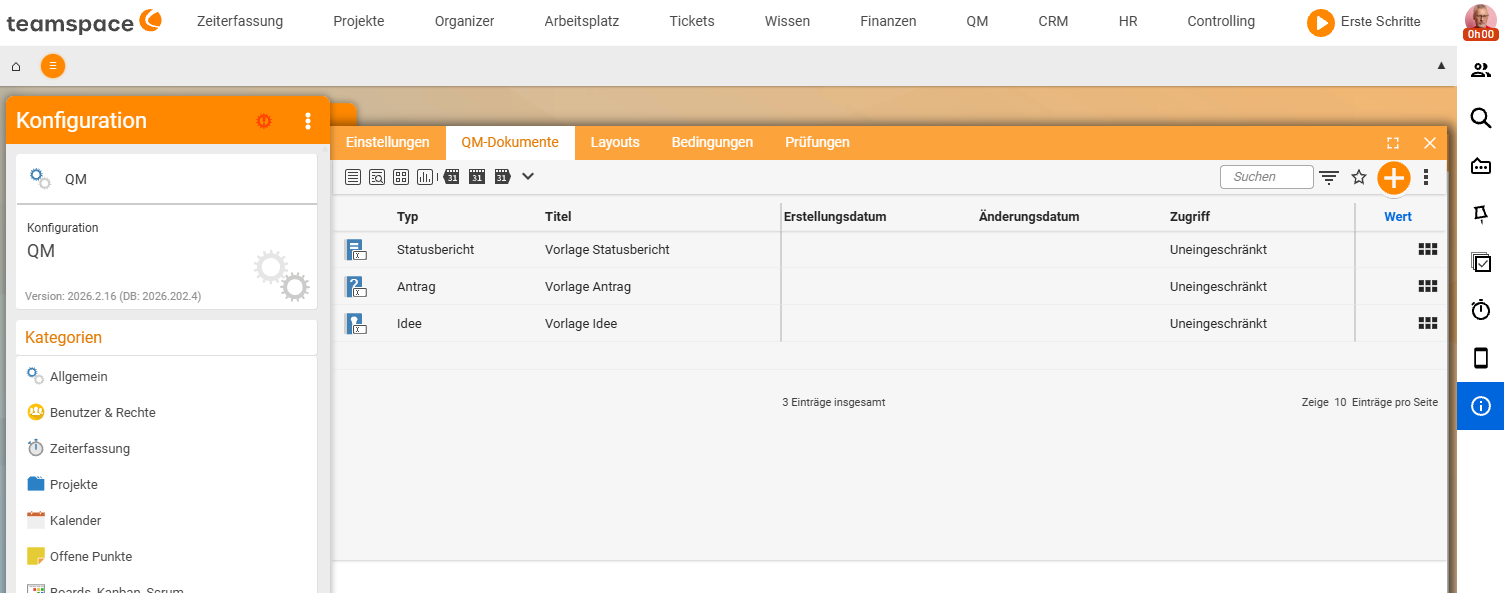
ℹ Info. Erscheint bei
Neues Dokumentkeine Vorlage, ist sie in der Konfiguration nicht angelegt oder nicht mit einem gültigen Layout verbunden.
2. Prüf- und Freigabeprozess festlegen
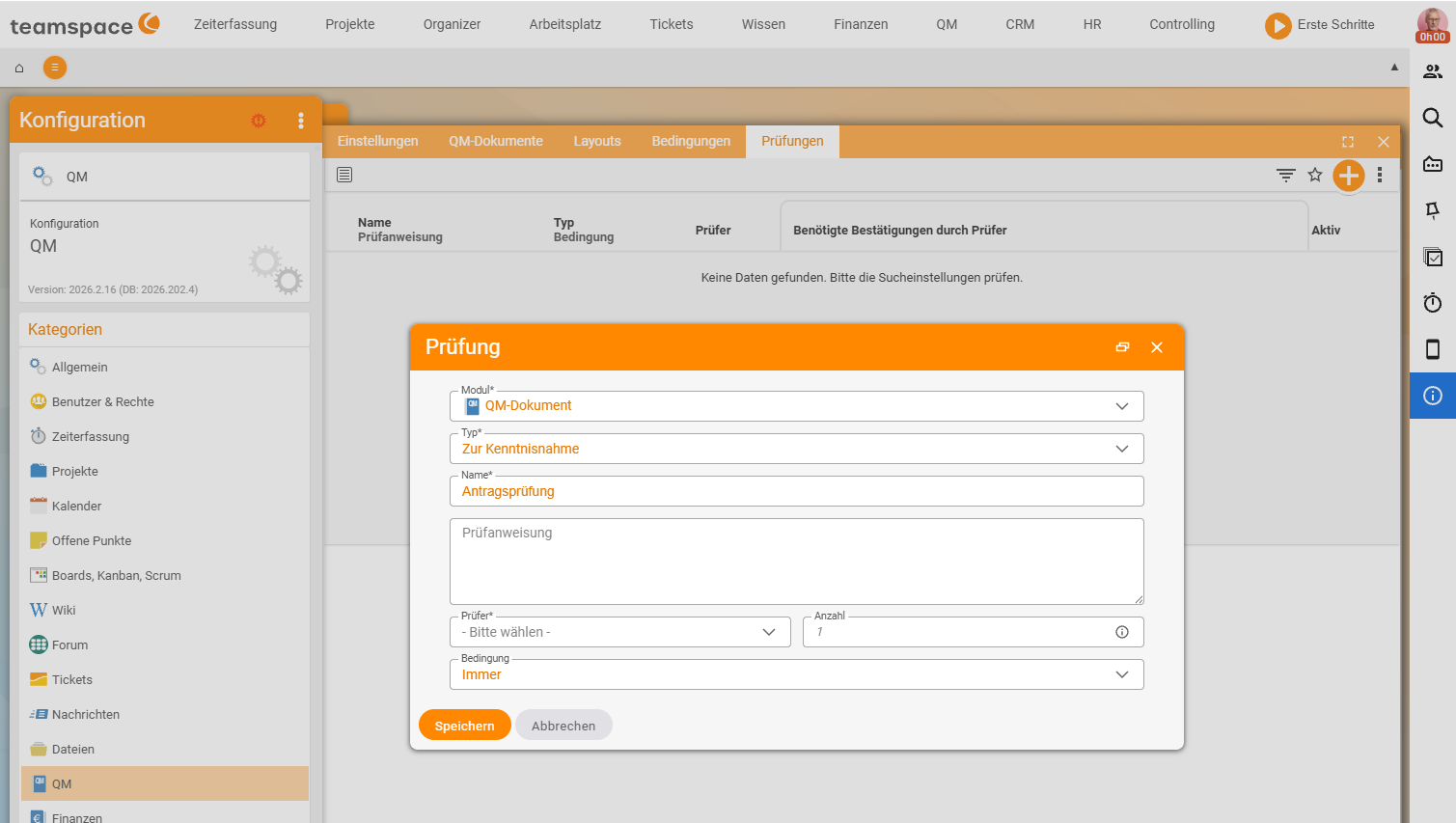
Lege fest, wie ein Dokument geprüft und freigegeben wird:
- Prüfungsarten: Validierung (fachliche Freigabe) und Kenntnisnahme (Lesebestätigung) – beide stehen je Version über die Spalten
PrüfungundZur Kenntnisnahmezur Verfügung. - Prüfer/Zuständige: Wer darf validieren, wer muss zur Kenntnis nehmen – steuerbar über die Berechtigungen (Schritt 3).
- Benachrichtigungen: Prüfer werden bei Übergabe automatisch informiert, der Antragsteller nach der Freigabe.
3. Berechtigungen: wer darf was
Über das Berechtigungssystem trennst du Lesen, Bearbeiten, Prüfen und Freigeben. So setzt du das Vier-Augen-Prinzip technisch durch (Autoren dürfen nicht ihre eigenen Dokumente validieren). Lege ein eigenes QM-Verzeichnis mit klaren Zugriffsmodi an:
- Wirkungsweise der Zugriffsmodi: Zugriff auf Dateien steuern.
- Übergreifende Rechtelogik: Thema Berechtigungen.
4. Versions- und Ablage-Vorgaben
- Versions-Limit: Standardwert für
Maximale Anzahlzentral setzen; für QM-Dokumente eher hoch, damit ältere Fassungen beim Überarbeiten erhalten bleiben (Konfiguration → Dateien → Einstellung). - Wiedervorlage: Anwender setzen je Dokument im Reiter
AlarmeErinnerungen, wenn ein Dokument turnusmäßig aktualisiert werden soll. - Struktur fürs Wiederfinden: Lege ein klares QM-Verzeichnis mit sprechenden Ordnern an – das ist die Grundlage, damit Anwender Dokumente schnell wiederfinden (siehe Dokumente strukturieren und wiederfinden).
ℹ Optional: revisionssichere Archivierung (GoBD). Wer steuerrelevante oder abgeschlossene Dokumente unveränderbar aufbewahren muss, kann den GoBD-Modus nutzen. Das ist ein Sonderfall, nicht der Normalbetrieb des QM. GoBD-Modus und Zertifizierungen stammen aus der Produktbeschreibung; die Aktivierung im Konfigurations-Modus ist noch nicht gegen die Live-Oberfläche geprüft.
Häufige Probleme
Warum erscheint bei Neues Dokument keine Vorlage?
Dann ist sie in der Konfiguration nicht angelegt oder nicht mit einem gültigen Layout verbunden – erst durch ein gültiges Layout wird eine Vorlage verwendbar.
Warum gehen beim Überarbeiten ältere Fassungen verloren?
Wahrscheinlich ist das Versions-Limit zu niedrig. Setze den Standardwert für Maximale Anzahl zentral hoch (Konfiguration → Dateien → Einstellung), damit ältere Fassungen erhalten bleiben.
Brauche ich für QM den GoBD-Modus? Nein, das ist ein Sonderfall – nur nötig, wenn du steuerrelevante oder abgeschlossene Dokumente unveränderbar aufbewahren musst. Für den Normalbetrieb des QM ist er nicht erforderlich (Aktivierung vorab gegen die Live-Konfiguration prüfen).
Typische Fragen & Anforderungen
| Du möchtest … | So geht’s |
|---|---|
| Anwendern QM-Vorlagen anbieten | Vorlagen in der Konfiguration anlegen, mit gültigem Layout verbinden und Workflow festlegen. |
| Das Vier-Augen-Prinzip ermöglichen | Prüf-/Freigaberechte von Bearbeitungsrechten trennen (Berechtigungen). |
| Ältere Fassungen beim Überarbeiten behalten | Maximale Anzahl der Versionen hoch setzen. |
| An fällige Aktualisierungen erinnern | Anwender setzen Erinnerungen im Reiter Alarme. |
| Abgeschlossene Dokumente unveränderbar archivieren (Sonderfall) | GoBD-Modus nutzen (Aktivierung vorab gegen die Live-Konfiguration prüfen). |
Verwandte Themen
- Dateien einrichten (Konfiguration) Dateimanagement Konfiguration
- Dateiklassen und notwendige Dateien Dateimanagement Konzept
- Zugriff auf Dateien steuern Dateimanagement Anleitung
- Thema: Berechtigungen Berechtigungen