


Ein gelenktes Dokument nützt nur, wenn man es wiederfindet – und zwar die richtige, aktuelle Fassung. Im QM ist das einer der wichtigsten Punkte. teamspace gibt dir vier Hebel: eine klare Struktur, fachliche Dateiklassen, durchsuchbare Metadaten und die Suche.
1. Klare Verzeichnisstruktur
Lege QM-Dokumente in einem eigenen, sprechenden Verzeichnisbaum ab – nicht verstreut in Projektordnern.
- Ein Wurzelverzeichnis, z. B.
QModerHandbuch. - Darunter Themenordner (z. B.
Prozesse,Arbeitsanweisungen,Vorlagen,Statusberichte). - Sprechende Dateinamen statt „final_v2_neu”.
→ Grundlagen: Im Dateimanager arbeiten
2. Dateiklassen: die fachliche Bedeutung
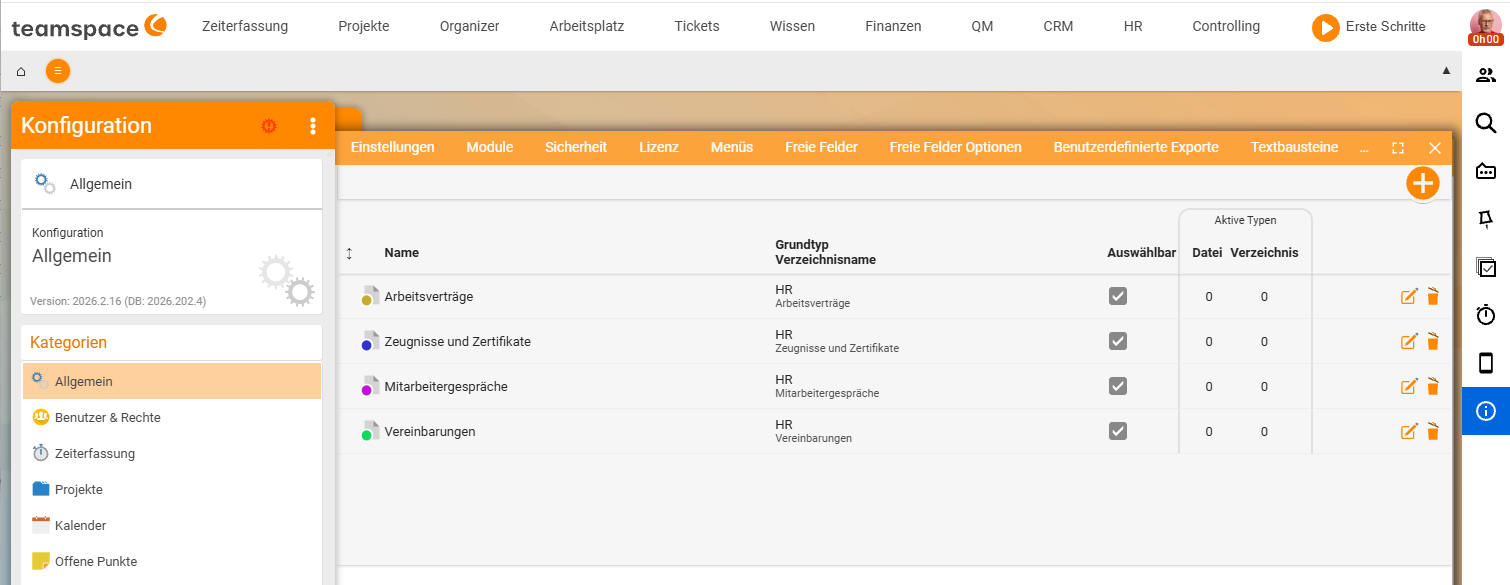
Über Dateiklassen gibst du einem Dokument seine fachliche Bedeutung (z. B. Arbeitsanweisung, Prozessbeschreibung, Statusbericht). Das ist mehr als ein Ordner: Du kannst danach filtern und auf Vollständigkeit prüfen („Welchem Prozess fehlt noch die freigegebene Arbeitsanweisung?”).
→ Ausführlich: Dateiklassen und notwendige Dateien
3. Metadaten pflegen
Im Detailmanager unter Eigenschaften → Sektion Eigenschaften hinterlegst du Beschreibung und Schlagworte. Diese Metadaten helfen der Suche – gerade wenn der Dateiname allein nicht reicht.
4. Suche nutzen
Über die Suche findest du Dokumente per Volltext und Metadaten. Kombiniere Suchbegriffe mit der Dateiklasse, um schnell auf die richtige Dokumentart einzugrenzen. Da in allen Listen immer die aktuelle Version erscheint, landest du automatisch bei der gültigen Fassung (ältere erreichst du über den Reiter Versionen, siehe Versionen verwalten).
5. Verknüpfungen statt Kopien
Liegt dasselbe Dokument an mehreren Stellen relevant (z. B. eine Arbeitsanweisung in mehreren Projekten), nutze systemische Verknüpfungen statt Kopien: Das Dokument existiert einmal, erscheint aber an vielen Orten – immer in der aktuellen Fassung. So gibt es keine widersprüchlichen Kopien.
Häufige Probleme
Wie finde ich sicher die richtige, aktuelle Fassung?
In allen Listen erscheint immer die aktuelle Version – du landest also automatisch bei der gültigen Fassung. Ältere erreichst du über den Reiter Versionen (siehe Versionen verwalten).
Warum finde ich ein Dokument über die Suche nicht?
Wahrscheinlich reicht der Dateiname allein nicht. Pflege im Detailmanager unter Eigenschaften Beschreibung und Schlagworte und kombiniere die Suche mit der Dateiklasse, um auf die richtige Dokumentart einzugrenzen.
Wie vermeide ich widersprüchliche Kopien an mehreren Orten? Nutze eine systemische Verknüpfung statt einer Kopie: Das Dokument existiert einmal, erscheint aber an vielen Orten – immer in der aktuellen Fassung.
Typische Fragen & Anforderungen
| Du möchtest … | So geht’s |
|---|---|
| Ein Dokument schnell wiederfinden | Suche mit Schlagwort + Dateiklasse kombinieren. |
| Nur Arbeitsanweisungen anzeigen | Nach der Dateiklasse Arbeitsanweisung filtern. |
| Prüfen, ob ein Dokument fehlt | Dateiklassen als „notwendige Dateien” nutzen (Dateiklassen). |
| Immer die aktuelle Fassung treffen | Listen zeigen automatisch die aktuelle Version. |
| Ein Dokument an mehreren Orten zeigen | Systemische Verknüpfung statt Kopie anlegen. |