


Ein Board richtest du in drei Etappen ein: anlegen (Erstellungsdialog), Eigenschaften pflegen (Stammdaten) und Aussehen festlegen (Einstellungen/Ansicht).
1. Board anlegen
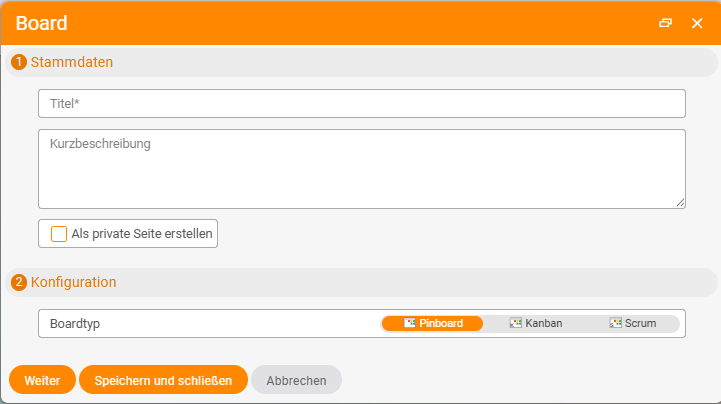
Boards erstellst du über das Pluszeichen in der Hauptansicht oder über die Aktionsbox in der jeweiligen Kachel (Pin-, Kanban-, Scrum-Boards). Der Erstellungsdialog ist überall gleich.
Im Dialog trägst du die Grunddaten ein:
- Kategorien – frei wählbar; später bei Aufgaben hinterlegbar und als Filter nutzbar.
- Gruppen – frei wählbar; dienen der Organisation und können das Board visuell prägen (z. B. als Zeilen oder Spalten). Über Optionen trägst du beliebige eigene Werte ein; die Bezeichnung „Gruppe” selbst kannst du ebenfalls umbenennen (z. B. in „Buchstabeneinteilung”).
- Als private Seite erstellen – das Board ist dann nur für dich sichtbar.
- Typ –
Pinnwand,KanbanoderScrum; bestimmt die voreingestellten Status (siehe Arten von Boards).
Schließe mit Weiter ab (direkt zu den nächsten Feldern) oder mit Speichern und Schließen.
2. Stammdaten pflegen
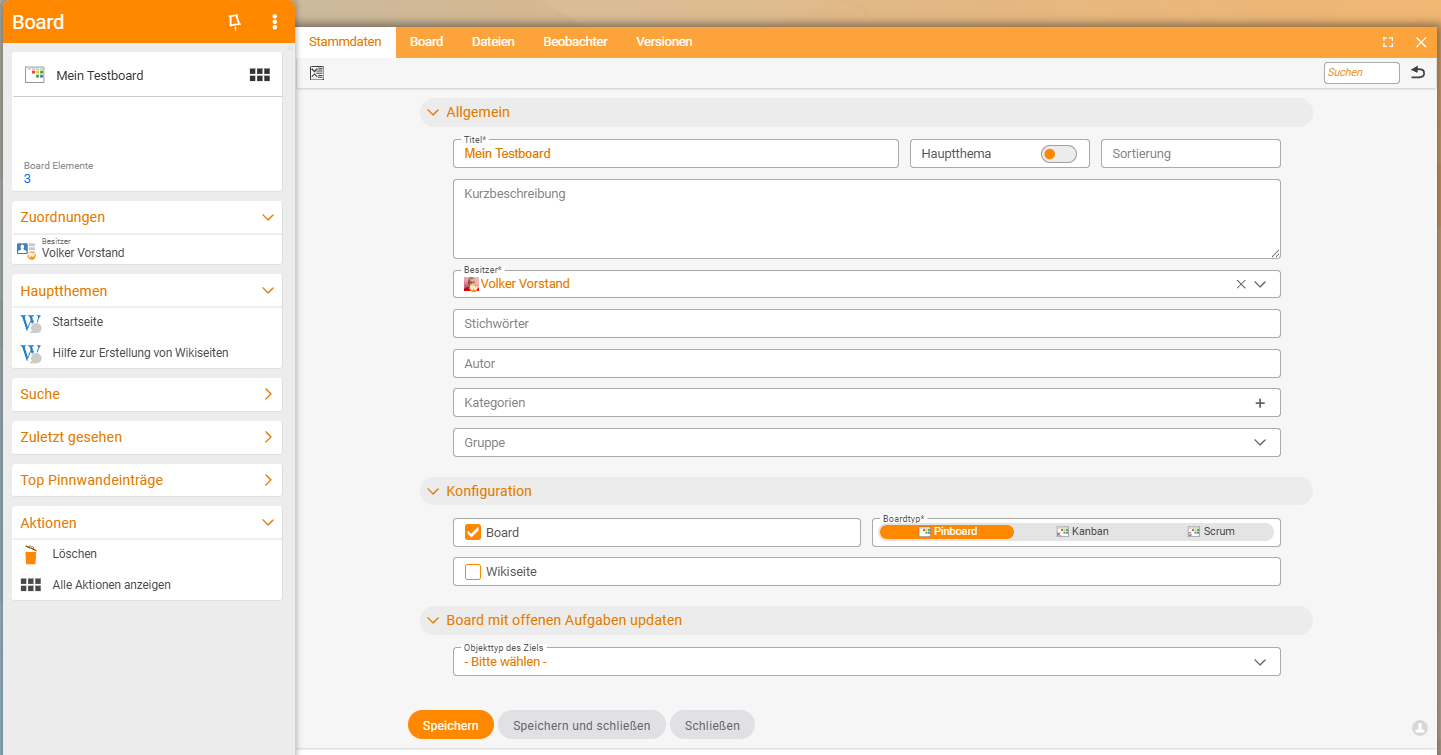
Nach dem Anlegen nimmst du in den Stammdaten weiterführende Einstellungen vor:
- Sortierung – Reihenfolge in der Board-Liste.
- Hauptthema – hebt das Board prominenter in der Liste hervor.
- Stichwörter – Tags, über die das Board später gefunden wird.
- Autor – Ersteller; nutzbar als Filter.
Unter „Pinnwand mit offenen Aufgaben updaten” verknüpfst du das Board mit offenen Aufgaben aus anderen Modulen – das ist ein eigener Anwendungsfall und wird in Aufgaben & Elemente auf ein Board holen ausführlich beschrieben.
3. Einstellungen und Ansicht
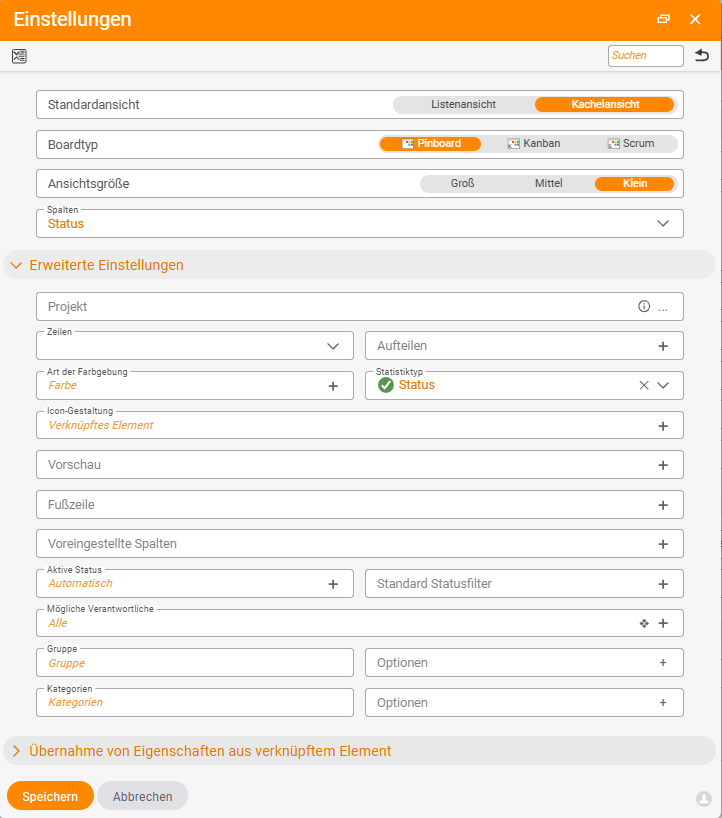
Über die grün markierte Aktion „Einstellungen” im Board legst du fest, wie das Board aussieht. Der Board-Typ liefert nur eine Startkonfiguration – die Möglichkeiten sind bei allen Typen gleich:
- Standardansicht – Listen- oder Kachelansicht.
- Typ – Pin, Kanban oder Scrum.
- Ansichtsgröße – Größe der Aufgabenkarten (drei Stufen); steuert, wie viele Infos auf der Karte erscheinen.
- Spalten – welcher Parameter die Spalten bildet: Status, Relevanz, Verantwortlicher, Typ (Elementtyp) oder Gruppe.
- Zeilen – Beschriftung der Zeilen (analog zu Spalten).
- Aufteilen – Karten zusätzlich aufteilen (z. B. in der Listenansicht), auch mehrfach.
- Art der Farbgebung – Kartenfarbe nach Status, Relevanz oder individueller Farbe.
- Icon-Gestaltung – Icon auf der Karte: verknüpftes Element (Standard), Status, Relevanz, Verantwortlicher, Farbe oder eigenes Icon.
- Fußzeile – bei mittlerer/großer Kartengröße zusätzliche Infos (Status, Relevanz, Farbe, verknüpftes Element, Verantwortlich, Fälligkeit, Icon, Kommentar).
- Statistiktyp – Kuchendiagramm zum Board (nach Status, Relevanz, Farbe, Element oder Verantwortlich).
- Aktive Spalten / Aktive Status – welche Spalten bzw. Status sichtbar sind.
- Standard-Statusfilter – welche Status standardmäßig angezeigt werden (z. B. „Archiviert” ausblenden).
- Mögliche Verantwortliche – mit welchen Personen am Board gearbeitet wird.
- Gruppe / Kategorien – frei wählbar und als Ansicht bzw. Filter nutzbar.
Beispiel: Drei eigene Spalten (A, B, C)
Frei benannte Spalten erzeugst du über das Feld Gruppe:
- Trage beim Anlegen (oder später in den Stammdaten) im Feld Gruppe unter Optionen deine drei Werte ein:
A,B,C. Bei Bedarf benennst du das Label „Gruppe” passend um (z. B. „Buchstabeneinteilung”). - Öffne „Einstellungen” und wähle bei Spalten den Parameter Gruppe.
- Über Aktive Spalten blendest du nur die Werte ein, die du sehen willst.
Das Board zeigt nun die drei Spalten A, B und C. Genauso lassen sich auf diesem Weg eigene Zeilen definieren.
Die hier angelegten Gruppenoptionen gelten nur für dieses Board – sie stehen anderen Boards nicht zur Verfügung.
Hinweise
- Alle Vorgaben des Board-Typs lassen sich nachträglich ändern; nichts ist fix.
- Wer das Board für ein Team nutzt, regelt den Zugriff über die Board-Berechtigungen.
Häufige Probleme
Warum tauchen meine eigenen Spalten (z. B. A, B, C) nicht auf? Zwei Schritte gehören zusammen: Du musst die Werte im Feld Gruppe → Optionen eintragen und in den „Einstellungen” bei Spalten den Parameter Gruppe wählen. Erscheinen trotzdem nicht alle, blendest du sie über Aktive Spalten ein. Die Gruppenoptionen gelten nur für dieses Board.
Warum kann ich Spalten und Zeilen nicht in den Stammdaten einstellen? Das Aussehen des Boards – Spalten, Zeilen, Kartenansicht, Statusfilter – stellst du nicht in den Stammdaten ein, sondern über die grün markierte Aktion „Einstellungen” im Board.
Mein Board ist leer geblieben. Ein neues Board ist zunächst leer. Karten legst du selbst an, oder du koppelst das Board in den Stammdaten unter „Pinnwand mit offenen Aufgaben updaten” an eine Quelle. Steht der Aktualisierungsmodus dabei auf Manuell, musst du die Übernahme über die Aktion im Board erst auslösen.
Typische Fragen & Anforderungen
| Du möchtest … | So geht’s |
|---|---|
| Eigene Spalten mit eigenen Namen (z. B. A, B, C) | Feld Gruppe → Optionen befüllen und in den Einstellungen Gruppe als Spalten-Parameter wählen (siehe Beispiel oben). |
| Spalten nach Bearbeitungsstand | Bei Spalten den Parameter Status wählen; aktive Status über Aktive Spalten / Aktive Status steuern. |
| Spalten je Verantwortlichem | Bei Spalten den Parameter Verantwortlicher wählen und unter Mögliche Verantwortliche die Personen festlegen. |
| Bestimmte Status ausblenden (z. B. „Archiviert”) | Über den Standard-Statusfilter festlegen, welche Status standardmäßig angezeigt werden. |
| Mehr/weniger Infos auf den Karten | Ansichtsgröße anpassen und bei mittlerer/großer Karte die Fußzeile konfigurieren. |
| Karten farblich unterscheiden | Unter Art der Farbgebung nach Status, Relevanz oder individueller Farbe einfärben. |
| Eine Auswertung zum Board | Statistiktyp (Kuchendiagramm) nach Status, Relevanz, Farbe, Element oder Verantwortlich aktivieren. |
| Aufgaben aus einem Projekt automatisch aufs Board | In den Stammdaten „Pinnwand mit offenen Aufgaben updaten” nutzen – siehe Aufgaben & Elemente auf ein Board holen. |
| Ein Board nur für dich | Beim Anlegen „Als private Seite erstellen” wählen; für kleine To-dos eignet sich die Private Pinnwand. |
| Das Board im Team nutzen | Zugriff über die Board-Berechtigungen regeln. |
| Das Board leichter wiederfinden | In den Stammdaten Stichwörter, Hauptthema und Sortierung pflegen. |
| Den Board-Typ nachträglich ändern | Alle Vorgaben sind frei änderbar – in den Einstellungen unter Typ umstellen. |