


Ein Board sammelt nicht nur frei angelegte Notizen. Du kannst beliebige Elemente aus dem System – Tickets, Arbeitspakete, Angebote, CRM-Kontakte – direkt auf dem Board ablegen und mit der Board-Logik weiterbearbeiten. Eine Board-Karte verweist dabei auf das verknüpfte Element; Änderungen bleiben überall synchron.
Variante A: Einzelne Elemente per Drag & Drop
Für einzelne Vorgänge ist Drag & Drop am schnellsten:
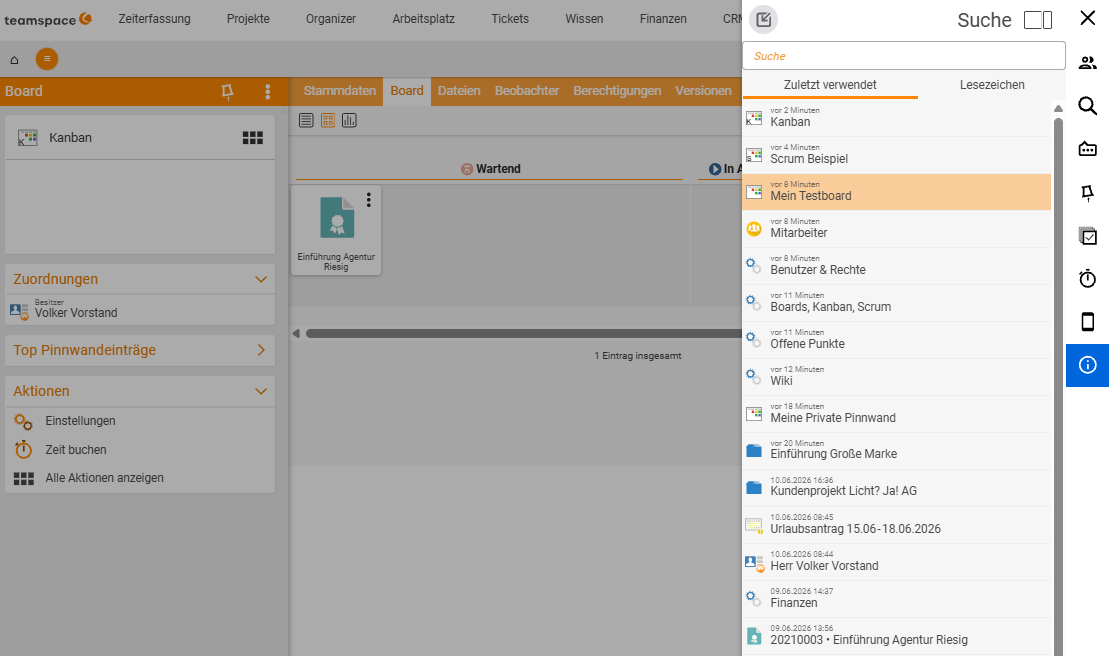
- Öffne über die Sidebar die Übersicht „Zuletzt verwendet” (oder suche das Element direkt).
- Ziehe das gewünschte Element (z. B. ein Ticket, ein Arbeitspaket oder eine Notiz) von dort per Drag & Drop auf das Board.
- Ändert sich der Bearbeitungsstand, ziehst du die Karte einfach in die nächste Spalte.
Variante B: Offene Aufgaben automatisch befüllen
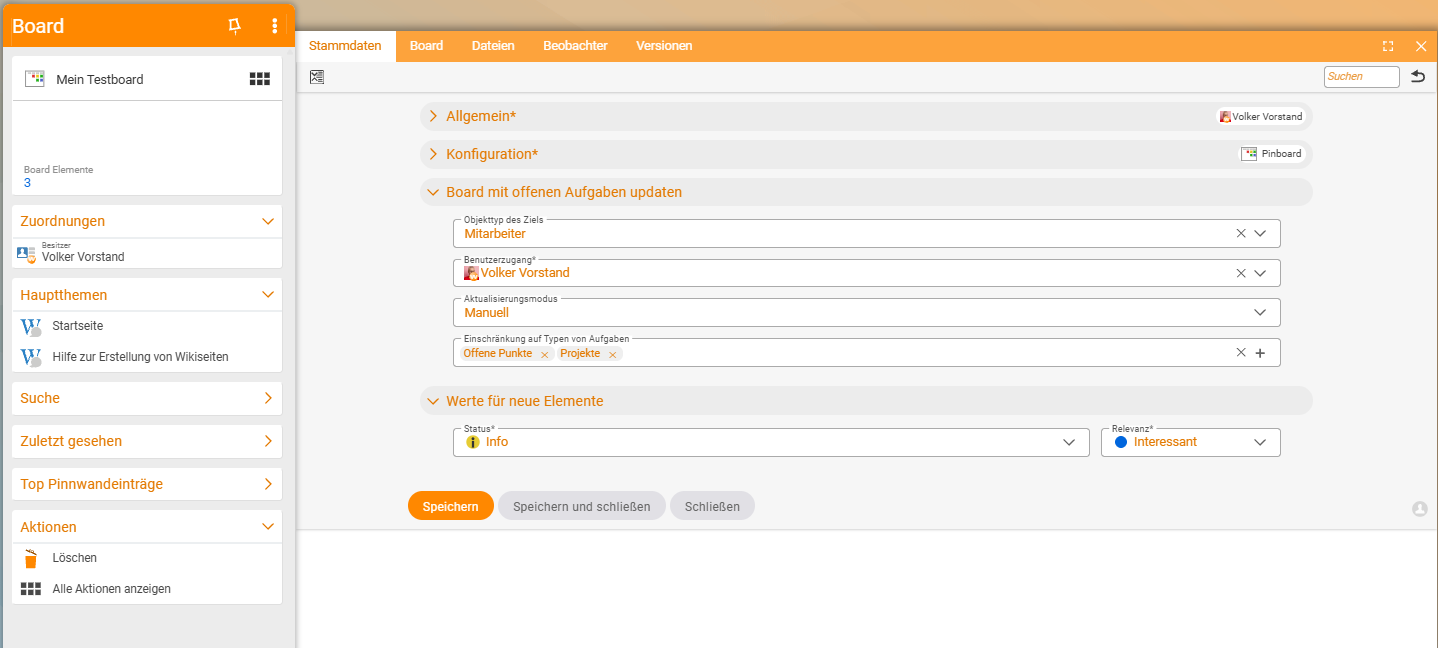
Soll ein Board fortlaufend mit offenen Aufgaben gefüllt werden, nutzt du in den Stammdaten den Abschnitt „Pinnwand mit offenen Aufgaben updaten”:
- Objekttyp des Ziels wählen: offene Aufgaben eines Projekts, eines Projektverzeichnisses oder eines Mitarbeiters.
- Benutzerzugang angeben – so erscheinen nur Aufgaben, die dieser Benutzer auch einsehen darf. (Bei „Mitarbeiter” betrifft das speziell dessen Aufgaben.)
- Aktualisierungsmodus festlegen:
- Automatisch – neue offene Aufgaben landen sofort auf dem Board.
- Manuell – du aktualisierst über eine grün markierte Aktion im Board, wann du möchtest.
- Relevanz und Status für die Übernahme setzen: in welcher Priorität und in welchem Status (z. B. „Offen”) die Aufgaben auf dem Board erscheinen.
Variante C: Direkt aus dem Element heraus
Hast du ein Element (Ticket, Arbeitspaket, Kontakt …) bereits geöffnet, kannst du es direkt aus dem Detailmanager auf eine Pinnwand legen – ohne erst das Board zu öffnen:
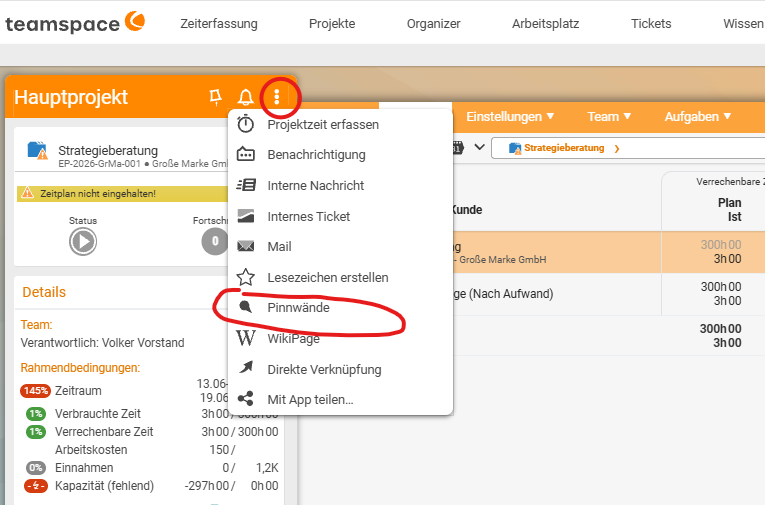
- Öffne oben rechts im Detailmanager das Drei-Punkte-Menü (⋮).
- Wähle „Pinnwände”.
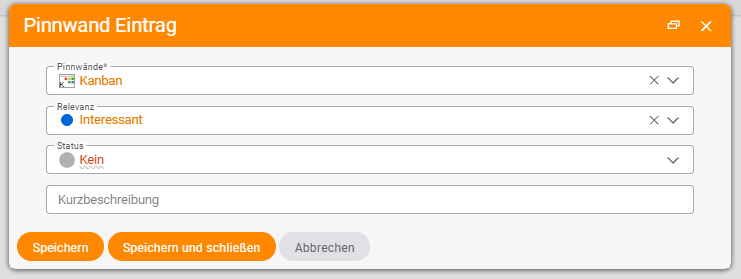
- Such die gewünschte Pinnwand aus – verfügbar sind alle Boards, auf die du Berechtigung hast. Das Element wird als Karte mit dem Vorgang verknüpft.
Über das Pin-Symbol oben legst du das Element stattdessen schnell auf deine persönliche Private Pinnwand.
Variante D: Aus dem Board heraus neu verknüpfen
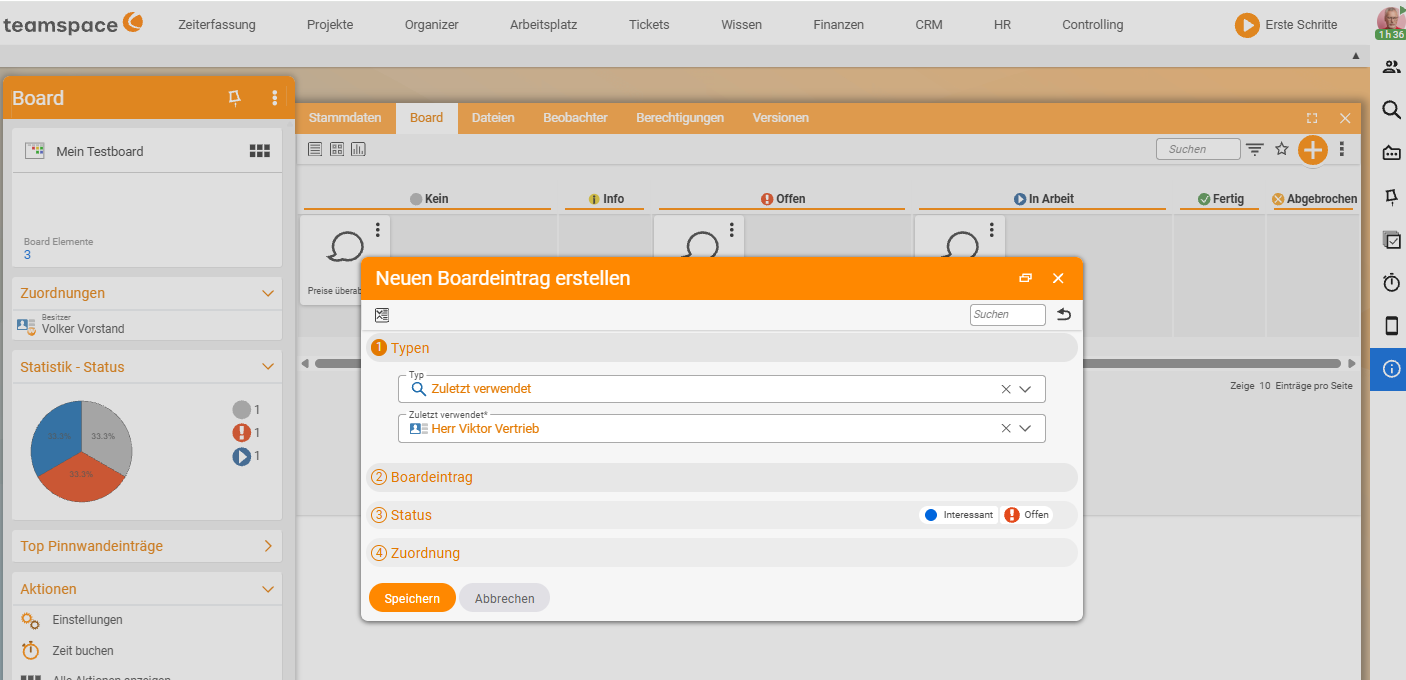
Du kannst die Verknüpfung auch vom Board aus anstoßen – über das Plus legst du eine neue Karte an und verbindest sie direkt mit einem bestehenden Element:
- Klick auf dem Board auf das Plus.
- Wähle den Typ des Elements (z. B. Ticket, Arbeitspaket, Kontakt). Du bekommst eine Auswahlbox, in der du das konkrete Element zum Verknüpfen auswählst.
- Alternativ wählst du als Typ „Zuletzt verwendet” – dann zeigt die Auswahlbox direkt deine zuletzt benutzten Elemente zur schnellen Auswahl.
Typische Anwendungsfälle
- Support-Tickets – sammle interne Tickets oder Kundenanfragen auf einem Kanban-Board und zieh sie je nach Bearbeitungsstand von Spalte zu Spalte. Siehe Ticketsystem.
- Vertriebsaktionen – ziehe Kontakte einer Kampagne aufs Board und verschiebe sie, je nachdem ob du schon nachgefasst hast. Siehe CRM.
- Projektaufgaben – übertrage Arbeitspakete eines Projekts (auf Wunsch automatisch) und arbeite sie agil mit Kanban oder Scrum ab. Siehe Projektmanagement.
Häufige Probleme
Warum erscheinen bei Mitarbeiter als Quelle keine Aufgaben?
Du musst zusätzlich einen Benutzerzugang angeben. Es werden nur Aufgaben übernommen, die dieser Benutzer auch einsehen darf – ohne Benutzerzugang bleibt das Board leer.
Warum aktualisiert sich mein Board nicht automatisch? Dann steht der Aktualisierungsmodus auf Manuell. Neue offene Aufgaben kommen erst aufs Board, wenn du die grün markierte Aktualisierungs-Aktion im Board auslöst. Für sofortige Übernahme stellst du in den Stammdaten unter „Pinnwand mit offenen Aufgaben updaten” auf Automatisch.
Ich finde das verknüpfte Element nicht wieder. Die Karte ist nur eine Verknüpfung, nicht das Element selbst. Ein Klick auf die Karte öffnet immer den Original-Datensatz im Detailmanager des Quell-Moduls (Ticket, Arbeitspaket, Kontakt …).
Hinweise
- Welche Status, Spalten und Karteninfos angezeigt werden, stellst du in den Board-Einstellungen ein.
- Für deine kleinen persönlichen To-dos eignet sich die Private Pinnwand.