


Im Modul Boards legst du eigene Boards an, um Aufgaben übersichtlich und visuell abzuarbeiten. Ein Board ist eine Tafel aus Spalten und Karten: Jede Karte steht für eine Aufgabe, jede Spalte für einen Bearbeitungsstand. Du verschiebst Karten per Drag & Drop von Spalte zu Spalte und siehst auf einen Blick, wie es um dein Team und deine Aufgaben steht.
Neben den Spalten kannst du optional auch Zeilen anlegen – dann hast du quasi eine Matrix. Die Zeilen könnten Bearbeiter sein und die Spalten z. B. der Status der Karte.
Wozu Boards?
Boards sind ein bewährtes Mittel, um Arbeit zu organisieren – egal ob für dich allein oder für ein ganzes Team. Sie eignen sich besonders, wenn du
- viele kleine Aufgaben visuell statt in einer Liste steuern willst,
- den Status vieler Vorgänge auf einen Blick brauchst,
- mit einem Team verteilt an denselben Aufgaben arbeitest (alle greifen über die Cloud auf dasselbe Board zu).
Typische Einsatzszenarien:
- Recruiting: pro offener Stelle ein Board mit Spalten von Eingang über Sichtung und Erstgespräch bis Zusage – die Bewerbungen liegen als Tickets samt Anschreiben und Lebenslauf auf den Karten.
- Vertriebspipeline: Spalten von Lead bis Abschluss, Zeilen je Vertriebsmitarbeiter; auf den Karten liegen die Kontakte aus dem CRM samt Angeboten.
- Rechnungsfreigabe: Stationen von Eingang über Sachprüfung und Freigabe bis zur Buchung, Zeilen nach Kostenstelle oder Projekt – so werden Engpässe sofort sichtbar.
- Persönliche Übersicht: ein privates Board als Watch-List, auf der du Tickets, Angebote oder Projekte beobachtest, ohne dass es jemand sonst sieht.
Karten und ihre Typen
Die Karten auf einem Board sind eigene Entitäten, auf die wiederum jedes beliebige teamspace-Element „geklebt” und damit verbunden wird. Eine Karte kann einen eigenen Status haben, der unabhängig von dem Element ist, das mit ihr verbunden wird. Dadurch ist es möglich, auf verschiedenen Boards jeweils eine Karte mit z. B. demselben Angebot zu haben. Trotzdem können die Karten unterschiedliche semantische Bedeutungen haben: Das Element hat immer denselben Zustand, aber die Karte, auf der das Element „klebt”, kann unterschiedlich interpretiert werden – das hängt dann vom Board ab.
Beim Anlegen einer Karte wählst du über das Feld Typ, was die Karte trägt. Zwei Typen stechen heraus, weil sie kein teamspace-Element abbilden, sondern eigenständig auf der Karte leben:
- Kommentar – eine eigenständige Karte mit nur ihren eigenen Informationen; sie lebt ausschließlich auf diesem Board.
- URL – eine beliebige Verknüpfung zu einer Webseite, die erst über die Karte einen Status erhält.
Alle übrigen Typen sind konkrete teamspace-Elemente, die du auf die Karte holst:
- Offener Punkt – eine einzelne To-do-/Pendenz
- Liste Offener Punkte – eine ganze OP-Liste
- Projekt – ein komplettes Projekt
- Ticket – ein Vorgang aus dem Ticketsystem
- Kontakt – eine Person aus dem CRM
- Organisation – eine Firma aus dem CRM
- Wiki – ein Wiki-Eintrag
- Datei – ein Dokument aus dem Dateimanagement
- Kalendereintrag – ein Termin
- Beleg – ein Angebot, Auftrag, eine Rechnung o. Ä.
- Vertriebschance – ein Lead bzw. eine Verkaufschance
Über Zuletzt verwendet greifst du außerdem schnell auf kürzlich genutzte Elemente zu.
Board-Seite und Wiki-Seite sind dasselbe Element. In teamspace ist eine Board-Seite technisch derselbe Seitentyp wie eine Wiki-Seite – jede Seite kann einen Board-Bereich, einen Wiki-Bereich oder beides nutzen und taucht dann in beiden Listen auf (z. B. die Anleitung im Wiki, die Aufgaben in Spalten auf dem Board). Das ist nicht zu verwechseln mit dem Kartentyp „Wiki” oben: Der klebt einen einzelnen Wiki-Eintrag auf eine Karte. Wie du je Seite Board, Wiki oder beides festlegst, steht in Board- und Wiki-Seiten konfigurieren.
Aufgaben kommen auf zwei Wegen aufs Board
- Direkt erstellt: Du legst eine Karte direkt im Board an.
- Aus anderen Modulen verknüpft: Du holst bestehende Elemente – ein Ticket, einen CRM-Kontakt, ein Angebot oder eine Datei – auf das Board und arbeitest dort damit weiter. Wie das geht, steht in Aufgaben & Elemente aus anderen Modulen auf ein Board holen.
Eine Board-Karte ist nicht das echte Element selbst, sondern nur eine Verknüpfung darauf. Jedes Element gibt es also nur einmal: Änderst du nur die Karte, ist auch nur deine Karte angepasst. Änderst du dagegen das verknüpfte Element, ist die Änderung automatisch auf allen Karten sichtbar, die damit verknüpft sind. Eine Karte mit verknüpftem Element zeigt immer dessen aktuellen Status an – und bei Bedarf zusätzlich einen eigenen Kartenstatus, einen eigenen Kartennamen usw.
Drei Board-Typen
teamspace bringt drei vorkonfigurierte Typen mit, die sich nur durch ihre voreingestellten Spalten (Status) unterscheiden und sich jederzeit ineinander überführen lassen:
- Pinnwand – frei, für lose Sammlungen und die persönliche To-do-Übersicht.
- Kanban – der Klassiker für laufende Arbeit (Wartend → In Arbeit → Fertig).
- Scrum – für agiles Arbeiten mit Product- und Sprint-Backlog.
Details dazu in Arten von Boards: Pinnwand, Kanban, Scrum.
Nicht nur Karten schieben: Besonders mit Scrum-Boards kannst du die echte Funktionalität der Arbeitspakete aus dem Projektmanagement nutzen – mit Backlog und Sprints, nicht nur als visuelle Darstellung. Mehr dazu in Agiles Arbeiten mit Kanban & Scrum; die Scrum-Umsetzung im Projekt wird im Thema Projektmanagement erklärt.
Wo du deine Boards findest
Deine Boards erreichst du im Organizer über den Bereich Boards: Dort liegen unter „Meine Boards” alle deine Tafeln, ein Überblick und deine Board-Einträge.
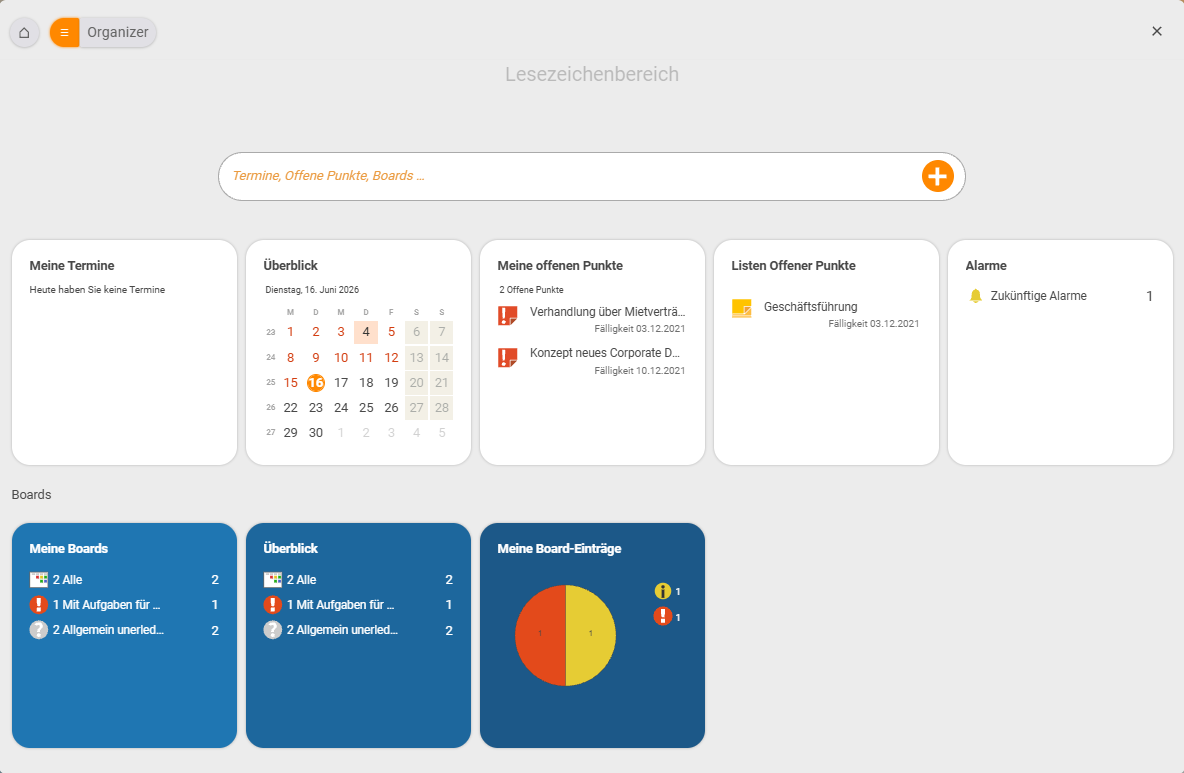
Hinweis: So liegen die Boards in unserem Demomandanten. Das Menü in teamspace ist vollständig konfigurierbar – in deiner Installation können die Boards daher an einer anderen Stelle im Menü oder unter einem ganz eigenen Menüpunkt liegen.
Verwandte Themen
- Board erstellen und einrichten Boards Anleitung
- Private Pinnwand nutzen (mit Video) Boards Anleitung
- Der Detailmanager eines Boards Boards Konzept
- Kanban Boards · Scrum Boards