



Wenn du Artikel weiterverkaufst, die du selbst erst beim Lieferanten einkaufst, kann teamspace die Bestellung aus dem Auftrag heraus erzeugen. Im Verkaufsartikel hinterlegst du einmal, welcher Bestellartikel und welcher Lieferant dazugehören – sobald jemand den Verkaufsartikel in einen Auftrag setzt, meldet teamspace Bestellung erforderlich, und ein Klick legt den Bestellschein an. Auftrag und Bestellschein sind verknüpft, der Einkaufspreis fließt in den Rohertrag des Auftrags zurück.
Voraussetzungen
Voraussetzungen: Im Modul
Finanzenmüssen die LesezeichenBestell- und VertragsmanagementundEingangsrechnungenaktiv sein, damit Bestellscheine angezeigt und die Eingangsrechnung später dazu gebucht werden kann. Ob die Produktverwaltung an ist, erkennst du an der Produktliste unterFinanzen(siehe Einführung in die Produktverwaltung).
Schritt 1 – Verkaufsartikel und Bestellartikel anlegen
Du brauchst zwei Artikel: einen Verkaufsartikel für den Kunden und einen Bestellartikel für den Einkauf. Beide legst du in der Konfiguration unter Finanzen → Artikel an.
Volker verkauft SQL Server-Lizenzen, die er bei der Bürozubehör GmbH einkauft. Er legt an:
SQL Serverals Verkaufsartikel: Artikelnummer2060, Steuersatz19 %, AbrechnungsartNach Festpreis. In der Preisgestaltung:120 € pro Stück. Das ist der Preis, den der Kunde zahlt.SQL Einkaufals Bestellartikel: Artikelnummer2070, Steuersatz19 %, AbrechnungsartNach Festpreis. In der Preisgestaltung:60 € pro Stückals Schätzpreis fürs Einkaufen. Den genauen Preis trägt Volker später im Bestellschein ein.
Im Bestellartikel hinterlegt Volker in den Stammdaten den Lieferanten – die Bürozubehör GmbH. Damit muss er ihn beim Erzeugen einer Bestellung nicht jedes Mal angeben.
Hinweis: Wenn du Artikel über den
Buchungsexportan die Buchhaltung weitergibst, lohnt es sich, im Artikel denZweckaufEinkaufoderVerkauffestzulegen. Das spart die manuelle Konto-Zuweisung später. Für die Bestellungs-Mechanik selbst ist es nicht nötig.
Schritt 2 – Bestell-Schalter am Verkaufsartikel setzen
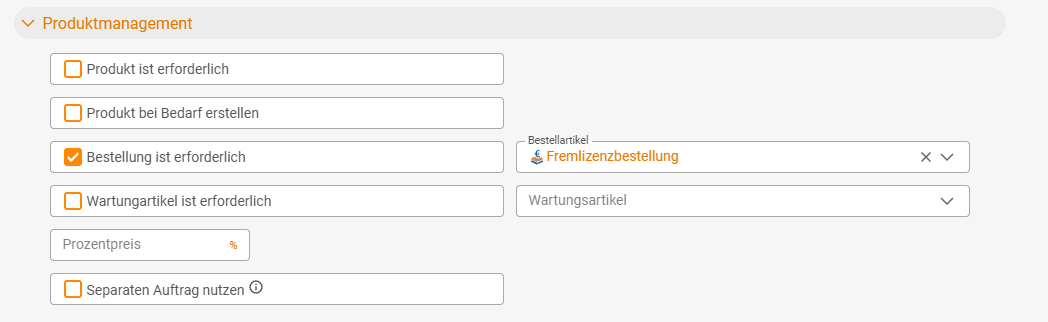
Im Verkaufsartikel öffnet Volker die Sektion Produktmanagement und macht zwei Dinge:
Bestellung ist erforderlich– der Schalter, der die Workflow-Meldung anschaltet.- Bestellartikel auswählen –
SQL Einkauf. Damit weiß teamspace, was bestellt werden soll, sobald jemand denSQL Serververkauft.
Speichern. Ab jetzt löst jeder Auftrag mit diesem Verkaufsartikel die Bestell-Workflow-Hilfe aus.
Schritt 3 – Im Auftrag den Bestellschein erzeugen
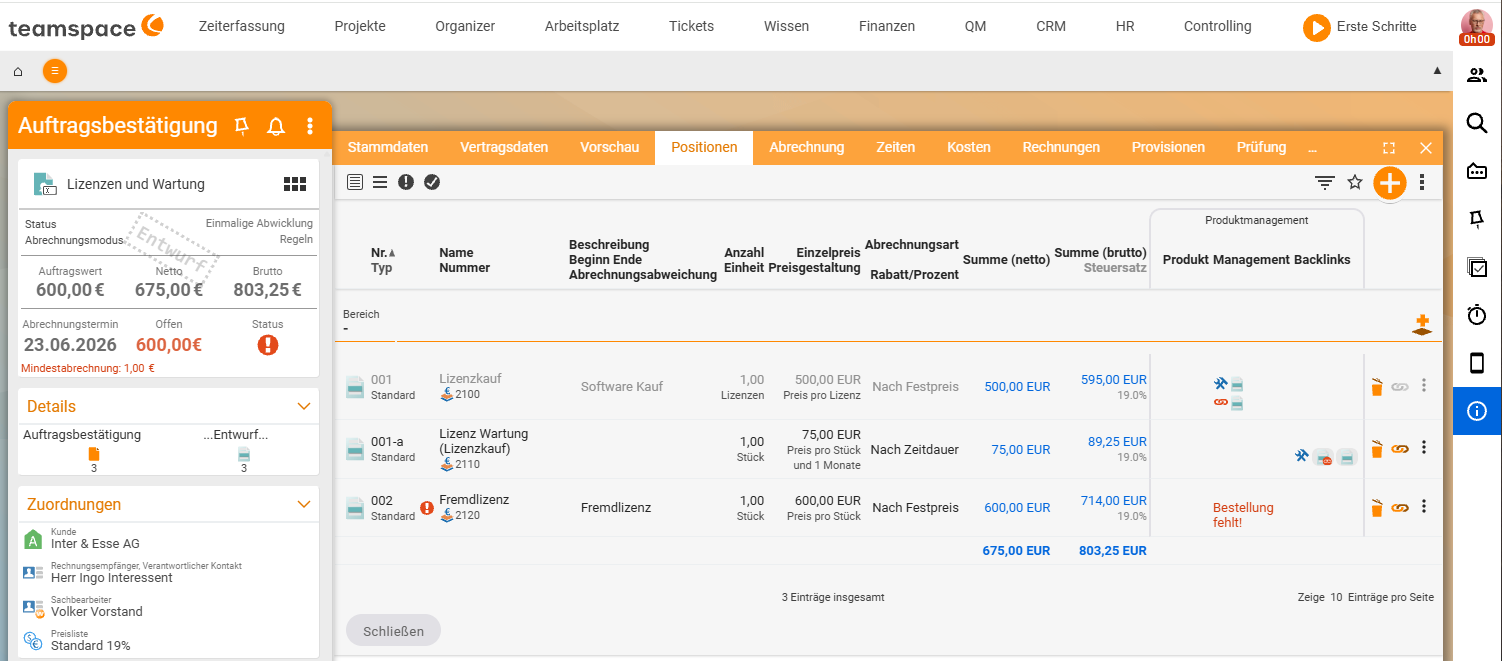
Volker legt für Ingo einen Auftrag an, fügt eine Position mit SQL Server ein, Anzahl drei. Sobald er speichert, erscheint in der Positionszeile das rote Schild Bestellung erforderlich. (Das wird übrigens schon aus dem Angebot durchgereicht – spätestens beim Auftrag wird die Bestellung fällig.)
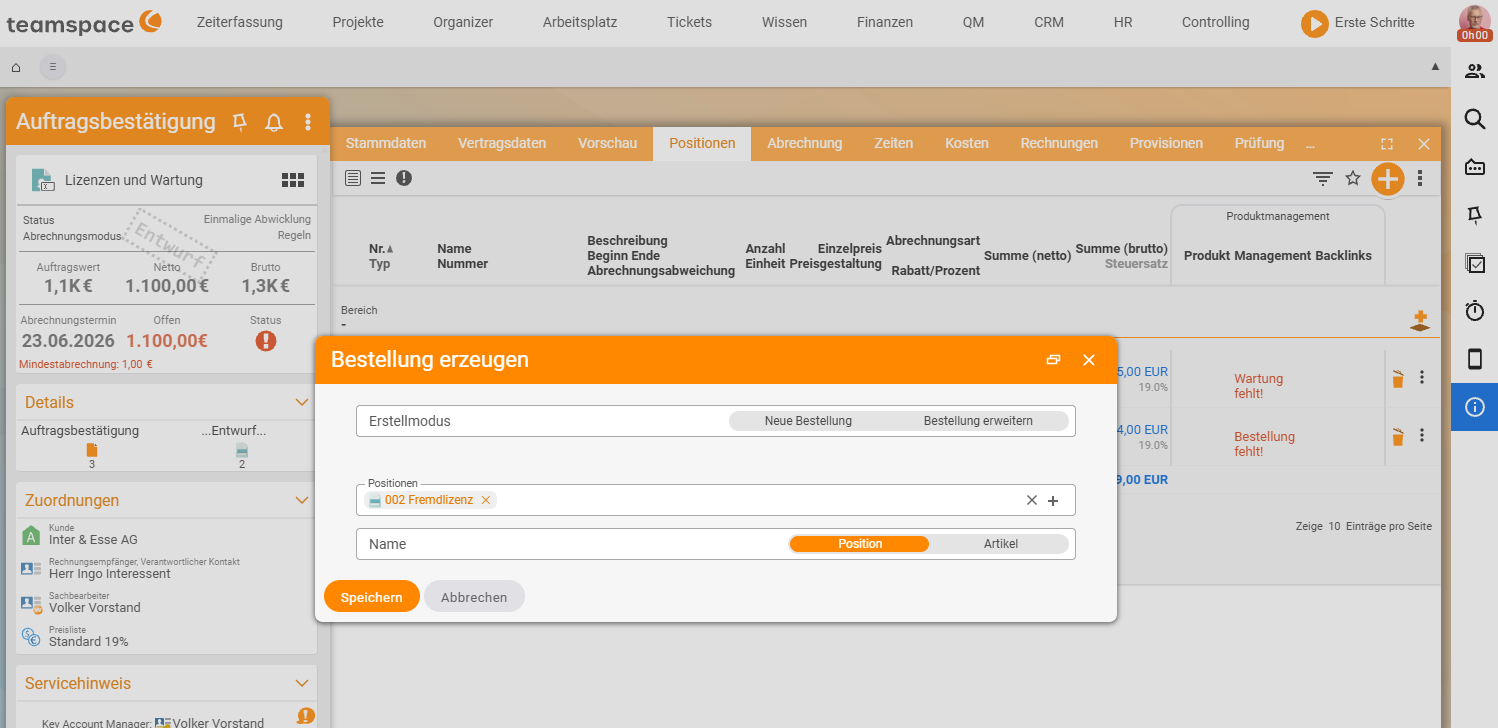
Über die Drei-Punkte-Aktion an der Position öffnet er den Dialog Bestellung erzeugen. Zwei Optionen:
- Neue Bestellung: ein frischer Bestellschein für genau diese Position. Standard, wenn du nur diesen einen Verkauf bestellst.
- Vorhandene Bestellung erweitern: wenn du beim selben Lieferanten gerade eine Sammel-Bestellung im Lauf hast (z. B. für fünf Kunden gleichzeitig), hängst du die neue Position dort dran. Die Sammel-Bestellung wächst, einzelne Verkäufe bleiben trotzdem zugeordnet.
Volker nimmt neue Bestellung, speichert. teamspace bestätigt das mit einer grünen Meldung, und in der Sektion Beziehungen taucht der neue Bestellschein gelb hervorgehoben auf. Den Rechnungsempfänger nimmt teamspace automatisch, weil der Lieferant schon im Bestellartikel steht. Auftrag und Bestellschein sind verknüpft.
Den Bestellschein bearbeiten
Klick auf den verknüpften Bestellschein öffnet ihn. Er trägt die Anschrift der Bürozubehör GmbH, die drei Stück SQL Einkauf, den Schätzpreis 60 €.
Volker ruft beim Lieferanten an – der gibt ihm den Server für 35 € pro Stück statt der geschätzten 60 €. Volker passt im Bestellschein den Einkaufspreis an, drückt Validieren (das schickt die Bestellung raus). Wenn die Eingangsrechnung später kommt, bucht er sie unter Eingangsrechnungen auf den Bestellschein.
Rohertrag berechnen
Wenn du Verkaufs- und Einkaufspreis hast, kann teamspace dir den Rohertrag pro Position ausweisen. Standardmäßig ist das aus – bei einer frisch ausgelösten Bestellung steht im Auftrag kein Einkaufspreis, und die Rohertragsberechnung ist aus.
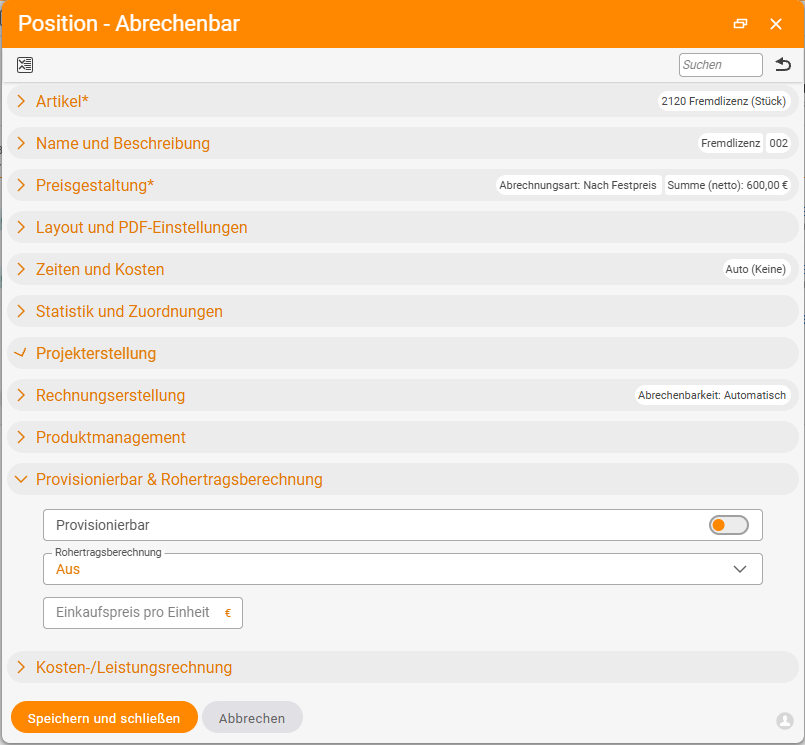
Den Schalter findest du am Verkaufsartikel in der Sektion Provisionierbar & Rohertragsberechnung. Volker setzt:
- Rohertragsberechnung an –
gemäß Einkaufspreis. teamspace nimmt den Einkaufspreis aus dem Bestellschein. - Einkaufspreis synchronisieren – der Schalter, der den Bestell-Preis zurück in den Auftrag schreibt. Ohne ihn bleibt der Auftrag bei seinem Schätzwert; mit ihm folgt er dem realen Bestell-Preis.
Mit beiden Schaltern an sieht Volker im Auftrag jetzt: Verkauf 120 €, Einkauf 35 € – Rohertrag 85 € pro Stück. Den Rohertrag siehst du auch in übergeordneten Listen – in der Auftrags-Liste blendest du dafür eine Rohertrag-Spalte ein.
Achtung: Ohne den Schalter
Einkaufspreis synchronisierenlaufen Bestellschein-Preis und Auftrags-Einkaufspreis auseinander. Wird der Lieferant teurer und du lässt das nicht in die Rohertrag-Rechnung einfließen, rechnet teamspace mit dem alten Schätzpreis weiter – und dein Rohertrag stimmt nicht mehr. Den Schalter setzt du einmal pro Verkaufsartikel und vergisst ihn dann.
Häufige Probleme
Warum erscheint das Schild Bestellung erforderlich nicht?
Drei Stolperstellen lassen es ausbleiben. Erstens der Schalter im falschen Artikel: Der Bestell-Schalter muss am Verkaufsartikel stehen, nicht am Bestellartikel – wer am Bestellartikel selbst „Bestellung erforderlich” einträgt, löst nichts aus. Zweitens das Modul aus: Ohne aktive Produktverwaltung gibt es die Sektion Produktmanagement am Artikel gar nicht – einschalten unter Konfiguration → Allgemein → Module → Faktura → Produktverwaltung. Drittens der Bestellartikel nicht gewählt: Der Schalter ist gesetzt, aber das Feld für welchen Bestellartikel ist leer – dann weiß teamspace nicht, was es bestellen soll.
Mein Rohertrag stimmt nicht – teamspace rechnet mit dem alten Schätzpreis weiter.
Dann fehlt der Schalter Einkaufspreis synchronisieren am Verkaufsartikel. Ohne ihn laufen Bestellschein-Preis und Auftrags-Einkaufspreis auseinander: Wird der Lieferant teurer, bleibt der Auftrag beim Schätzwert. Setz den Schalter einmal pro Verkaufsartikel in der Sektion Provisionierbar & Rohertragsberechnung.
Typische Fragen & Anforderungen
| Du möchtest … | So geht’s |
|---|---|
| Beim Verkauf an die Bestellung erinnert werden | Am Verkaufsartikel Bestellung erforderlich setzen und Bestellartikel wählen. |
| Den Lieferanten nicht jedes Mal eintippen | Lieferant in den Stammdaten des Bestellartikels hinterlegen. |
| Mehrere Verkäufe in einer Bestellung bündeln | Im Dialog Bestellung erzeugen → Vorhandene Bestellung erweitern. |
| Den realen Einkaufspreis im Auftrag sehen | Einkaufspreis synchronisieren am Verkaufsartikel aktivieren. |
| Den Rohertrag pro Position auswerten | Rohertragsberechnung → gemäß Einkaufspreis; Rohertrag-Spalte in der Auftrags-Liste einblenden. |
| Eine Bestellung ohne Auftrag anlegen | In Bestell- und Vertragsmanagement über Neuer Beleg → Typ: Bestellschein. |
Wo Bestellscheine leben
Bestellscheine landen im Lesezeichen Bestell- und Vertragsmanagement in Finanzen. Der Bestellschein ist ein Belegtyp wie das Angebot oder die Rechnung. Willst du eine Bestellung direkt anlegen, ohne aus einem Auftrag zu starten, geht das über Neuer Beleg → Typ: Bestellschein aus dem Plus-Knopf in der Listen-Toolbar.