



Eine Vorlage ist die Bauanleitung für ein Produkt im Produktmanager. Du beschreibst einmal, welche Artikel zu dem Produkt zählen und wie Größe und Laufzeit berechnet werden – danach analysiert teamspace alle bestehenden Belege, erzeugt pro Kunde einen Produkt-Eintrag und hält ihn aktuell. Eine Vorlage ersetzt die Pflege jedes einzelnen Produkts von Hand.
Wo Vorlagen leben
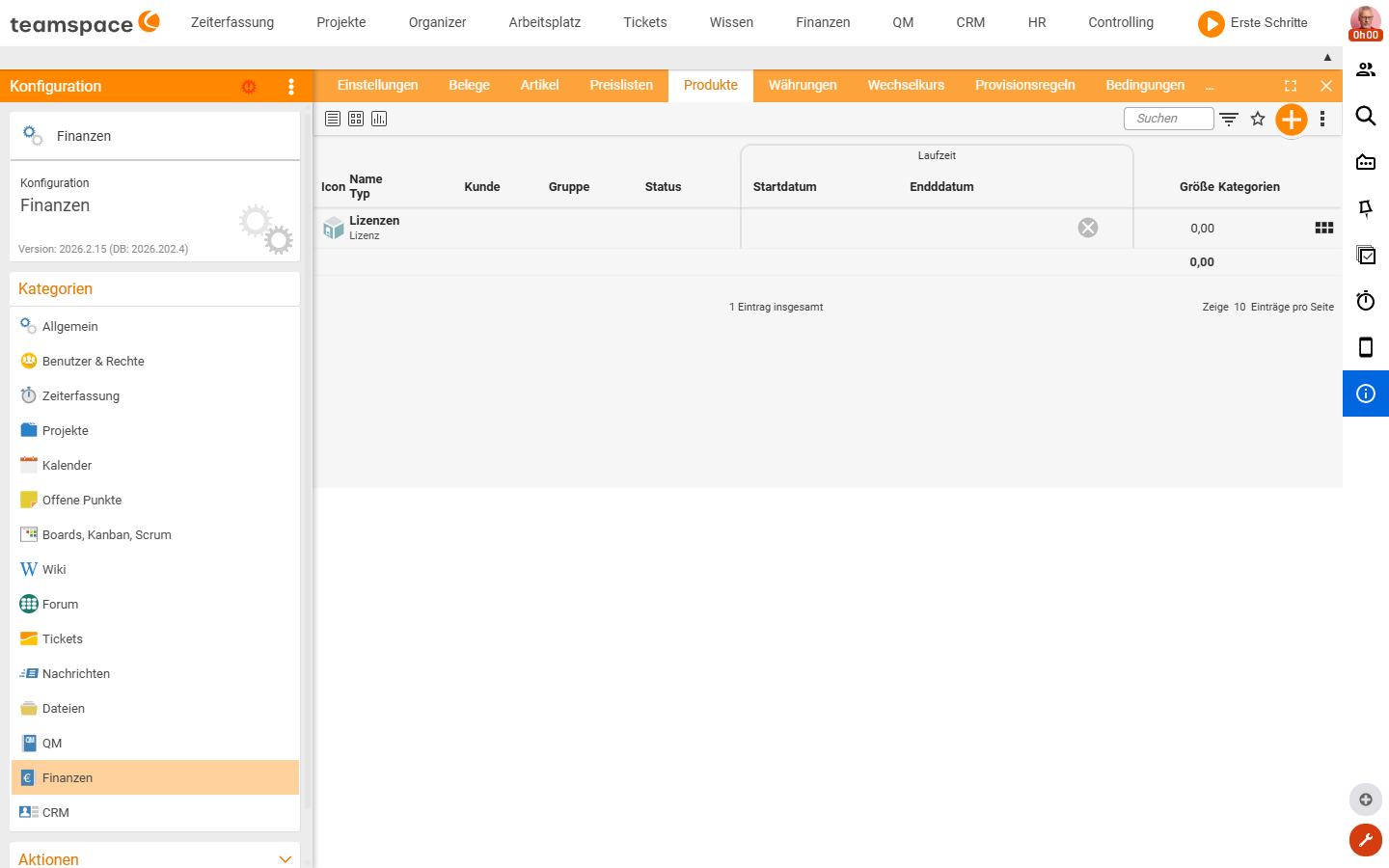
Vorlagen sitzen in der Konfiguration:
Konfiguration → Finanzen → ProdukteHier siehst du die bestehenden Vorlagen plus die daraus erzeugten Produkte pro Kunde. Unten links liegt der Knopf Produkt erzeugen, der die Vorlagen einmalig laufen lässt – er erzeugt die Produkte auf Vorrat (standardmäßig 100 auf einmal, bei größeren Beständen erhöhst du die Zahl).
Voraussetzung: Ob das Modul freigeschaltet ist, erkennst du daran, dass es unter
Finanzendie Produktliste gibt. Fehlt sie, schalte die Produktverwaltung erst ein – siehe Einführung in die Produktverwaltung. Verfügbar abEnterprise- und in jederproject-Edition.
Eine Vorlage anlegen – am Beispiel Lizenz L
Volker verkauft jährliche Software-Lizenzen und will pro Kunde sehen, wie viele Lizenzen er gerade nutzt und welchen Monatspreis er zahlt. Er legt eine Vorlage Lizenz L an.
1. Vorlage mit Stammdaten anlegen
In Konfiguration → Finanzen → Produkte öffnet er den Anlage-Dialog und trägt ein:
- Name:
Lizenz L. Steht später als Produkt-Bezeichnung im Kunden. - Typ: der Produkt-Typ, z. B.
Typ Lizenz. Wird für Filter und Statistik in der Produktliste genutzt. - Aktiv: der Schalter, der die Vorlage scharf stellt.
- Vorlage: der Schalter, der diesen Eintrag als Vorlage markiert. Ohne ihn wäre der Eintrag ein einzelnes Produkt – „Vorlage” heißt: erzeugt selbst Produkte.
Speichern. Damit ist der Rumpf da; die Filterlogik kommt jetzt.
2. Artikel-Filter setzen
In der Sektion Artikel wählt Volker, welche Artikel zur Vorlage zählen – z. B. seinen jährlichen Lizenz-Artikel. Wer eine Produkt-Familie hat (Office, Enterprise, project), trägt mehrere Artikel ein; teamspace nimmt alle Positionen aus diesen Artikeln auf – egal ob im Angebot, Auftrag oder in der Rechnung.
3. Größe und Laufzeit konfigurieren
Drunter sitzen die Felder für die Größen-Berechnung. Volker setzt Automatisch berechnet – dann zählt teamspace die aktiven Positionen pro Kunde zusammen und gibt die aktuelle Größe (z. B. 25 Lizenzen) aus. Alternativ steht Manuell berechnet zur Wahl.
Im selben Bereich wählt er noch einmal die Artikel, die für die Größe zählen sollen. Das kann eine Untermenge der Filter-Artikel sein – etwa wenn der Filter auch Wartungs- und Bestellpositionen mitsammelt, aber nur die Lizenz-Stückzahlen die Größe ergeben.
Hinweis: Größen-Filter und Sammel-Filter sind absichtlich getrennt. Volker sammelt alle Positionen rund um die Lizenz (für die Übersicht), aber nur die reine Lizenz-Position zählt für die Stückzahl. Das verhindert, dass eine Wartungsposition die Lizenzzahl verdoppelt.
4. Selbst-Referenz herstellen
Eine Eigenheit der Vorlage: Sie muss in den Stammdaten als „eigenes Produkt” auf sich selbst zeigen. Volker speichert erst den Rumpf, geht dann zurück in Stammdaten und wählt im unteren Feld die Vorlage Lizenz L selbst aus. Erst danach läuft die Analyse sauber. Anschließend Speichern und schließen.
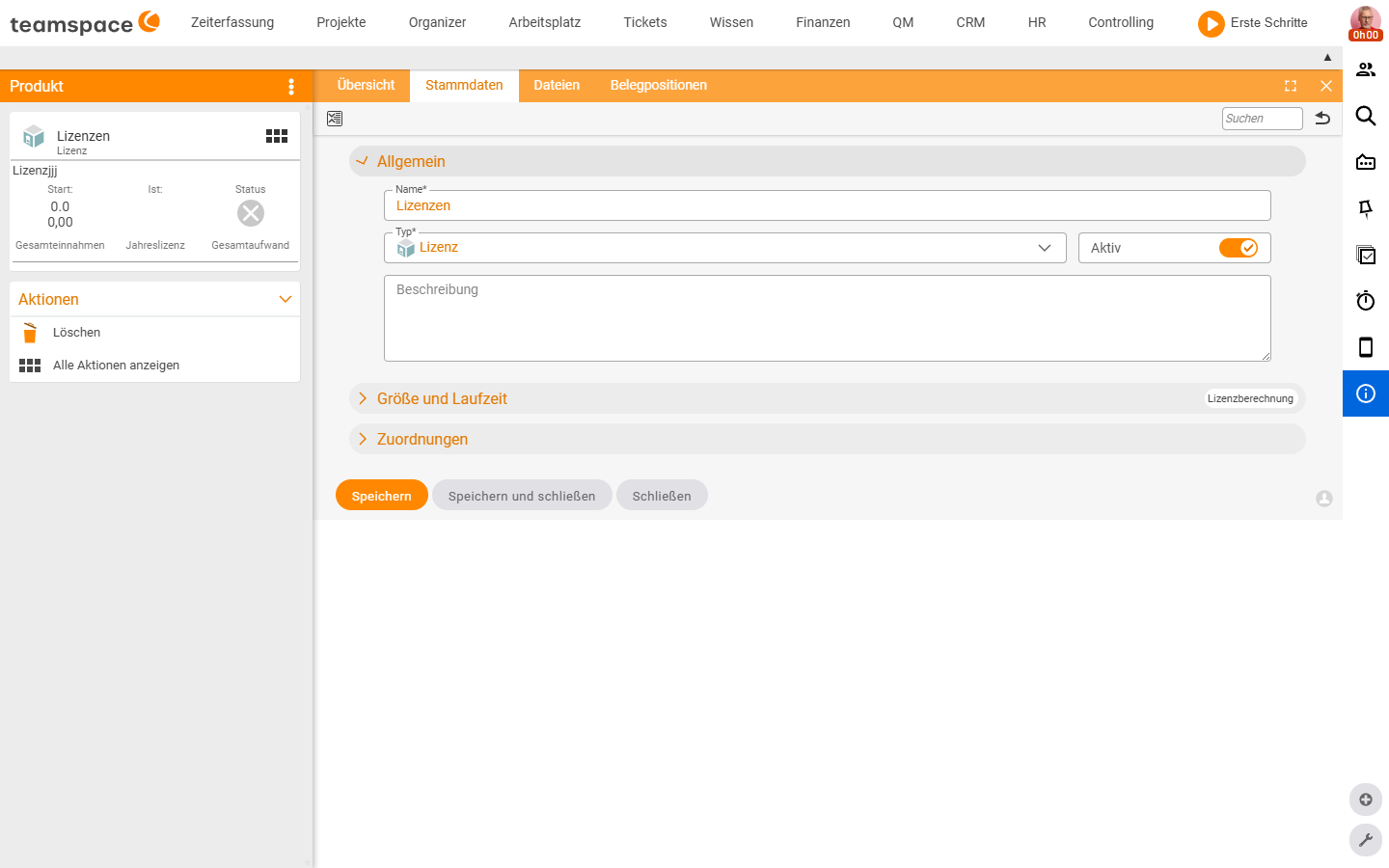
ℹ Hinweis (live geprüft 2026-06-25): Im Mandanten gliedert sich die Vorlage im Reiter
Stammdatenin drei Akkordeons mit folgenden Feldern:
Allgemein–Name,Typ(Auswahl Standard / Lizenz / Hosting / Hardware / Software / Wartung / Service), SchalterAktiv,Beschreibung.Größe und Laufzeit– hier sitzt der Artikel-Filter (FeldArtikel, Mehrfachauswahl), der Schalter für die automatische Größenberechnung (beim Typ Lizenz heißt erLizenzberechnung, An/Aus) und die Laufzeit (Startdatum,Endddatum).Zuordnungen–Kunde,Verantwortliche Einheit,Lieferant,Projekt,Zielartikel,Bearbeiterund das FeldVorlage(Auswahl), über das die Vorlage als Selbst-Referenz auf sich selbst zeigt.Einen separat benannten Schalter „Automatisch aktualisieren” gibt es im Stammdaten-Dialog nicht – die automatische Berechnung steuert der Größen-/
Lizenzberechnung-Schalter (An/Aus).
Produkte aus der Vorlage erzeugen
Zurück in Konfiguration → Finanzen → Produkte klickt Volker unten links auf Produkt erzeugen. teamspace fragt nach der Stückzahl – standardmäßig 100 – und legt für jeden Kunden, der einen passenden Artikel gekauft hat, einen Produkt-Eintrag an. Bei zwei betroffenen Kunden erzeugt er zwei Produkte; bei größeren Beständen entsprechend mehr.
Eine Sekunde nach dem Erzeugen rechnet teamspace die Größen durch (ggf. ein zweites Mal kurz warten/aktualisieren). Öffnet Volker jetzt die Produktliste, sieht er die neuen Produkte mit Kunden-Name, Größe (z. B. 25 Lizenzen) und Monatspreis (z. B. 29 €). Klick auf ein Produkt zeigt alle Belegpositionen, die teamspace dafür analysiert hat – sehr nützlich, wenn die Größenrechnung mal nicht passt und du nachvollziehen willst, welche Position fehlt oder zu viel gezählt wurde. (Im Beispiel sieht man, dass eine erst am 1.3. startende Position noch nicht mitgezählt wird.)
Automatische Berechnung
Ob die Vorlage sich selbst aktuell hält, steuert in den Stammdaten (Akkordeon Größe und Laufzeit) der Größenberechnungs-Schalter – beim Typ Lizenz heißt er Lizenzberechnung (An/Aus, live geprüft 2026-06-25; einen separat benannten Schalter „Automatisch aktualisieren” gibt es im Dialog nicht). Steht er auf An, berechnet teamspace die Größe automatisch und zieht passende Belege ein, wenn jemand einen passenden Beleg speichert. Anna legt einen Auftrag mit Lizenz L an – sofort taucht das Produkt am Kunden auf, ohne dass jemand den Produkt erzeugen-Knopf drückt.
Steht er auf Aus, läuft die Vorlage nur auf Knopfdruck (Manuell berechnet). Sinnvoll, wenn du viele Vorlagen hast und kontrollieren willst, wann sie laufen.
Hinweis: Den
Produkt erzeugen-Knopf brauchst du beim ersten Anlegen oder wenn der Größenberechnungs-Schalter (Lizenzberechnung) aufAussteht. Sonst hält sich die Vorlage selbst aktuell.
Halbautomatisch über den Artikel-Schalter
Wenn du keine Vorlage bauen willst, aber den Produktmanager trotzdem nutzen – als Sicherheitsnetz für Verkäufe, die niemand vergessen darf: Am Verkaufsartikel setzt du in der Sektion Produktmanagement den Schalter Produkt erforderlich. Sobald jemand einen Auftrag mit dem Artikel speichert, fragt teamspace nach dem Produkt; du kannst es per Klick erstellen lassen. Das ist die Brücke vom zweiten Strang zum ersten – die Mechanik dahinter steht in den Bedienkonzepten.
Wo die Produkte sichtbar werden
Sobald Vorlagen Produkte erzeugt haben, hast du drei Stellen zum Ablesen:
- Produktliste in
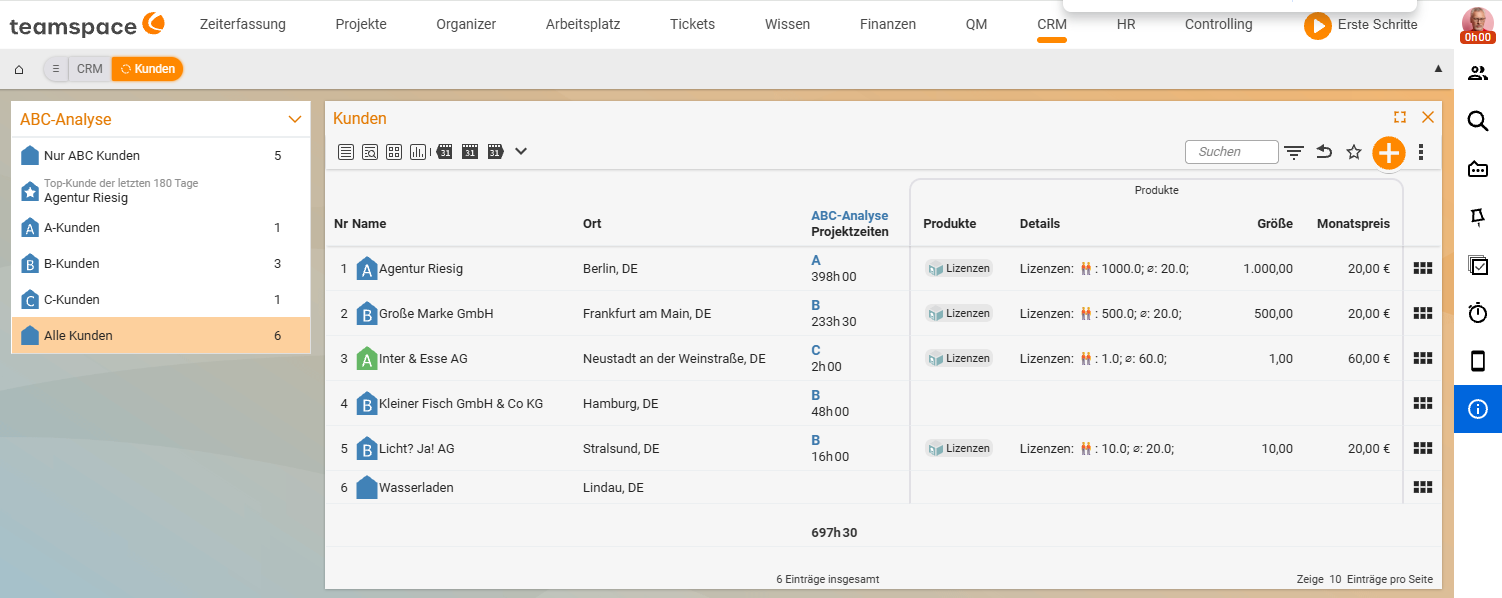
Finanzen → Produkte: alle Produkte, sortier- und filterbar nach Typ. Praktisch für „Wie viele Office-Lizenzen haben wir insgesamt verkauft?”. - Kunden-Liste im CRM: Dort blendest du eine Spalte mit dem Produkt-Namen plus Zusatz-Werten wie Monatspreis ein. Nützlich, wenn du auf einen Blick wissen willst, wer welche Edition nutzt.
- Servicehinweis am Kunden: In der CRM-Konfiguration (
Konfiguration → Finanzen → Einstellung → Produktebzw.CRM → Servicehinweis) aktivierst du, dass ein Produkt im Servicehinweis-Block erscheint. Beim Anruf oder Ticket steht das Produkt dann sofort da – die Berater sehen sofort, was der Kunde nutzt.
Häufige Probleme
Warum taucht ein Verkauf nicht im Produktmanager auf?
Die Vorlage erzeugt ein Produkt nur, wenn ihr Artikel-Filter passt. Läuft der Verkauf über einen Artikel, der nicht in der Sektion Artikel der Vorlage steht, sammelt teamspace ihn nicht ein. Trag den Artikel in den Filter ein – oder setz am Artikel zusätzlich Produkt erforderlich als Sicherheitsnetz.
Warum stimmt die Größe nicht – eine Wartungsposition verdoppelt die Lizenzzahl?
Größen-Filter und Sammel-Filter sind getrennt. Wähle im Akkordeon Größe und Laufzeit für die Größe nur die reine Lizenz-Position (eine Untermenge der Sammel-Artikel). Welche Belegpositionen teamspace gezählt hat, siehst du, wenn du das Produkt öffnest.
Die Analyse läuft nicht sauber, obwohl alles eingetragen ist.
Dann fehlt vermutlich die Selbst-Referenz: Die Vorlage muss im Akkordeon Zuordnungen im Feld Vorlage auf sich selbst zeigen. Erst danach rechnet teamspace die Produkte sauber durch.
Nach Produkt erzeugen steht keine oder die falsche Größe da.
teamspace rechnet die Größen eine Sekunde nach dem Erzeugen durch – ggf. ein zweites Mal kurz warten und aktualisieren. Eine Position, die erst zu einem späteren Datum startet, zählt noch nicht mit.
Typische Fragen & Anforderungen
| Du möchtest … | So geht’s |
|---|---|
| Pro Kunde die aktuelle Lizenzzahl sehen | Vorlage mit Automatisch berechnet und den Lizenz-Artikeln im Größen-Filter. |
| Mehrere Editionen zu einer Produktfamilie sammeln | Mehrere Artikel in der Sektion Artikel der Vorlage eintragen. |
| Verhindern, dass Wartungspositionen die Größe verfälschen | Im Größen-Filter nur die reine Lizenz-Position wählen (Untermenge der Sammel-Artikel). |
| Produkte ohne Knopfdruck aktuell halten | Größenberechnungs-Schalter (Lizenzberechnung) im Akkordeon Größe und Laufzeit auf An. |
| Beim Anruf sofort das Kundenprodukt sehen | Produkt im Servicehinweis aktivieren (CRM-Konfiguration). |
| Nachvollziehen, wie die Größe zustande kommt | Produkt öffnen → Liste der analysierten Belegpositionen prüfen. |
| Einen Verkauf absichern, den die Vorlage nicht erkennt | Am Artikel zusätzlich Produkt erforderlich setzen (siehe Bedienkonzepte). |
Achtung: Die Vorlage erzeugt ein Produkt nur, wenn ihr Artikel-Filter passt. Verkauft jemand über einen Artikel, der nicht in der Vorlage steht, taucht der Verkauf nirgends im Produktmanager auf. Wenn das passieren kann, setz am Artikel zusätzlich
Produkt erforderlichals Sicherheitsnetz.
Verwandte Themen
- Die zwei Stränge: Produktmanager & Workflow-Hilfen Produktverwaltung Konzept
- Einführung in die Produktverwaltung Produktverwaltung Einführung
- Key-Account, VIP & Servicehinweise CRM Konfiguration
- Artikel und Preislisten Faktura Konzept