Diese Referenz listet alle Einstellungen des Administrationsbereichs „Offene Punkte” – jedes Feld mit seinen möglichen Werten sowie alle Kacheln mit ihren Spalten, Dialogen und Aktionen. Sie ist zum Nachschlagen gedacht: „Kann ich X einstellen, und wo?”. Über alle Bereiche hinweg suchst du am schnellsten in der Konfigurationssuche. Die Bedienung der Offenen Punkte selbst steht im Thema Offene Punkte.
So erreichst du den Bereich: Startseite → Schaltfläche Systemkonfiguration (Administrator-Modus) → in der Sidebar Kategorien den Eintrag Offene Punkte. Der Bereich hat fünf Kacheln:
| Kachel | Typ | Inhalt |
|---|---|---|
| Einstellungen | Formular | Sichtbarkeit von Kommentar- und Kategorie-Feld am Offenen Punkt |
| Offene Punkte | Liste | mandantenweite Liste aller Offenen Punkte |
| Listen Offener Punkte | Liste + Dialog | Verteiler-Listen anlegen und verwalten |
| Synchronisation | Liste + Dialog | Sync-Profile (teamSync/CalDAV/iCalendar) |
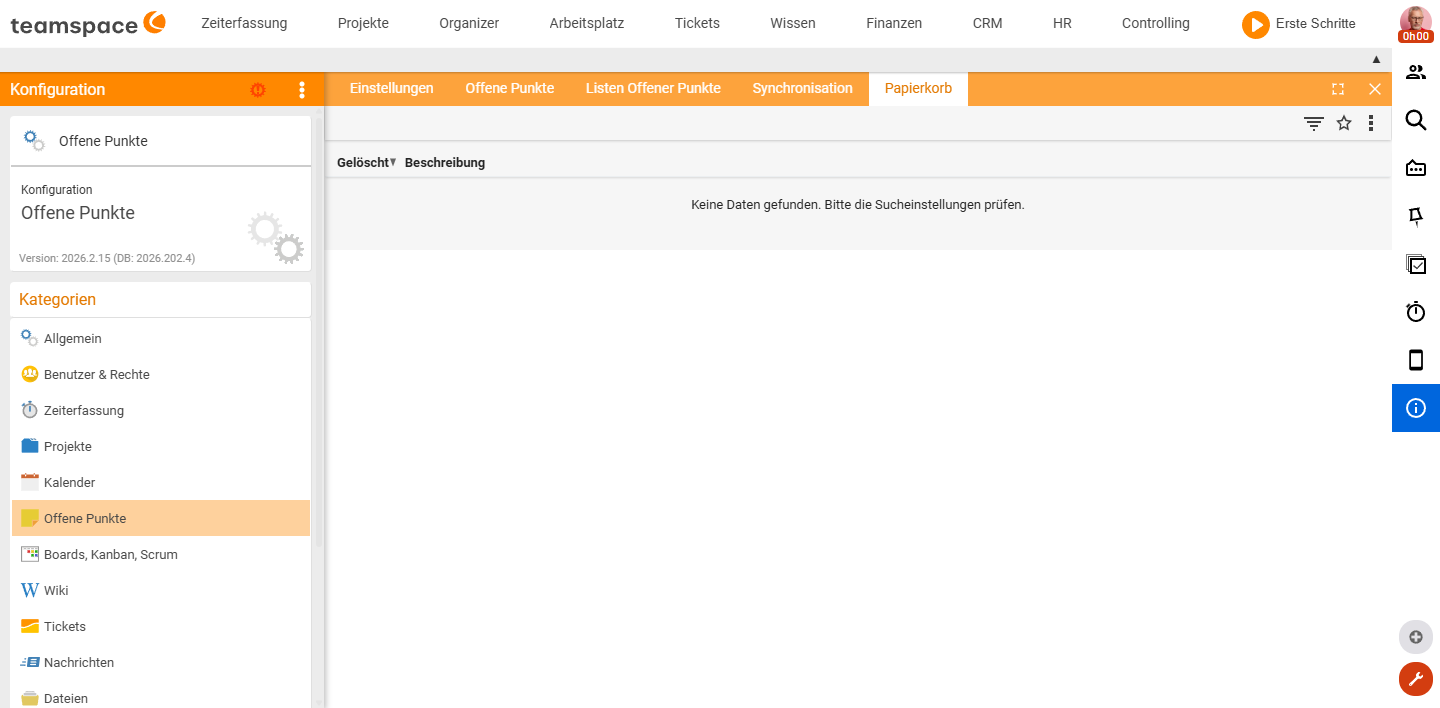
| Papierkorb | Liste | gelöschte Offene Punkte wiederherstellen |
ℹ Verfügbare Felder und Kacheln können je Edition und aktivierten Modulen abweichen. Maßgeblich ist immer der eigene Mandant.
Kachel „Einstellungen”
Steuert, ob am einzelnen Offenen Punkt ein Kommentar- und ein Kategorie-Feld erscheinen. Beide Sichtbarkeits-Felder bieten dieselben vier Stufen.
| Feld | Typ | Werte | Bedeutung |
|---|---|---|---|
| Kommentar | Auswahl | Aus · Sichtbar im Adminmodus · Sichtbar · Sichtbar und Mussfeld | Blendet das Kommentarfeld am Offenen Punkt ein. Aus = kein Feld; Sichtbar im Adminmodus = nur für Administratoren; Sichtbar = für alle; Sichtbar und Mussfeld = Pflichteingabe. Standard: Aus. |
| Kategorien | Auswahl | Aus · Sichtbar im Adminmodus · Sichtbar · Sichtbar und Mussfeld | Wie oben, für das Kategorie-Feld am Offenen Punkt. Standard: Aus. |
| Optionen | Liste (Textwerte) | frei | Die auswählbaren Kategorie-Werte (nur relevant, wenn „Kategorien” aktiv ist). Mehrere Werte als Liste. |
| Vorhandene Werte ergänzen | Schalter | aus/ein | Companion-Schalter zum Feld „Optionen”. Steht er auf ein, ergänzt teamspace die bereits an bestehenden Offenen Punkten vergebenen Kategorie-Werte automatisch in die Auswahlliste – so bleiben in Benutzung befindliche Werte auswählbar, auch wenn sie nicht in der vordefinierten Optionsliste stehen (live geprüft 2026-06-25; derselbe Schalter steuert das auch bei Tickets und Nachrichten). Standard: aus. |

Kachel „Offene Punkte”
Eine mandantenweite Liste aller Offenen Punkte – nicht nur der eigenen. Hier verschafft sich die Administration den Gesamtüberblick und greift sammelweise ein.
Spalten: Nr · Typ · Betreff · Prio · Bearbeiter · Status
Filter (linke Sidebar): nach Ersteller oder Bearbeiter sowie nach Zeitraum (Fälligkeit – z. B. Diese Woche, Dieser Monat, Dieses Jahr).
Aktionen:
| Aktion | Wirkung |
|---|---|
| Mehrfachauswahl aktivieren | Mehrere Punkte gleichzeitig markieren und sammelweise bearbeiten. |
| Zellen bearbeiten | Werte direkt in der Liste (inline) ändern. |
| Drucken · Export · Import | Liste drucken, exportieren oder Punkte importieren. |
| Erledigt / Unerledigt markieren | Status eines Punkts umschalten (je Zeile). |
| Stammdaten … | Sammeländerung: Bearbeiter zuordnen, Liste zuordnen, Projekt zuordnen, Übernehmen, Projektrelevanz, An Pinnwand heften, Elemente merken. |
| Löschen | Punkt in den Papierkorb verschieben. |

Kachel „Listen Offener Punkte”
Verwaltet die Verteiler-Listen, auf die Offene Punkte gebündelt werden (z. B. „Geschäftsführung”, „Jourfix”).
Spalten: Nr · Typ · Name / Beschreibung · Verteiler
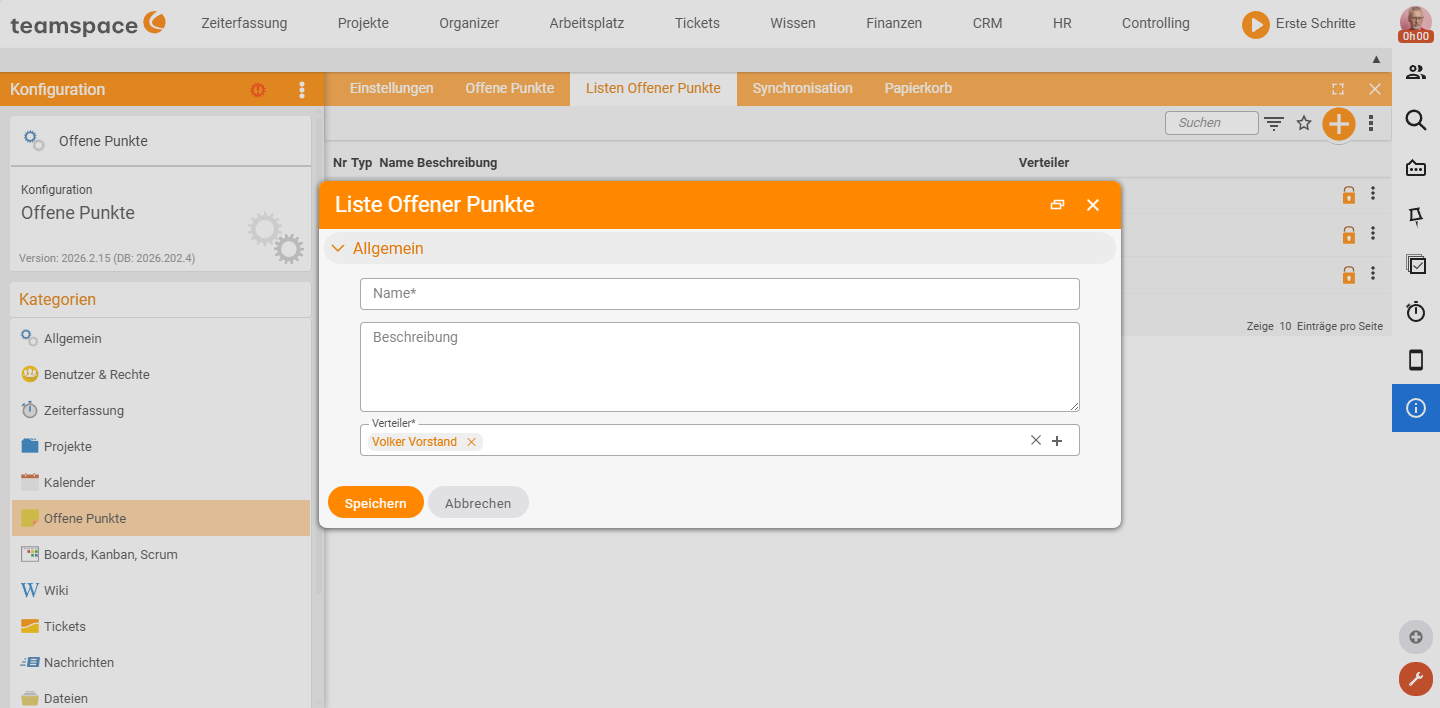
Über Neue Liste (Plus-Symbol) öffnet sich der Dialog „Liste Offener Punkte”:
| Feld | Typ | Pflicht | Bedeutung |
|---|---|---|---|
| Name | Textfeld | ✅ | Bezeichnung der Liste. |
| Beschreibung | Textbereich | – | Freitext zur Liste. |
| Verteiler | Auswahl | ✅ | Wer die Liste sieht/erhält: eine Benutzergruppe, eine Person oder eine Kompetenz des Mandanten. |
Je Listeneintrag gibt es zusätzlich die Aktionen Archivieren und Neuer Offener Punkt.
Kachel „Synchronisation”
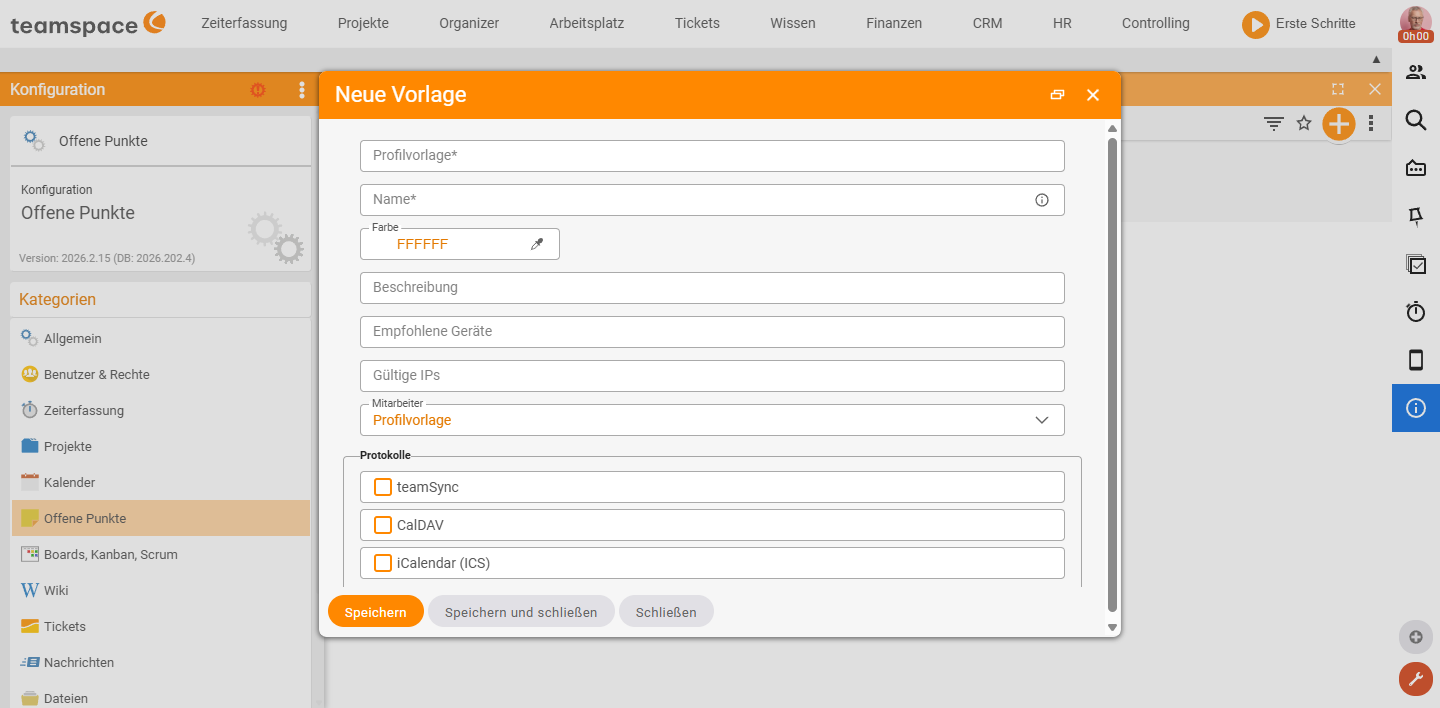
Verwaltet Sync-Profile, mit denen Offene Punkte (Termine/Aufgaben) per teamSync, CalDAV oder iCalendar mit externen Geräten abgeglichen werden. Die Liste ist anfangs leer; über das Plus-Symbol legst du ein Profil an:
| Feld | Typ | Bedeutung |
|---|---|---|
| Profilvorlage | Textfeld | Name der zugrunde liegenden Vorlage. |
| Name | Textfeld | Bezeichnung des Profils. |
| Farbe | Farbwähler | Farbliche Kennzeichnung. |
| Beschreibung | Textfeld | Freitext zum Profil. |
| Empfohlene Geräte | Textfeld | Hinweis, für welche Geräte das Profil gedacht ist. |
| Gültige IPs | Textfeld | Einschränkung auf bestimmte IP-Adressen. |
| Mitarbeiter | Auswahl | Geltungsbereich: Öffentliches Profil, Profilvorlage oder eine Person. |
| teamSync | Schalter | Abgleich über teamSync aktivieren. |
| CalDAV | Schalter | Abgleich über CalDAV aktivieren. |
| iCalendar (ICS) | Schalter | Abgleich über iCalendar/ICS aktivieren. |
Kachel „Papierkorb”
Zeigt gelöschte Offene Punkte und Listen und macht sie wiederherstellbar.
Spalten: Gelöscht · Beschreibung
Aktionen: Wiederherstellen (Eintrag zurückholen) und Löschen (endgültig entfernen).