


Damit du bei vielen Tickets den Überblick behältst, gibt es drei Listen. In der Sidebar liegen vorgefilterte Sub-Ansichten, und du kannst die Filter weiter verfeinern. Welche Liste dir hilft, hängt davon ab, ob du wissen willst, was du heute machst — oder was im Team gerade läuft.
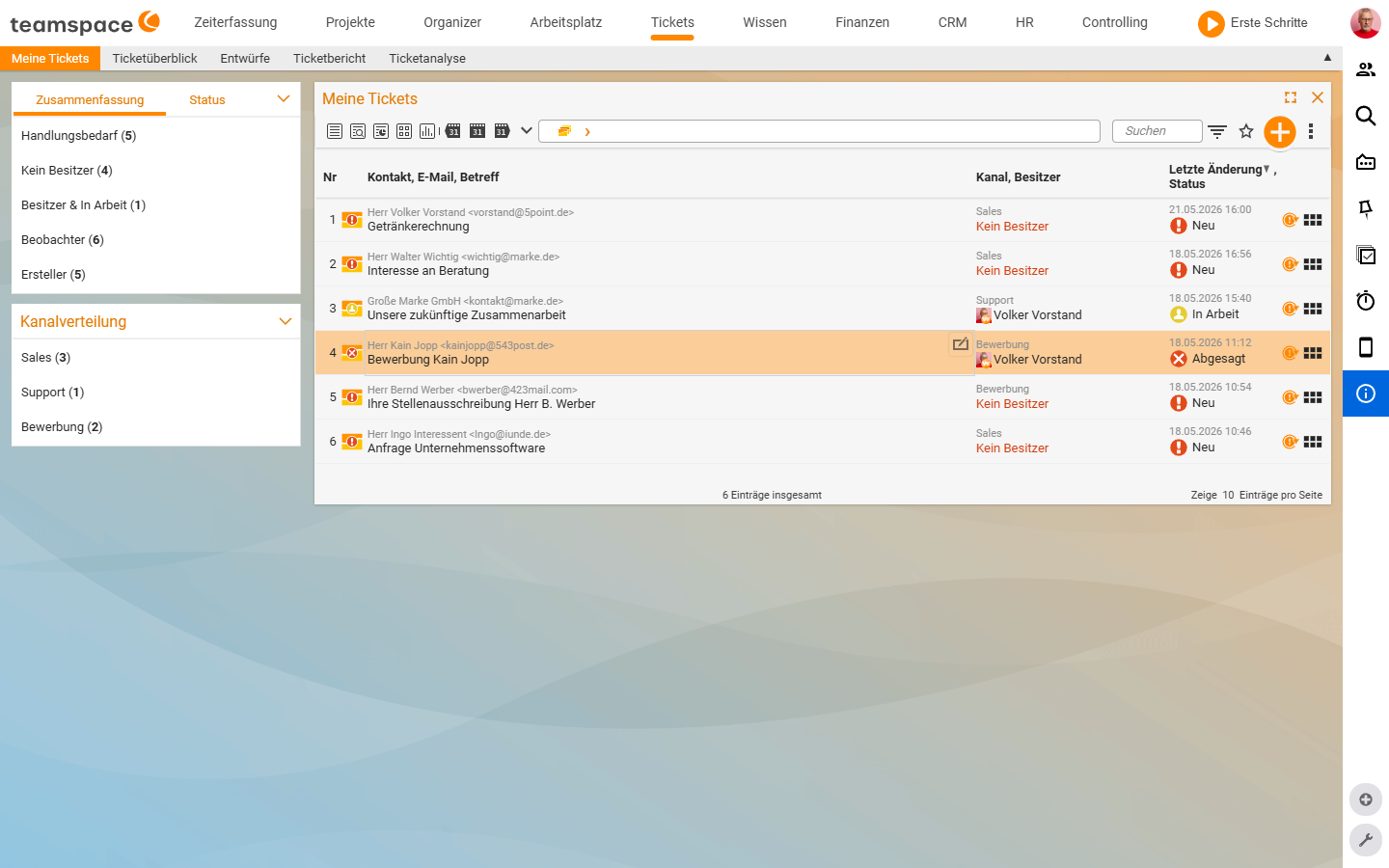
Meine Tickets
Meine Tickets zeigt alles, in dem du selbst involviert bist — Tickets, die du angelegt hast, in denen du Besitzer bist oder die du als Standard-Abonnent deines Kanals bekommst. Auch neue, noch ungelesene Tickets stehen hier.
Die Liste hat vier Spalten: Nr, Kontakt, E-Mail, Betreff, Kanal, Besitzer, Letzte Änderung / Status.
Die linke Sidebar trägt drei Tabs mit Filtern und Counts:
Zusammenfassung: Vor-Filter wieHandlungsbedarf (<n>),Kein Besitzer (<n>),Besitzer & In Arbeit (<n>),Beobachter (<n>),Ersteller (<n>),Heute bearbeitet (<n>).Status: filtert nach Status-Wert. Der Tab listet die in der Liste tatsächlich vorhandenen Status mit Anzahl — im BeispielNeu (4),In Arbeit (1),Abgesagt (1). Welche Status auftauchen, hängt also vom Bestand und vom Workflow des Kanals ab.Kanäle: ein Eintrag pro Kanal mit Anzahl Tickets — etwaBewerbung (2),Sales (3),Support (1).
Die Filter sind kumulativ — kombinier sie für engere Sub-Listen. Die Zahl in Klammern hinter jedem Filter ist die Trefferanzahl, sodass du schon vor dem Klick siehst, was dich erwartet.
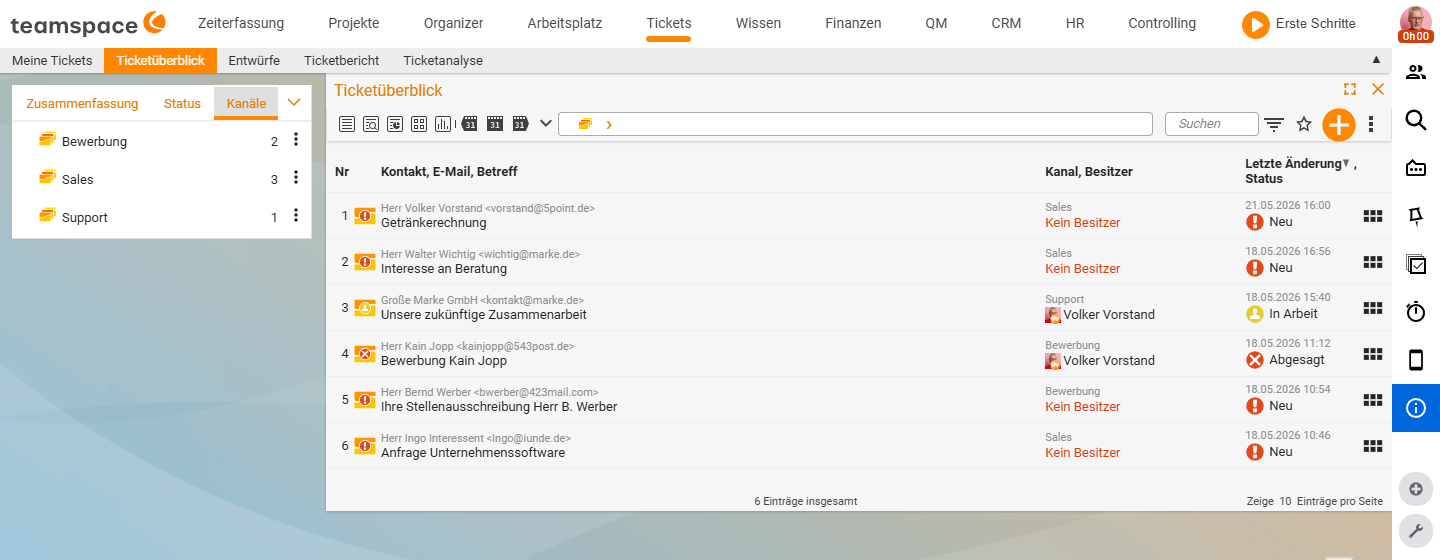
Ticketüberblick
Ticketüberblick zeigt alle Tickets aus allen Kanälen, in denen du Sicht hast — auch solche, die gerade ein Kollege bearbeitet. Wenn du wissen willst, was im Team läuft statt nur deine eigene Arbeit, ist das die Liste.
Die Spalten sind identisch zu Meine Tickets. Die Sidebar trägt einen Zusammenfassung-Block mit Filtern wie Offene Tickets (<n>), Heute bearbeitet (<n>), Gestern bearbeitet (<n>).
Pro Ticket zeigt eine kleine Vorschau die wichtigsten Informationen — Thema, Kunde, Antwortzeit, gegebenenfalls das verknüpfte Projekt oder ein Faktura-Vorgang. Klick auf eine Zeile öffnet den Ticket-Detailmanager. Außerdem hast du Zeilenaktionen über das Drei-Punkte-Menü am rechten Rand jeder Zeile — etwa Schließen oder Antworten direkt aus der Liste, ohne den Detailmanager zu öffnen.
ℹ Info: Über die Mehrfachauswahl (aus der Toolbar oben) kannst du mehrere Tickets gleichzeitig an Mitarbeiter verteilen, schließen oder löschen. Die Aktion
Mehrfachauswahl aktivierensitzt im Drei-Punkte-Menü der Listen-Toolbar.
Entwürfe
Entwürfe zeigt Tickets, die du beim Schreiben unterbrochen und über Entwurf speichern zurückgestellt hast. Aus der Liste klickst du sie wieder auf und schreibst weiter. Sind keine eigenen Entwürfe vorhanden, zeigt die Liste den Hinweis Keine eigenen Entwürfe.
Worüber die Suche greift
Im Header jedes Listen-Tabs sitzt ein Suchfeld (Placeholder Suchen). Es sucht über Nummer, Kontakt, Betreff und Inhalt — mit Volltext-Zugriff auf Vorgänge. Pro Liste lassen sich die Spalten anpassen und Filter speichern. Die Toolbar oben rechts trägt Aktionen für Suche, Spaltenwahl, Filter, Favoriten und Neuanlage.
Eine eigene Ansicht speichern
Eine angepasste Ansicht — gewählte Spalten, Sortierung und Filter — speicherst du über das Stern-Icon in der Listen-Toolbar (Tooltip Lesezeichen / Standardeinstellung speichern). Es öffnet einen Dialog mit den Reitern Lesezeichenliste, Neu speichern und Teilen. Unter Neu speichern (live geprüft 2026-06-25):
Name: wie die Ansicht heißen soll.Standardeinstellung: lädt die Ansicht beim Öffnen der Liste automatisch.Favorit: legt die Ansicht als schnell erreichbaren Favoriten ab.Anzeigen in…: wo die Ansicht erscheint (z. B.Tickets).
Gespeicherte Ansichten findest du danach im Reiter Lesezeichenliste; über Teilen gibst du sie an Kollegen weiter.
Wann du welche Liste nimmst
- Was muss ich heute machen? →
Meine Tickets, Sidebar-FilterHandlungsbedarf. - Was ist gerade offen, auch außerhalb meiner Arbeit? →
Ticketüberblick, Sidebar-FilterOffene Tickets. - Was habe ich gestern abgearbeitet? →
Meine Tickets, Sidebar-FilterHeute bearbeitet/Gestern bearbeitet. - Welcher Kanal ist überlastet? →
Ticketüberblick, TabKanälein der Sidebar.
Wer ein Ticket findet, klickt es an und landet im Ticket-Detailmanager — die Reiter-Struktur dort steht in Grundlagen & Bedienkonzepte.
Häufige Probleme
Warum fehlt ein bestimmter Status im Sidebar-Tab Status?
Der Tab listet nur die Status, die in der Liste gerade tatsächlich vorkommen — plus Anzahl. Liegt kein Ticket in einem Status, taucht er nicht auf. Welche Status überhaupt möglich sind, hängt am Workflow des jeweiligen Kanals.
Warum lädt deine gespeicherte Ansicht nicht von selbst?
Beim Speichern unter Neu speichern setzt du den Haken Standardeinstellung — nur dann lädt teamspace die Ansicht automatisch, wenn du die Liste öffnest. Ohne den Haken findest du sie im Reiter Lesezeichenliste und rufst sie von Hand auf.
Typische Fragen & Anforderungen
| Du möchtest … | So geht’s |
|---|---|
| Wissen, was heute dran ist | Meine Tickets → Sidebar-Filter Handlungsbedarf. |
| Herrenlose Tickets übernehmen | Meine Tickets → Filter Kein Besitzer, dann Besitz übernehmen. |
| Den Teamstand sehen | Ticketüberblick → Filter Offene Tickets. |
| Einen überlasteten Kanal erkennen | Ticketüberblick → Tab Kanäle in der Sidebar. |
| Mehrere Tickets auf einmal verteilen/schließen | Mehrfachauswahl aktivieren im Drei-Punkte-Menü der Toolbar. |
| Schnell aus der Liste antworten | Zeilenaktion Antworten im Drei-Punkte-Menü der Zeile. |
| Ein bestimmtes Ticket finden | Suchfeld Tickets ... (Nummer, Kontakt, Betreff, Volltext). |
| Eine eigene Filter-/Spaltenansicht speichern | Stern-Icon der Toolbar (Lesezeichen / Standardeinstellung speichern) → Reiter Neu speichern. |
| Eine unterbrochene Mail weiterschreiben | Liste Entwürfe öffnen und das Ticket anklicken. |
Verwandte Themen
- Grundlagen & Bedienkonzepte (mit Video) Ticketsystem Konzept
- Mit Tickets arbeiten Ticketsystem Anleitung
- Sichtbarkeit & Zugriff (mit Video) Ticketsystem Konzept
- Ticketing Software