



Im Ticketsystem sammelst, bearbeitest und überwachst du die Kommunikation aus deinem Tagesgeschäft — Kundenmails, Bewerbungen, Fehlermeldungen, interne Rückfragen. Jede Anfrage bekommt eine eigene Nummer, alle Folge-Mails und Notizen werden darüber gebündelt, und du siehst auf einen Blick, was offen ist und wer dran ist. Weil Zeiterfassung, Abrechnung, CRM und Projektmanagement direkt am Ticket greifen, ist das Ticketsystem in teamspace die zentrale Drehscheibe für interne und externe Kommunikation.
Was ein Ticket ist
Ein Ticket bündelt einen Vorgang oder eine Aufgabe, die erledigt oder dokumentiert werden soll — die Supportanfrage eines Kunden, eine Vertriebsanfrage, eine Rückfrage an einen Kollegen oder eine Fehlermeldung. An den Beispielen sieht man schon: Meist sind unterschiedliche Personen zuständig. Deshalb sortierst du Tickets in Ticketkanäle, denen du verantwortliche Personen zuweist — typischerweise einen Support-, einen Vertriebs-, einen Backend- und einen Bewerbungskanal.
Jedes Ticket trägt:
- Nummer (Ticket-ID): eindeutig pro Ticket. Sie steht im Betreff jeder Mail — antwortet ein Kunde, landet die Antwort automatisch wieder im selben Ticket.
- Vorgänge: jede Mail, jeder Anruf, jede Notiz, jede Statusänderung. Ein einfaches Ticket hat eine Frage und eine Antwort; ein komplexes sehr viele Vorgänge.
- Status: wo das Ticket gerade steht —
Neu,In Arbeit,Beantwortet,Erfolgreich geschlossen,Erfolglos geschlossenim Standard-Workflow. - Kanal: steuert, wer das Ticket sieht und wer dafür zuständig ist.
- Besitzer und Verantwortlicher: der Besitzer bearbeitet, der Verantwortliche schaut von etwas weiter weg drauf.
- Beobachter: alle, die bei jedem neuen Vorgang benachrichtigt werden.
Den Aufbau im Detail — Detailmanager, Reiter und Rollen — erklärt Grundlagen & Bedienkonzepte.
Drei Wege, wie ein Ticket entsteht
Tickets entstehen auf drei Wegen — der Klick-Pfad und das Ergebnis unterscheiden sich, der Rest läuft gleich.
- Mailticket: ein Kunde schickt eine Mail an deine Support-Adresse. teamspace legt automatisch ein Ticket an und ordnet die Absenderadresse einem Kontakt im CRM zu.
- Ticket aus Anfrage: der Kunde ruft an, du legst stellvertretend ein Ticket an. Antwortet der Bearbeiter später, geht die Antwort per Mail an den Kunden.
- Internes Ticket: läuft nicht über Mail, bleibt innerhalb von teamspace — für Bug-Meldungen, interne Klärungen, Aufgaben zwischen Kollegen.
Dazu gibt es zwei externe Wege, über die Kunden selbst Tickets anlegen — eine Web-Service-Schnittstelle für deine Webseite und einen eigenen Login für Kunden mit Zugang. Welche Felder im Anlege-Dialog stehen und wann welcher Weg passt, steht in Tickets anlegen.
Ticketkanäle — der Knoten für Zuständigkeit und Sicht
Tickets liegen in Kanälen, und der Kanal entscheidet, wer sie sieht. Üblich ist ein Support-, ein Sales- und ein Bewerbungskanal — du legst aber beliebig viele an, je nachdem wie dein Team aufgeteilt ist.
Pro Kanal stellst du den Abonnement-Typ ein: Wer steht als Standard drauf und ist standardmäßig zuständig, wer ist nur Informell dabei und darf reingucken, ohne Benachrichtigung zu bekommen. Wer in keiner der beiden Gruppen ist, sieht die Tickets dieses Kanals nicht. Die ganze Mechanik — Abos, Beobachter, Besitzer und Verantwortlicher, Vorgangs-Sichtbarkeit — liegt in Sichtbarkeit & Zugriff.
Am Kanal hängt auch die Mailsignatur, mit der ausgehende Ticket-Mails unterschrieben werden — einheitlich fürs ganze Team oder individuell je Mitarbeiter. Wie du sie einrichtest, steht in Mailsignaturen verwalten.
Was du am Ticket tust
Der Alltag spielt sich im Ticket-Detailmanager ab. Über die Aktionen oben rechts antwortest du auf eine Mail, hakst bei einer eigenen ausgehenden Nachricht nach oder spaltest aus einem Vorgang ein neues Ticket ab. Über den Plus-Button im Verlauf legst du einen neuen Vorgang an — die Statusänderung, die Mail an den Kunden, die interne Notiz.
Drei Aktionen, die häufig gebraucht werden:
- Zeit buchen. Ist das Ticket einem Projekt zugeordnet, buchst du die Bearbeitungszeit direkt im Ticket — sie landet auf dem Projekt und am Ticket und kann gleich abgerechnet werden.
- Beleg erstellen. Aus dem Ticket heraus legst du Angebot, Auftragsbestätigung oder Rechnung an. Der Kontakt aus dem Ticket wird automatisch übernommen.
- Ticketprojekt anlegen. Reicht ein einzelnes Ticket nicht, wandelst du es in ein Projekt um — mit eigenem Fortschritt, eigenen Zeiten, eigenen Finanzen.
Wie du Vorgänge anlegst, den Status wechselst, Tickets zusammenführst und Vorgänge verschiebst, steht in Mit Tickets arbeiten. Wie du Servicezeiten erfasst und abrechnest, steht in Servicezeiten erfassen & Tickets abrechnen.
Listen und Übersichten
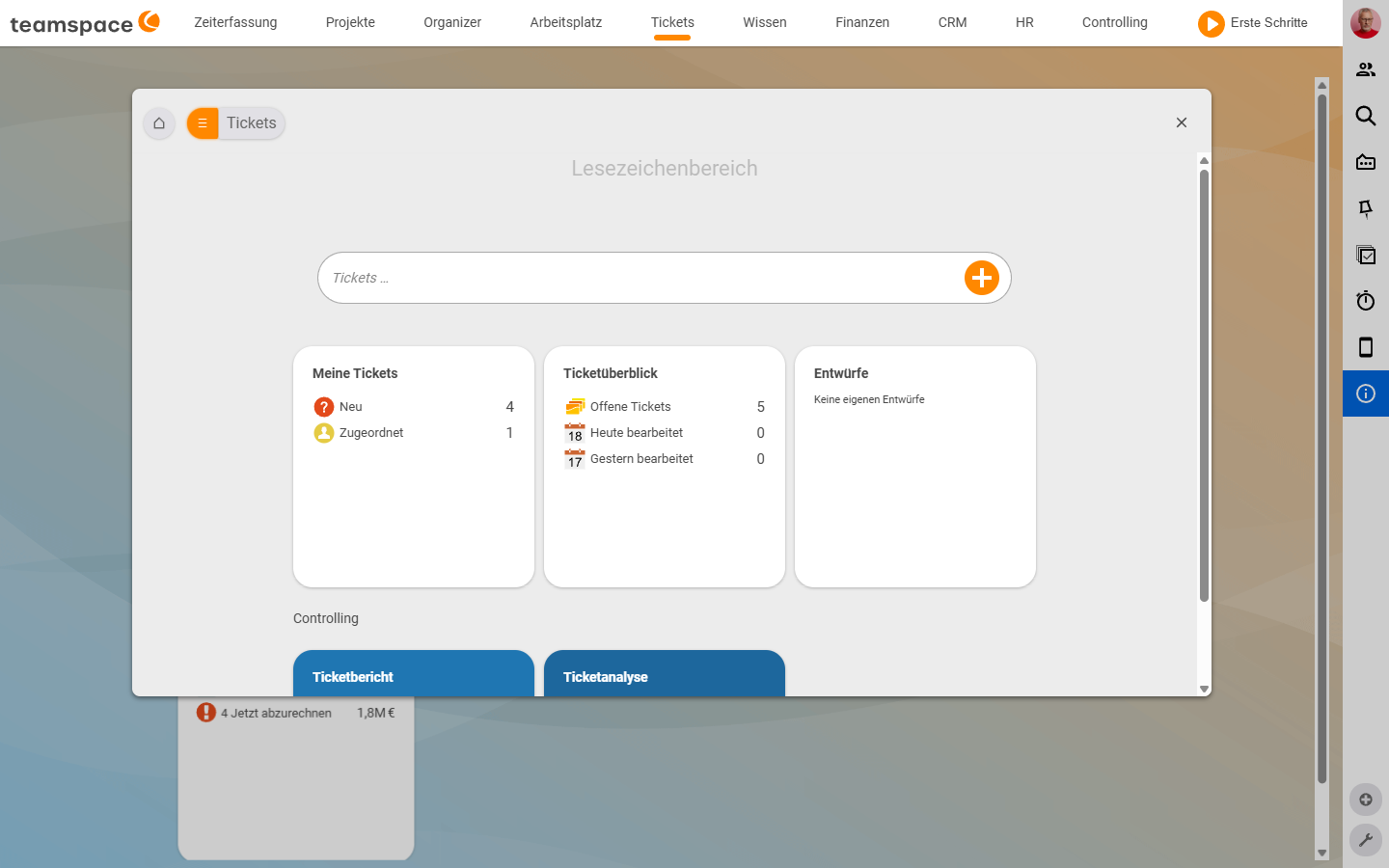
Die Modul-Startseite trägt drei Listen:
- Meine Tickets: alles, was du selbst angelegt hast, in dem du Besitzer bist oder das du über deinen Kanal abonnierst.
- Ticketüberblick: alle Tickets aus allen Kanälen, in denen du Sicht hast — auch solche, die gerade ein Kollege bearbeitet.
- Entwürfe: Tickets, die du beim Schreiben unterbrochen und als Entwurf gespeichert hast.
Die linke Sidebar trägt Vor-Filter wie Handlungsbedarf, Kein Besitzer oder Heute bearbeitet. Welche Filter wo sitzen und wie du sie verfeinerst, steht in Ticketlisten & Ansichten.
Stärke durch Integration
Was Ticketsysteme grundsätzlich gut können — Anfragen bündeln, dokumentieren, den Überblick wahren — kann teamspace auch. Den Unterschied macht die Integration mit den übrigen Modulen:
- Zeiterfassung & Abrechnung: Zeitbuchungen am Ticket zeigen den Aufwand und können direkt abgerechnet werden.
- Projektmanagement: Tickets lassen sich an Projekte hängen oder in ein eigenes Ticketprojekt verwandeln.
- SLAs & Eskalation: vertraglich vereinbarte Antwortzeiten werden überwacht und über ein Ampelsystem nach Dringlichkeit angezeigt; läuft ein Ticket aus dem Ruder, greift eine Eskalation.
- CRM: jede Mail an einen bekannten Kontakt landet automatisch in dessen Akte — ruft der Kunde an, siehst du sofort seine offenen Anfragen.
- Controlling:
TicketberichtundTicketanalysezeigen Anzahl, Bearbeiteraufwand, Verweildauer und Reaktionszeit über alle Kanäle.
Drei Szenen aus dem Alltag
Familie Schulz schickt eine Mail an den Support. teamspace legt automatisch ein Ticket im Support-Kanal an, ordnet die Absenderadresse dem CRM-Kontakt zu, und Tom Kraus bekommt als Standard-Abonnent des Kanals eine Notification. Er klickt das Ticket auf, antwortet — die Mail geht raus, der Status wechselt auf
Beantwortet.
Anna Müller bekommt einen Anruf: Der Kunde möchte ein neues Angebot. Sie geht aus dem Kontakt im CRM auf das Plus, wählt
Neues Ticket aus Anfrage, schreibt zwei Sätze und ordnet es Viktor Vertrieb als Besitzer zu. Viktor bekommt die Notification und schreibt das Angebot.
Tom Kraus stolpert über einen Bug. Er legt ein internes Ticket im Backend-Kanal an, beschreibt das Problem, setzt den Besitzer auf den Entwickler. Keine Mail geht raus — das Ticket bleibt komplett intern.
Erinnerung und Outlook
Willst du nicht jetzt antworten, sondern in zehn Tagen nachhaken, setzt du am Ticket einen Ticketwecker — siehe Ticketwecker nutzen. Und wer Kundenmails noch in Outlook bekommt, überführt sie mit dem Outlook-Add-In ins Ticketsystem — siehe Outlook-Add-In nutzen.
Verwandte Themen
- Grundlagen & Bedienkonzepte (mit Video) Ticketsystem Konzept
- Tickets anlegen Ticketsystem Anleitung
- Sichtbarkeit & Zugriff (mit Video) Ticketsystem Konzept
- Tickets – Systemkonfiguration – Ticketstatus, Workflows, Ticketkanal, SLAs und Mailvorlagen Systemkonfiguration Referenz
- Service Desk Software