


Tickets entstehen in teamspace auf drei Wegen — ein Kunde schickt eine Mail, du legst stellvertretend ein Ticket an, oder du machst ein internes Ticket für ein Anliegen, das keinen Kunden trifft. Dazu gibt es zwei externe Wege, über die Kunden selbst Tickets anlegen.
Die drei Wege im Überblick
- Mailticket: ein Kunde schickt eine Mail an deine Support-Adresse. teamspace legt das Ticket automatisch an, ordnet die Absenderadresse einem Kontakt aus dem CRM zu und nimmt die Mail als ersten Vorgang auf.
- Ticket aus Anfrage: der Kunde ruft dich an, du legst das Ticket stellvertretend für ihn an. Antwortet später ein Bearbeiter, geht die Antwort per Mail an den Kunden.
- Internes Ticket: läuft nicht über Mail, bleibt komplett innerhalb von teamspace — für Bug-Meldungen, interne Klärungen, Aufgaben zwischen Kollegen.
Die Mechanik im Detailmanager ist für alle drei Wege gleich — die Reiter, die Aktionen am Vorgang, die Notifications. Wo der Klick startet und wer am Ende eine Mail bekommt, ist der Unterschied. Den Aufbau erklärt Grundlagen & Bedienkonzepte.
Mailticket
Wenn du einen Mail-Account angeschlossen hast, der Tickets empfängt, läuft das Mailticket von allein: Mail kommt rein, teamspace prüft die Absenderadresse, ordnet sie einem Kontakt im CRM zu, legt im konfigurierten Kanal ein neues Ticket an. Die Mail steht als erster Vorgang im Verlauf.
Damit das funktioniert, muss ein Mail-Account vom Typ Ticket eingerichtet sein — unter Tickets → Mail Accounts in der Konfiguration. Wichtig dabei: Die Authentifizierung muss zum Account passen (Microsoft 365 oder klassischer SMTP), und du legst beim Account fest, in welchen Kanal die eingehenden Mails standardmäßig landen.
⚙ Voraussetzung: Ohne aktiven Mail-Account vom Typ
Ticketempfängt teamspace keine Mails. Fehlt die Anlege-AktionNeues Ticketin der ListeMeine Tickets, ist kein Mail-Account angeschlossen oder er ist fehlerhaft eingerichtet.
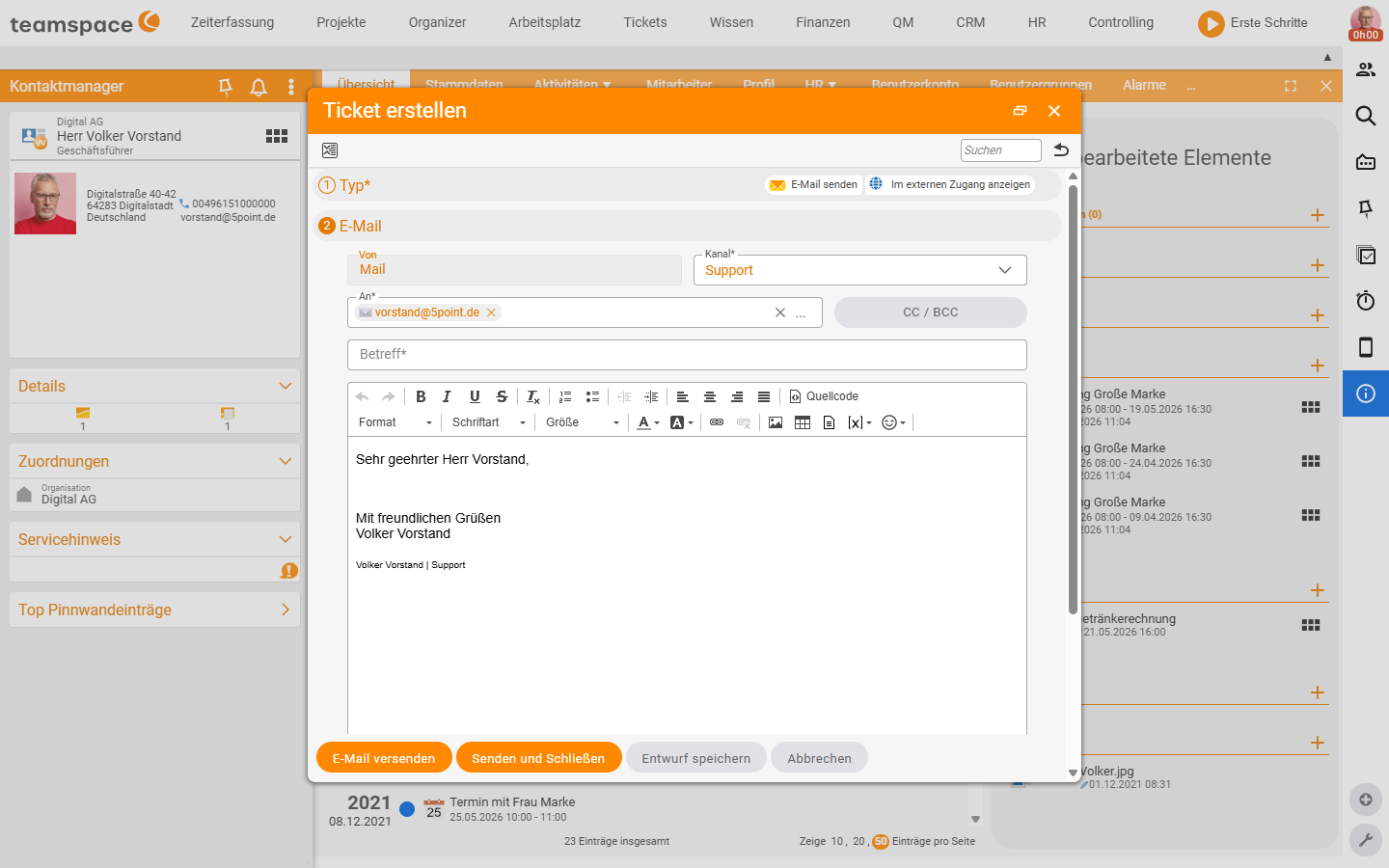
Den umgekehrten Fall — du eröffnest selbst per Mail ein Ticket — startest du über die Aktion Neues Ticket in der Liste Meine Tickets. Du schreibst die Mail an den Kunden und schickst sie ab; die versendete Mail ist der erste Vorgang im neuen Ticket. Welche Felder der Dialog trägt, steht unter Felder im Mailversand-Dialog.
Ticket aus Anfrage — wenn der Kunde anruft
Ein Kunde meldet sich telefonisch und schildert ein Anliegen — du willst es dokumentieren, damit es nicht verloren geht. Dafür ist Ticket aus Anfrage da.
- Starte die Aktion über das Plus auf der Modul-Startseite oder direkt am Kontakt im CRM (in der Kontakt-Übersicht steht ein Plus, das
Neues Ticket aus Anfrageanbietet). - Der Kontakt-Name wird automatisch eingetragen, das Ticket als eingehend behandelt.
- Wähle den Kanal, schreibe Betreff und Inhalt, trage bei Bedarf direkt einen Besitzer ein.
Speichern und schließenlegt das Ticket an. Antwortet später ein Bearbeiter, geht die Antwort per Mail an den Kunden.
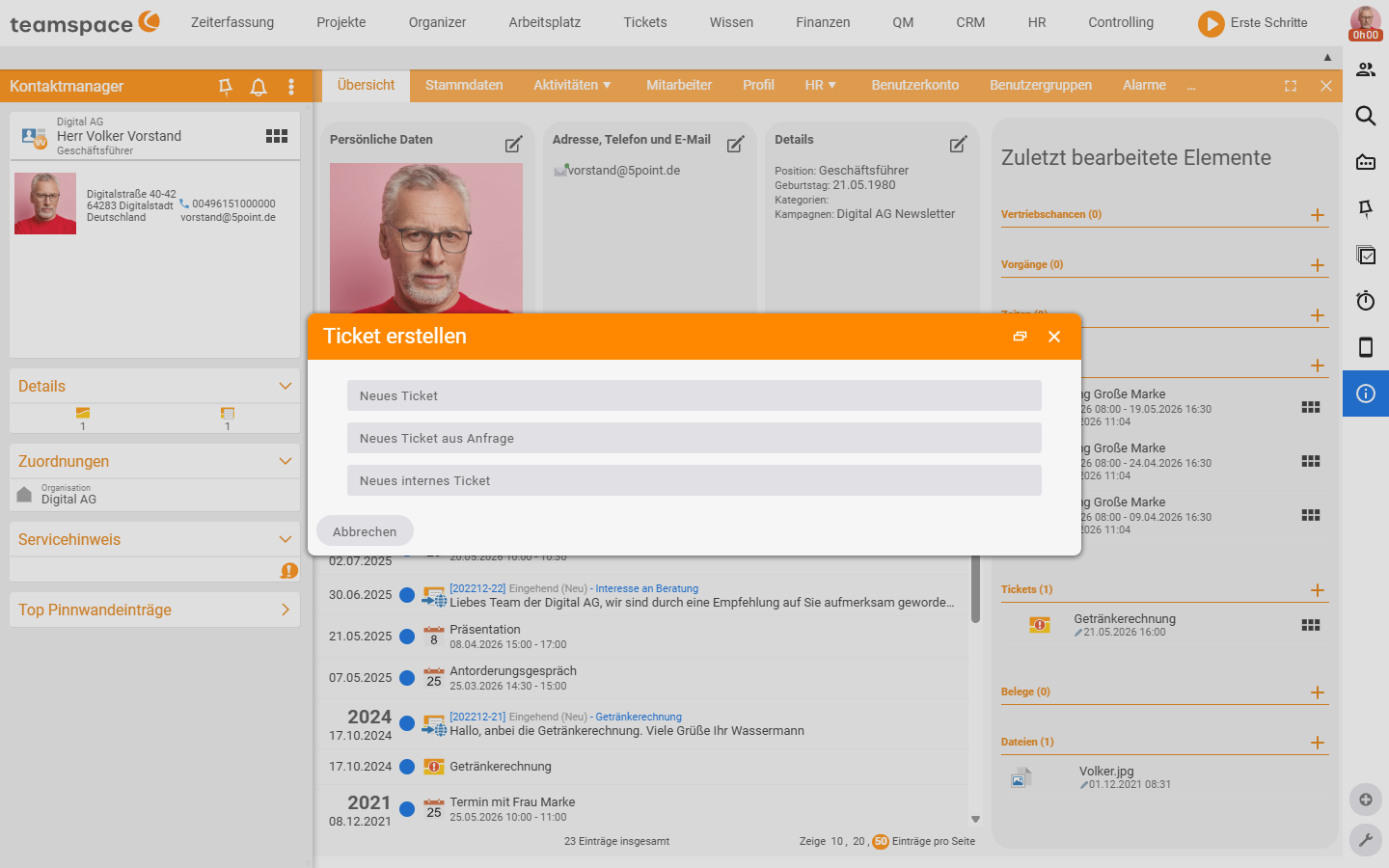
Anna Müller bekommt einen Anruf: Rudolf Riese will ein neues Angebot. Sie geht im CRM auf den Kontakt, klickt das Plus, wählt
Neues Ticket aus Anfrage. Sie schreibt zwei Sätze in den Inhalt, ordnet das Ticket dem KanalSaleszu, trägt Viktor Vertrieb als Besitzer ein. Viktor bekommt die Notification und schreibt das Angebot — der Mailversand geht direkt an Rudolf.
Internes Ticket
Ein internes Ticket bleibt komplett in teamspace. Es geht keine Mail an einen Externen, der Verlauf bleibt im Team. Typische Fälle: ein Bug-Report an die Entwicklung, eine Klärung zwischen zwei Abteilungen, eine zu dokumentierende Aufgabe.
- Starte die Anlage über
Tickets → Plus → Neues internes Ticket. - Wähle einen Kanal — meist einen Backend-Kanal oder internen Bereich — und einen Status (Standard
Neu). - Schreibe den Betreff und beschreibe den Vorgang (z. B. „Fehler im Modul XY”).
- Trage direkt einen Besitzer ein oder lass das Feld leer.
Auch interne Tickets haben den vollen Detailmanager — Stammdaten, Vorgänge, Zeiten, Beobachter, Dateien. Kollegen reagieren mit weiteren internen Vorgängen.
Tickets aus dem externen Zugang
Kunden können selbst Tickets anlegen, ohne eine Mail zu schicken. Zwei Wege gibt es:
- Web-Service-Schnittstelle: du integrierst die Ticketerfassung in deine eigene Webseite. Der Kunde füllt ein Formular aus, das Ticket landet direkt im passenden Kanal.
- Kundenspezifischer Login: du gibst dem Kunden ein eigenes Login mit eingeschränktem Zugriff. Über diesen Zugang sieht er seine eigenen Tickets, kann antworten und neue Tickets anlegen. Du kannst Formulare festlegen, die er beim Erstellen ausfüllen muss.
Beide Wege machen das Erstellen für den Kunden strukturierter und entlasten dein Postfach. Mehr zum Kundenzugang auf der Funktionsseite Self Service Portal.
Eingerichtet werden die externen Zugänge in der Konfiguration unter CRM → Externe Zugänge (live geprüft 2026-06-25). Dort legst du einen Externen Zugang an — im Demo-Mandanten heißt er Kundenportal. Der Detailmanager hat die Reiter Stammdaten, Benutzeroberfläche und Kontakte:
- Im Reiter
Stammdatenaktivierst du die SektionTicketsund legst fest, welcheTicketkanäleder Kunde bespielen bzw. nur lesen darf, welchenSichtbarkeitsmodus(z. B.Firma/Gesamte Organisation), welchenZugriff auf Ticketstatusund ob einStellvertreter-Modusgilt. Daneben lassen sichProjekte,DateifreigabenundRechnungenfür den Zugang freischalten. - Im Reiter
Kontakteordnest du die CRM-Kontakte zu, die sich über den Zugang einloggen dürfen.
Felder im Mailversand-Dialog
Der Dialog zum Anlegen eines Mailtickets — egal ob Neues Ticket für deinen eigenen Versand oder Ticket aus Anfrage — trägt neben den klassischen Mail-Feldern auch die Ticket-Spezifika:
- Von: der Absender, also der Mail-Account, über den die Mail rausgeht.
- Kanal: legt fest, wo das Ticket landet und wer es sieht.
- An, CC, BCC: die Empfänger.
- Betreff: der Betreff der Mail. Bei aktivierter Option im Kanal stellt teamspace die Ticketnummer voran.
- Inhalt: der Mailtext. Lässt sich formatieren, da die Mail im HTML-Format rausgeht.
- Datei: Anhänge per
Durchsuchen-Feld oder direkt per Drag & Drop in den Mailtext.
Zur Einordnung vergibst du zusätzlich eine Priorität und eine Farbmarkierung — beide findest du im Reiter Stammdaten unter Eigenschaften (live geprüft 2026-06-23). Die verfügbaren Farbmarkierungen pflegt ein Admin unter Tickets → Farbmarkierungen in der Konfiguration.
Was nach dem Anlegen passiert
Nach Klick auf Speichern und schließen legt teamspace das Ticket an, vergibt eine Nummer (die Ticket-ID) und trägt sie in den Betreff jeder ausgehenden Mail ein. Antworten von außen werden anhand der Ticket-ID dem bestehenden Ticket zugeordnet. Du landest direkt im Detailmanager.
Hat das Ticket einen Besitzer, bekommt der eine Notification. Wer sonst noch Bescheid bekommt — Beobachter, Verantwortlicher, Kanal-Abonnenten — hängt an den Rollen im Kanal; das erklärt Sichtbarkeit & Zugriff.
Häufige Probleme
Warum fehlt die Aktion Neues Ticket in der Liste Meine Tickets?
Dann ist kein Mail-Account vom Typ Ticket angeschlossen oder er ist fehlerhaft eingerichtet. Ohne aktiven Account empfängt und versendet teamspace keine Ticket-Mails. Den Account richtest du unter Tickets → Mail Accounts in der Konfiguration ein (siehe Tickets – Systemkonfiguration).
Warum landet eine Kundenmail im falschen Kanal?
Welcher Kanal eine eingehende Mail aufnimmt, legst du am Mail-Account fest — alle Mails dieses Accounts laufen standardmäßig in den dort gewählten Kanal. Soll ein Ticket woanders hin, verschiebst du es am Vorgang über den Kanal-Chip unter Nächster Status des Tickets.
Warum eröffnet eine Folge-Mail ein neues Ticket, statt im alten zu landen? Antworten werden anhand der Ticket-ID im Betreff zugeordnet. Fehlt die Nummer — etwa weil der Kunde den Betreff überschrieben hat — findet teamspace das alte Ticket nicht. Prüfe, ob im Kanal die Option aktiv ist, die teamspace die Ticketnummer dem Betreff voranstellen lässt.
Typische Fragen & Anforderungen
| Du möchtest … | So geht’s |
|---|---|
| Auf eine Kundenmail reagieren | Läuft automatisch: Mailticket entsteht beim Eingang, du antwortest im Verlauf. |
| Ein Ticket nach einem Anruf dokumentieren | Ticket aus Anfrage über das Plus oder direkt am CRM-Kontakt anlegen. |
| Einen Bug intern melden | Neues internes Ticket im Backend-Kanal, Besitzer = Entwickler. |
| Selbst eine Mail an einen Kunden eröffnen | Aktion Neues Ticket in der Liste Meine Tickets. |
| Die Aktion „Neues Ticket” fehlt | Mail-Account vom Typ Ticket prüfen/einrichten (siehe Tickets – Systemkonfiguration). |
| Kunden selbst Tickets anlegen lassen | Externen Zugang unter CRM → Externe Zugänge einrichten (Web-Service-Schnittstelle oder kundenspezifischer Login / Kundenportal). |
| Die Dringlichkeit kennzeichnen | Im Reiter Stammdaten unter Eigenschaften Priorität und Farbmarkierung setzen. |
Verwandte Themen
- Mit Tickets arbeiten Ticketsystem Anleitung
- Grundlagen & Bedienkonzepte (mit Video) Ticketsystem Konzept
- Outlook-Add-In nutzen Ticketsystem Anleitung
- Self Service Portal