



Mit dem Ticketwecker stellst du dir eine Erinnerung an einem Ticket — etwa nach zehn Tagen, weil du auf eine Kundenantwort wartest und nachfassen willst. Bis dahin verschwindet das Ticket aus deiner aktiven Sicht; am eingestellten Datum bekommst du eine Notification, die es wieder hochholt.
Wann der Ticketwecker hilft
Bei einem vollen Postfach geht ein einzelnes Ticket leicht unter. Du hast eine Mail rausgeschickt und wartest auf Antwort — solange das Ticket aber im Status Neu oder In Arbeit steht, taucht es weiter in deinen offenen Listen auf und verstellt dir den Blick auf das, was heute wirklich dran ist. Mit dem Ticketwecker setzt du das Ticket bewusst zur Seite und kommst zur richtigen Zeit darauf zurück.
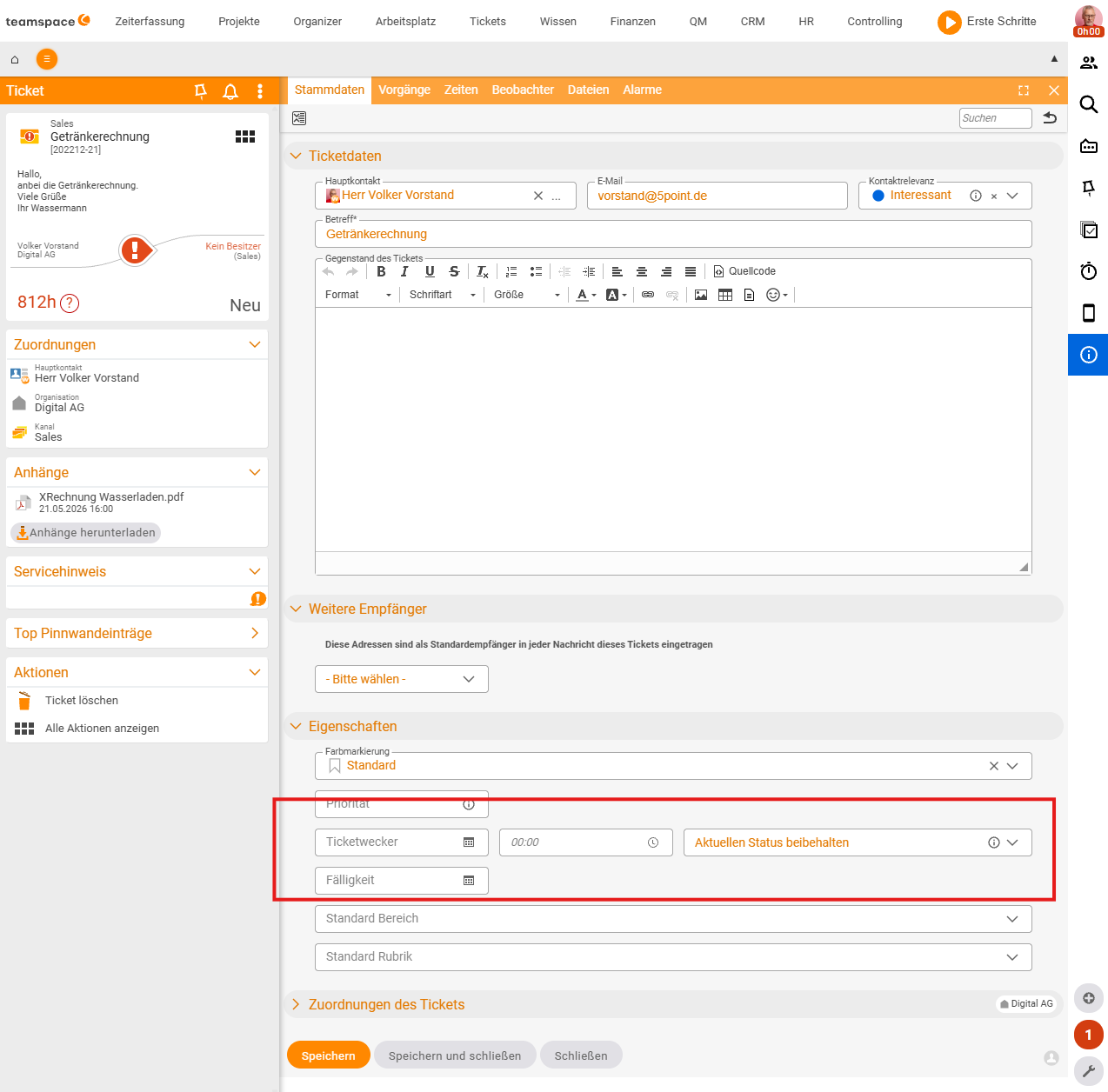
Den Ticketwecker am Ticket einstellen
- Öffne das Ticket im Detailmanager und geh in den Reiter
Stammdaten. - Im Feld
Ticketweckerwählst du ein Datum und optional eine Uhrzeit. - Entscheide, was am Stichtag passieren soll (siehe unten).
Speichernaktiviert den Wecker. Unten im Detailmanager wird der aktive Wecker angezeigt.
Beim Setzen hast du zwei Optionen:
- Status bleibt unverändert (
Aktuellen Status beibehalten): du willst das Ticket zum Datum nur wieder ins Bewusstsein holen — der Status bleibt, wo er war. - Status ändert sich: du wählst direkt den Ziel-Status für den Stichtag — etwa, dass ein bislang als
Beantwortetmarkiertes Ticket am Stichtag automatisch aufIn Arbeitspringt.
Wie der Wecker zugestellt wird
Am Stichtag legt der Wecker im Hintergrund einen Vorgang am Ticket an — und du bekommst eine Notification, genauso wie bei jeder anderen Vorgangs-Änderung an einem deiner Tickets. Du klickst die Notification, landest im Ticket und weißt wieder, was du dir vorgenommen hattest.
Den Wecker schaltest du jederzeit wieder ab — entweder über das geleerte Datums-Feld oder über die Aktion am Wecker-Block selbst. Solange er aktiv ist, kannst du Datum und Status-Option ändern.
Wenn das Feld Ticketwecker nicht da ist
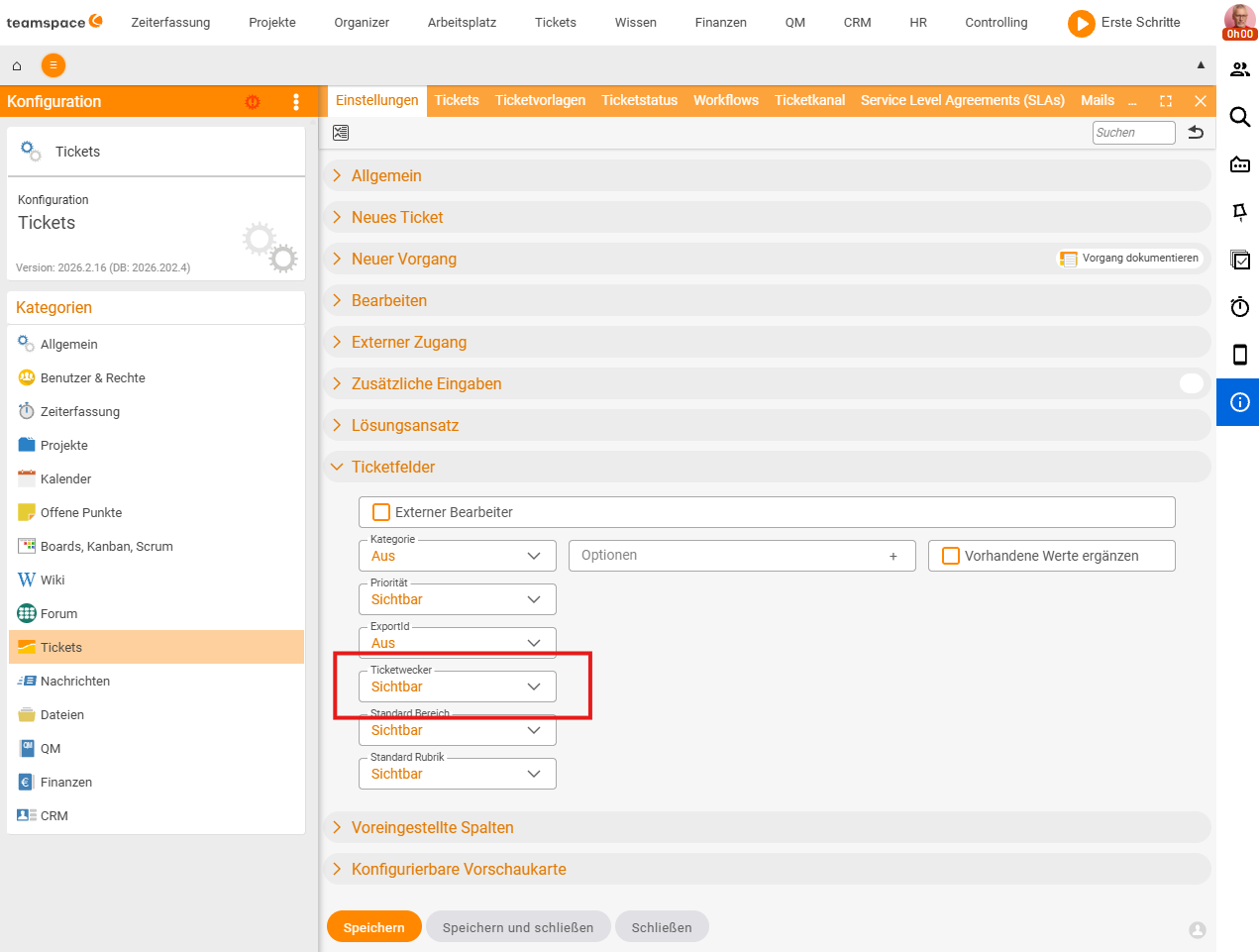
Standardmäßig ist das Feld im Reiter Stammdaten sichtbar. Falls es bei dir fehlt, muss es in der Konfiguration als Ticketfeld aktiviert sein:
- Geh in der Konfiguration auf
Tickets → Einstellungenund klapp die SektionTicketfelderauf. - Such das Feld
Ticketwecker. - Stell es auf
Sichtbarund speichere — danach erscheint es im ReiterStammdaten.
ℹ Info: Wer mehrere Tickets gleichzeitig in den Wartezustand setzen will, prüft im Workflow-Aufbau, ob ein eigener Status
Wartet auf Antwortmit externer Verantwortlichkeit sinnvoller ist. Der Ticketwecker ist die Erinnerung an ein Ticket; ein eigener Status ist der Sammel-Topf für alle (siehe Ticketstatus & Workflows in der Systemkonfiguration).
Häufige Probleme
Warum fehlt das Feld Ticketwecker im Reiter Stammdaten?
Dann ist es in der Konfiguration nicht als Ticketfeld sichtbar geschaltet. Du aktivierst es unter Tickets → Einstellungen → Ticketfelder, indem du das Feld Ticketwecker auf Sichtbar stellst (siehe Wenn das Feld Ticketwecker nicht da ist).
Wie setzt du viele Tickets auf einmal in den Wartezustand?
Der Ticketwecker erinnert an ein Ticket. Für eine ganze Gruppe ist ein eigener Status wie Wartet auf Antwort mit externer Verantwortlichkeit der bessere Weg — er sammelt alle wartenden Tickets an einer Stelle (siehe Ticketstatus & Workflows in der Systemkonfiguration).
Verwandte Themen
- Mit Tickets arbeiten Ticketsystem Anleitung
- Ticketlisten & Ansichten Ticketsystem Anleitung
- Tickets – Systemkonfiguration – Ticketstatus, Workflows, Ticketkanal, SLAs und Mailvorlagen Systemkonfiguration Referenz
- Ticketing Software