


Am Ticket dokumentierst du jede Aktion als Vorgang — eine Antwort an den Kunden, eine interne Notiz, eine Statusänderung, eine Lösung. Daneben buchst du Zeit, erstellst Belege aus dem Ticket heraus, hängst es an ein Projekt, fasst mehrere Tickets zusammen oder spaltest einen Vorgang in ein eigenes Ticket ab. Alles spielt sich im Detailmanager ab.
Vorgänge — wie die Kommunikation läuft
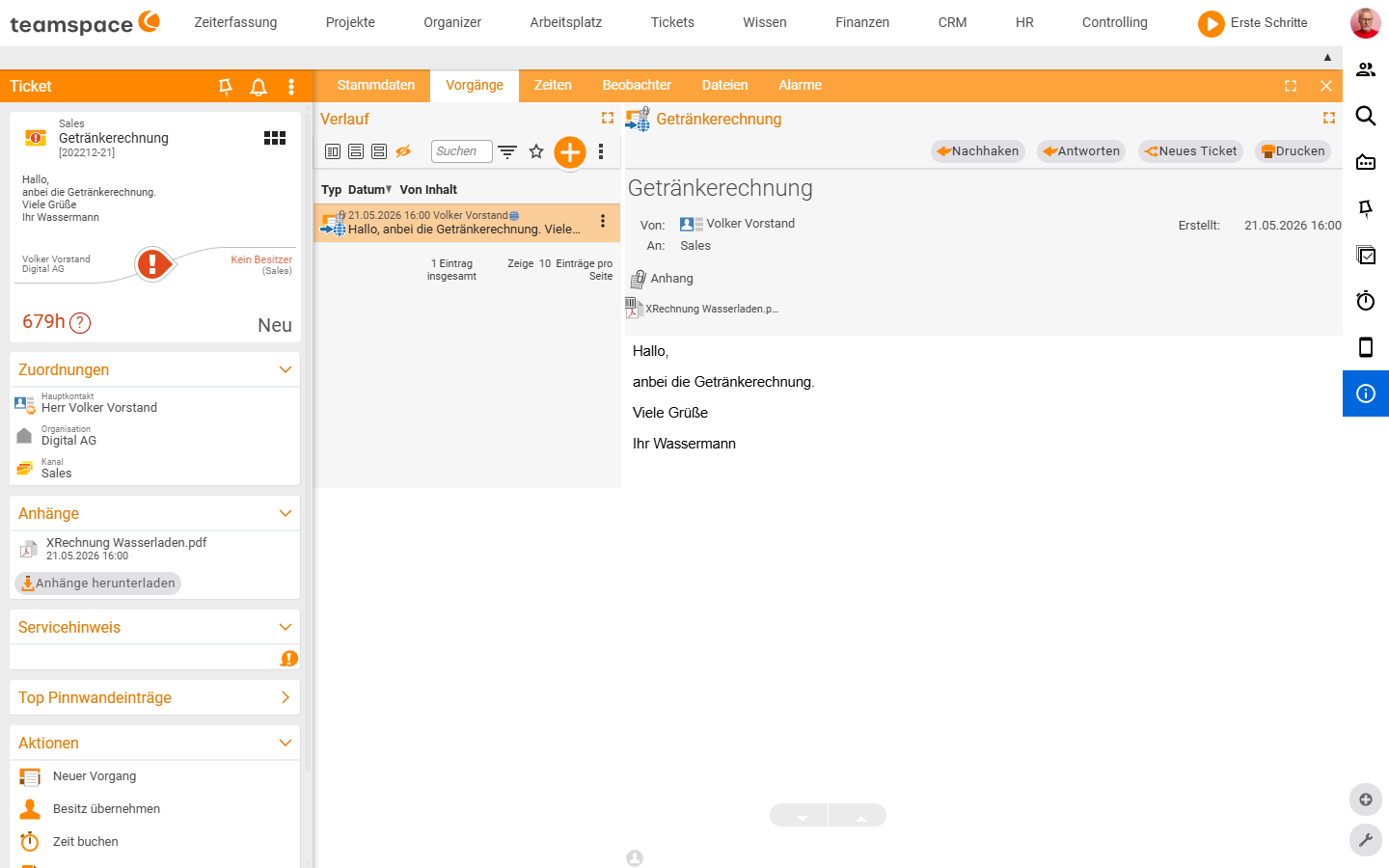
Jede Aktion am Ticket wird als Vorgang im Reiter Vorgänge festgehalten — chronologisch, mit Typ, Datum, Absender und Inhalt. Vier Vorgangstypen stehen zur Wahl:
Eingehend: eine Mail oder ein Anruf, der reinkommt. Bei Mailtickets wird der eingehende Vorgang automatisch angelegt; bei Anrufen dokumentierst du ihn manuell.Ausgehend: deine Antwort an den Kunden, dein Versand einer Mail oder eines Briefs.Statusänderung: die Standard-Auswahl, wenn du Status, Kanal oder Besitzer wechselst und das im Verlauf festhalten willst. Du kannst eine Begründungs-Notiz dazuschreiben.Notiz: ein Freitext-Eintrag, der weder ein- noch ausgehende Kommunikation ist — eine interne Bemerkung an Kollegen, ein Hinweis an dich selbst.
Den Vorgang legst du über den blauen Plus-Button in der Verlaufs-Toolbar an. Klick öffnet das Auswahl-Menü mit Neuer Vorgang und Besitz übernehmen.
Auf Mail-Tickets reagieren
Bei einem Mail-Ticket sitzen die wichtigen Aktionen oben rechts im Reiter Vorgänge:
Nachhaken: du selbst hast die letzte Mail rausgeschickt und willst nachfassen. Öffnet einen Dialog mit dem Mail-Verlauf, du schreibst die nächste Mail.Antworten: die letzte Mail kam vom Kunden, du antwortest. Öffnet den Antworten-Dialog mit demBetreffalsRE: <Original-Betreff> [<Ticketnummer>]. Das ToggleIm externen Zugang anzeigenist standardmäßig aktiv.Neues Ticket: wenn ein Vorgang ein neues Thema ist und ein eigenes Ticket verdient — etwa weil der Kunde in einer Mail zwei unabhängige Anfragen stellt. Der ausgewählte Vorgang wird in ein neues Ticket abgespalten.Drucken: der Vorgang oder das ganze Ticket wird in Druck-Form ausgegeben.
ℹ Info: Antwortet der Kunde nach einem erfolgreichen Abschluss noch einmal, wird das Ticket anhand der Ticket-ID automatisch wieder geöffnet. Du musst es nicht aus dem Archiv holen.
Interne Vorgänge dokumentieren
Über Neuer Vorgang legst du einen internen Vorgang an — auch ohne Mail-Versand. Der Dialog hat vier Sektionen:
① Typ*: Vorgangstyp und Sichtbarkeit. Das Toggle-PaarIm externen Zugang anzeigen/Nur intern anzeigenentscheidet, ob der Vorgang im externen Zugang für Kunden erscheint.Vorgang: ein HTML-Editor für den Inhalt plus Feld für Anhänge.Nächster Status des Tickets*: Chips für Status, Kanal und Besitzer. Klick auf einen Chip ändert den Wert.Zuordnungen des Tickets: Chips für Hauptkontakt, Organisation und Kanal.
Die Footer-Buttons: Speichern, Entwurf speichern, Abbrechen, plus rechts Entwurf löschen (rot). Einen internen Vorgang nutzt du, wenn du innerhalb des Teams etwas klären willst — ein Kollege bekommt eine Notification und kann selbst einen Folge-Vorgang anlegen.
Notiz anhängen
Willst du eine schlichte Notiz speichern ohne Statuswechsel, wählst du im Vorgangs-Dialog den Typ Notiz und schreibst den Text. Die Notiz bleibt im Verlauf, ist filterbar, und über Im externen Zugang anzeigen lässt sie sich gezielt für Kunden sichtbar oder nur intern halten.
Lösungsansatz
Bei wiederkehrenden Problemen kannst du eine Standardlösungsmethode definieren — in der Konfiguration unter Tickets → Einstellungen → Lösungsansatz. Sobald die Methode eingerichtet ist, erscheint sie am Ticket über dem Verlauf als eigener Block.
Bearbeitest du den Lösungsweg, wird automatisch ein neuer Ticketvorgang angelegt — du siehst nachträglich, wer wann am Lösungsansatz gearbeitet hat. Beim erneuten Aufrufen wird der vorherige Stand kopiert und du arbeitest Schritt für Schritt weiter. So entsteht eine lückenlose Dokumentation, wie das Problem behoben wurde — nützlich für ähnliche Tickets später. Der Lösungsansatz ist dabei ein eigener Block am Ticket, kein Vorgangstyp — die Vorgangstypen bleiben Eingehend, Ausgehend, Statusänderung und Notiz.
Sichtbarkeit pro Vorgang
Über das Toggle-Paar in der Sektion ① Typ* legst du fest, ob ein Vorgang im externen Zugang sichtbar ist — bei ausgehenden Mails Im externen Zugang anzeigen, bei einer Statusänderung heißt das Paar Vorgang dokumentieren / Nur intern anzeigen. Daneben gibt es die Aktion Vorgang verbergen im Drei-Punkte-Menü der Verlaufs-Zeile — der Vorgang verschwindet dann auch aus der internen Anzeige (über Verborgene Vorgänge ausblenden wieder einblendbar). Wie der externe Zugang funktioniert, beschreibt Sichtbarkeit & Zugriff.
Besitzer, Verantwortlicher und Status ändern
Im Vorgangs-Dialog unter Nächster Status des Tickets* siehst du den aktuellen Besitzer, Verantwortlichen und Status als Chip. Klick auf einen Chip ändert den jeweiligen Wert — der neue Besitzer bekommt beim Speichern eine Notification.
Welche Status zulässig sind, steuert der Workflow am Kanal: der Standard-Workflow hat Neu, In Arbeit, Beantwortet, Erfolgreich geschlossen, Erfolglos geschlossen. Eigene Status und Workflows richtet ein Admin ein — siehe Ticketstatus & Workflows in der Systemkonfiguration. Der Unterschied zwischen Besitzer und Verantwortlichem und wann sie automatisch belegt werden, liegt in Sichtbarkeit & Zugriff.
Zeit auf das Ticket buchen
Zeiten werden grundsätzlich auf Projekte gebucht. Ist das Ticket mit einem Projekt verbunden, buchst du die Bearbeitungszeit direkt aus dem Ticket — die Zeit landet am Projekt und ist gleichzeitig am Ticket sichtbar. Sinnvoll ist ein Standardprojekt pro Kunde, auf das alle Tickets dieses Kunden automatisch laufen (siehe Thema CRM). Bei der Beantwortung oder beim Statuswechsel kann die Zeit automatisch erfasst werden — die Option aktivierst du in der Konfiguration. Wie aus gebuchter Zeit eine Rechnung wird, steht in Servicezeiten erfassen & Tickets abrechnen.
Beleg aus dem Ticket erstellen
Du kannst aus einem Ticket direkt einen Beleg anlegen — ein Angebot, eine Auftragsbestätigung, eine Rechnung. Zuerst wählst du die Beleg-Art, dann erstellst du den Beleg; der Kontakt aus dem Ticket wird automatisch als Empfänger übernommen. Mehr zu Beleg-Typen im Thema Faktura.
Ticketprojekt anlegen
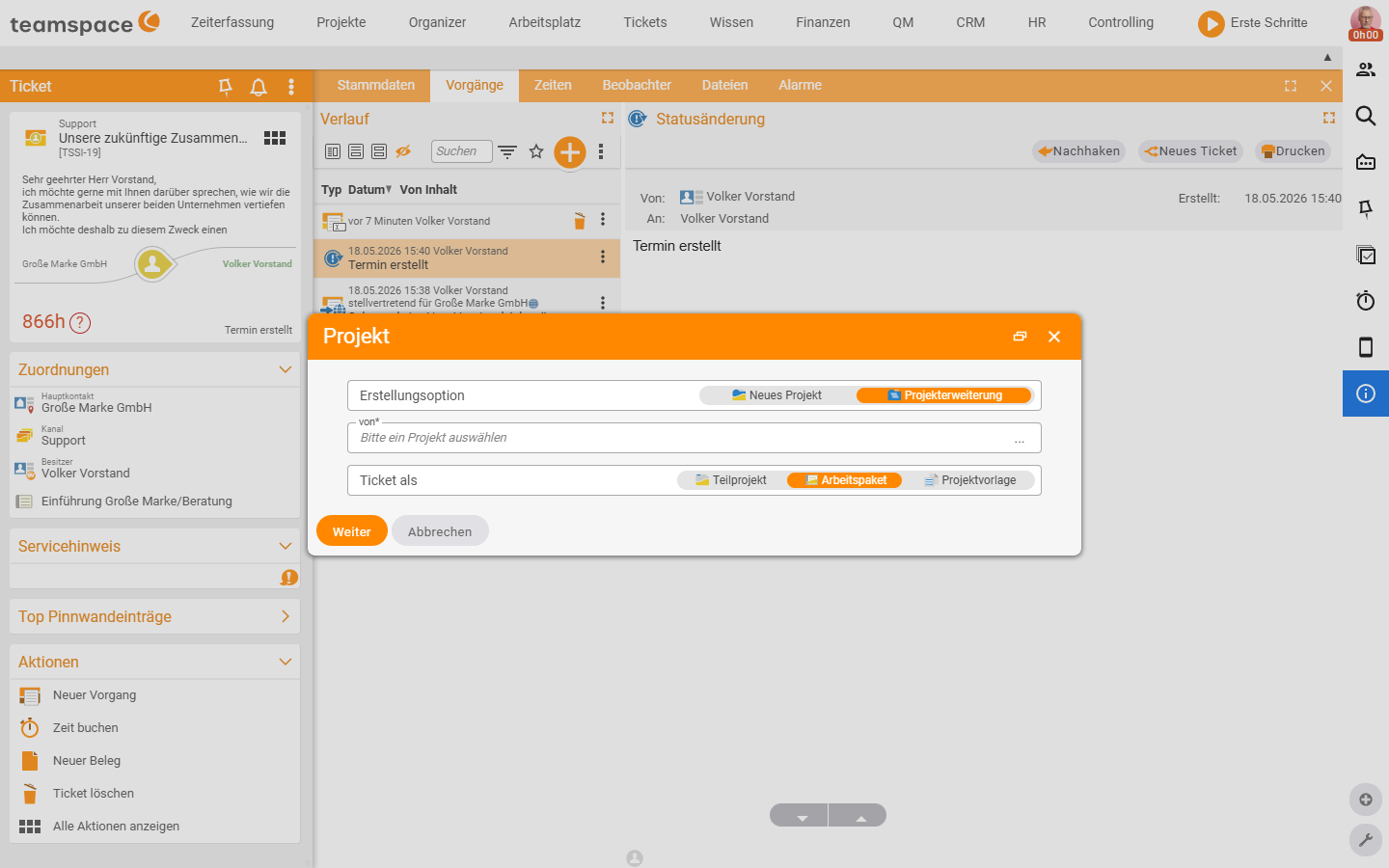
Manchmal reicht ein Ticket nicht — das Anliegen wird zu einem Projekt mit eigenen Zeiten, Finanzen und Fortschritt. Über die Aktion Ticketprojekt erstellen legst du aus dem Ticket heraus ein Projekt an. Der Dialog Projekt fragt zuerst die Erstellungsoption ab:
Neues Projektlegt ein eigenständiges Projekt an,Projekterweiterunghängt das Ticket an ein bestehendes Projekt.- Bei
Projekterweiterungwählst du im Feldvondas Mutterprojekt und unterTicket als, ob das Ticket zumTeilprojekt,Arbeitspaketoder zurProjektvorlagewird. - Mit
Weiteröffnet sich der Stammdaten-Dialog, vorausgefüllt mit den Daten aus dem Ticket —Speichernlegt das Projekt an.
Sobald Ticket und Projekt verknüpft sind, ändern sich Ticketvorschau und Projektvorschau — beide zeigen die Verknüpfung. Das zugeordnete Projekt passt du später in den Stammdaten an. Mehr zur Projektmechanik im Thema Projektmanagement.
Tickets zusammenfassen
Schickt ein Kunde mehrere Tickets zu demselben Sachverhalt, bündelst du sie über die Aktion Zusammenfassen in einem — alle Vorgänge laufen ins Haupt-Ticket, die anderen Tickets werden automatisch geschlossen und sind nicht mehr bearbeitbar. Die weitere Kommunikation läuft nur noch über das zusammengefasste Ticket. Die Aktion liegt im Drei-Punkte-Menü des Tickets (Alle Aktionen anzeigen) bzw. in der Mehrfachauswahl der Liste.
Einen Vorgang in ein eigenes Ticket abspalten
Ist ein Vorgang inhaltlich ins falsche Ticket gelandet oder verdient ein eigenes Ticket — etwa weil der Kunde in einer Mail zwei unabhängige Anliegen stellt — spaltest du ihn über die Aktion Neues Ticket ab. Der ausgewählte Vorgang wandert in ein neues, eigenständiges Ticket. Die Aktion findest du oben rechts im Reiter Vorgänge und im Drei-Punkte-Menü der Verlaufs-Zeile.
Das Drei-Punkte-Menü einer Verlaufs-Zeile trägt je nach Vorgangstyp Bearbeiten, Nachhaken bzw. Antworten, Neues Ticket und Drucken sowie Vorgang verbergen, Kontaktrelevanz, Zeit buchen, Stoppuhr starten und Als Entwurf vormerken. Eine eigene Aktion „Vorgang verschieben” oder „Vorgang kopieren” in ein bereits bestehendes Ticket gibt es in dieser Edition nicht (live geprüft 2026-06-25) — der umgekehrte Weg, mehrere Tickets zu einem zusammenzuführen, läuft über Zusammenfassen (siehe oben).
Wenn ein Ticket liegen bleibt
Eskalationen und Service Level Agreements automatisieren, was passiert, wenn ein Ticket zu lange liegen bleibt — der Besitzer wird freigegeben, der Kanal wechselt, eine Warnung geht raus. Beide Mechaniken richtet ein Admin ein: SLAs & Eskalationen in der Systemkonfiguration.
Häufige Probleme
Warum meldet sich ein bereits geschlossenes Ticket wieder? Antwortet der Kunde nach einem erfolgreichen Abschluss noch einmal, öffnet teamspace das Ticket anhand der Ticket-ID automatisch wieder. Du musst es nicht aus dem Archiv holen — der neue Vorgang steht im Verlauf, und du bekommst die Notification wie bei jedem anderen Vorgang.
Was tust du, wenn der Kunde zwei Anliegen in einer Mail stellt?
Spalte den betroffenen Vorgang über die Aktion Neues Ticket (oben rechts im Reiter Vorgänge oder im Drei-Punkte-Menü der Verlaufs-Zeile) in ein eigenes Ticket ab. So bekommt jedes Anliegen seinen eigenen Status und seine eigene Zuständigkeit.
Wie verschiebst du einen Vorgang in ein bestehendes Ticket?
Eine Aktion „Vorgang verschieben” oder „Vorgang kopieren” in ein bereits bestehendes Ticket gibt es in dieser Edition nicht (live geprüft 2026-06-25). Den umgekehrten Weg — mehrere Tickets zu einem zusammenführen — gehst du über die Aktion Zusammenfassen.
Typische Fragen & Anforderungen
| Du möchtest … | So geht’s |
|---|---|
| Dem Kunden antworten | Antworten (Kunde schrieb zuletzt) oder Nachhaken (du schriebst zuletzt) oben rechts im Reiter Vorgänge. |
| Eine interne Bemerkung festhalten | Neuer Vorgang → Typ Notiz, Nur intern anzeigen. |
| Den Status auf „Beantwortet” setzen | Im Vorgangs-Dialog den Status-Chip unter Nächster Status des Tickets* klicken. |
| Das Ticket an einen Kollegen abgeben | Besitzer-Chip im Vorgangs-Dialog auf den Kollegen ändern. |
| Zwei Anliegen aus einer Mail trennen | Aktion Neues Ticket am Vorgang — der Vorgang wird abgespalten. |
| Aufwand abrechnen | Im Reiter Zeiten buchen; weiter in Tickets abrechnen. |
| Ein großes Anliegen als Projekt führen | Aktion Ticketprojekt erstellen. |
| Mehrere Tickets zum gleichen Thema bündeln | Aktion Tickets zusammenfassen. |
| Eine Standard-Lösung wiederverwenden | Lösungsansatz in der Konfiguration definieren, am Ticket iterativ bearbeiten. |
Verwandte Themen
- Tickets anlegen Ticketsystem Anleitung
- Servicezeiten erfassen & Tickets abrechnen Ticketsystem Anleitung
- Sichtbarkeit & Zugriff (mit Video) Ticketsystem Konzept
- Ticketprojekte