



Wer welche Tickets sieht, wer Notifications bekommt und wer für ein Ticket zuständig ist, läuft in teamspace über drei Mechaniken: Der Ticketkanal regelt die Sicht aufs Ticket, vier Rollen am Ticket regeln, wer Notifications bekommt, und ein Toggle am Vorgang regelt, ob ein einzelner Vorgang im externen Zugang erscheint.
Der Ticketkanal regelt die Sicht
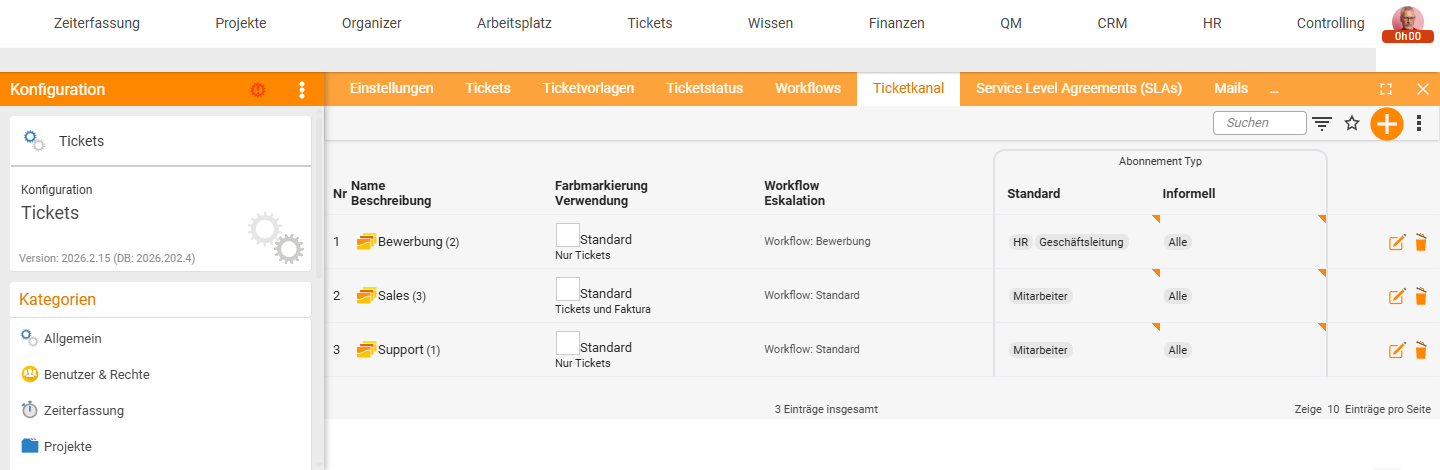
Jedes Ticket liegt in einem Ticketkanal. Der Kanal entscheidet, wer es sieht, und über die Workflow-Konfiguration des Kanals auch, wer dafür zuständig ist. Üblich ist ein Kanal pro Team-Schnitt — Support, Sales, Bewerbung, Backend.
Pro Kanal stellst du den Abonnement-Typ ein:
Standard: der Mitarbeiter ist standardmäßig zuständig. Er bekommt Notifications zu allem, was im Kanal passiert.Informell: der Mitarbeiter darf reingucken, bekommt aber keine automatischen Notifications.
Wer in keiner dieser beiden Gruppen ist, sieht die Tickets dieses Kanals nicht. Verschiebst du ein Ticket in einen Kanal, in dem du nicht stehst, verschwindet es aus deiner Sicht.
Den Kanal richtest du in der Konfiguration unter Tickets → Ticketkanal ein — alle Details in Ticketkanäle in der Systemkonfiguration.
ℹ Info: Wenn ein Ticket einfach „weg” ist, hat es meistens den Kanal gewechselt. Über den Ticketüberblick mit aufgeklappter Kanalverteilung in der Sidebar siehst du, in welchen Kanälen wie viele offene Tickets liegen — und ob „dein” Ticket inzwischen woanders sitzt.
Vier Rollen, die Notifications bekommen
teamspace meldet sich an Tickets, in denen du eine von vier Rollen hast. Die Rollen sind unabhängig voneinander — du kannst Besitzer und Beobachter gleichzeitig sein.
- Abonnent: du stehst als
Standardim Kanal des Tickets. Notification, wenn ein Ticket im Kanal angelegt wird oder relevante Vorgänge passieren. - Besitzer: du bearbeitest das Ticket. Notification bei jedem neuen Vorgang am Ticket.
- Verantwortlicher: du schaust von etwas weiter weg drauf. Notification bei jedem neuen Vorgang.
- Beobachter: du wurdest manuell oder automatisch im Reiter
Beobachtereingetragen. Notification bei jedem neuen Vorgang.
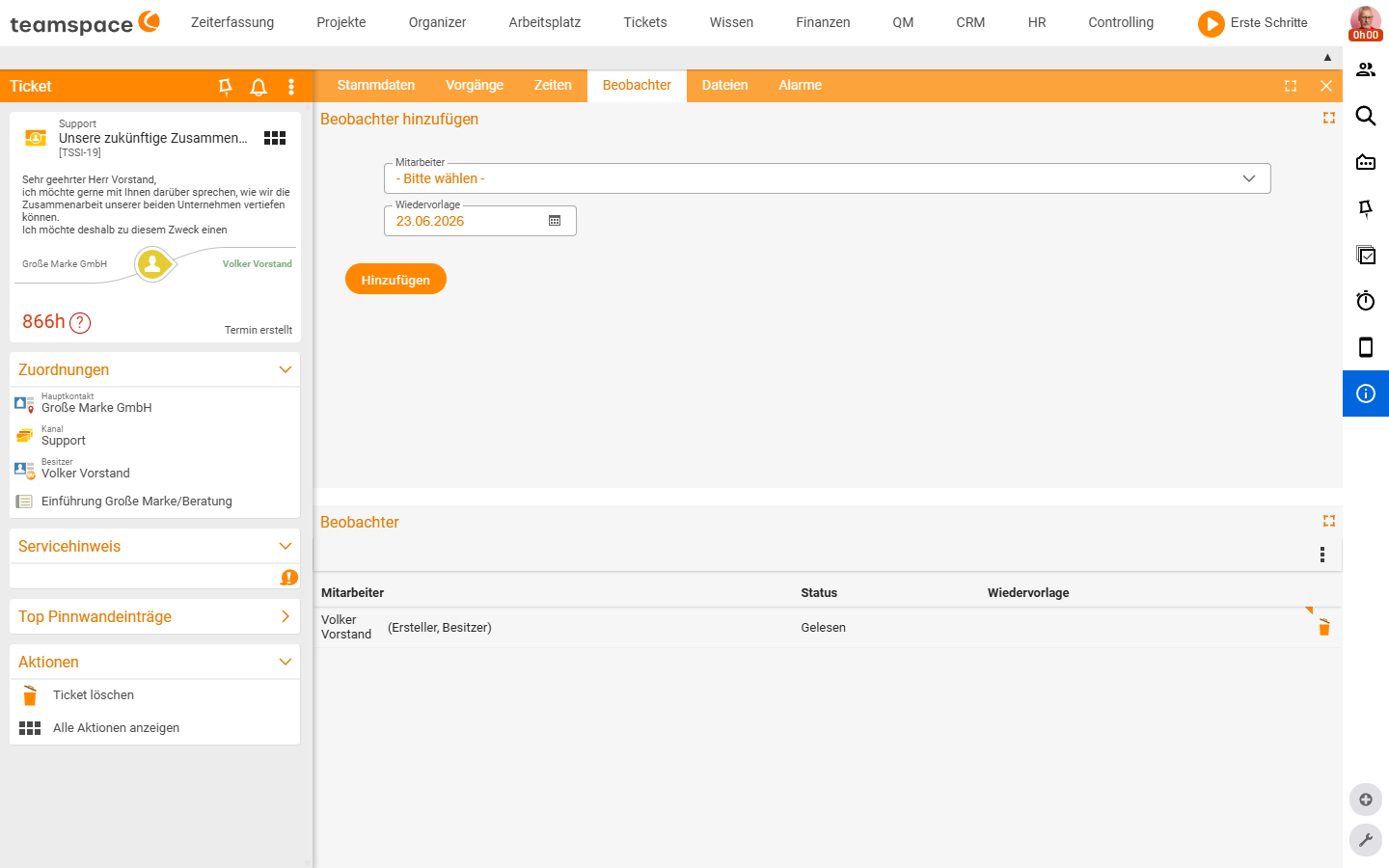
Ersteller und Besitzer werden automatisch als Beobachter eingetragen. Wer noch dazukommen soll, wird im Reiter Beobachter per Auswahl plus Datums-Feld Wiedervorlage ergänzt — der Eintrag bleibt aktiv, bis du ihn entfernst.
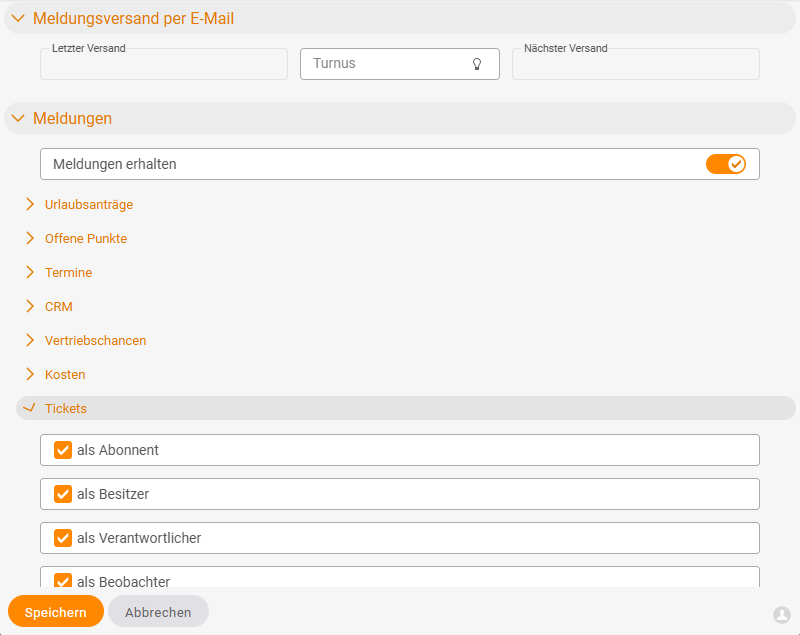
Welche Notifications du wirklich willst, schaltest du pro Rolle in deinen persönlichen Benachrichtigungs-Einstellungen an oder ab: über die Meldungen-Glocke oben rechts öffnest du mit dem Zahnrad Einstellungen den Dialog Benachrichtigungen. Im Abschnitt Meldungen (Schalter Meldungen erhalten) klappst du den Bereich Tickets auf und setzt die Haken als Abonnent, als Besitzer, als Verantwortlicher und als Beobachter (live geprüft 2026-06-25).
Besitzer und Verantwortlicher
Am Ticket gibt es zwei aktive Rollen, die häufig verwechselt werden:
- Besitzer: der, der bearbeitet. Bei ihm liegt der nächste Schritt. Notification bei jedem neuen Vorgang.
- Verantwortlicher: der, der drauf schaut. Bekommt Notifications, bei ihm liegt aber nicht der nächste Schritt.
Du änderst beide im Vorgangs-Dialog unter Nächster Status des Tickets* — beim Anlegen eines neuen Vorgangs klickst du den entsprechenden Chip und wählst den neuen Mitarbeiter.
Über die Workflow-Konfiguration eines Kanals kannst du beide Rollen automatisch belegen lassen. Beispiel: Bist du der Hauptbetreuer des Kontakts und ein Ticket läuft im Kanal auf, wirst du automatisch als Verantwortlicher eingetragen. Oder: Sobald du in einem Kanal antwortest, wirst du automatisch zum Besitzer. Was möglich ist, steht im Workflow-Detail des Kanals — siehe Ticketkanäle in der Systemkonfiguration.
Sichtbarkeit am einzelnen Vorgang
Über die Sicht aufs Ticket entscheidet der Kanal — über die Sicht auf einen einzelnen Vorgang das Toggle-Paar im Vorgangs-Dialog.
Im externen Zugang anzeigen: der Vorgang ist für Kunden mit eigenem Zugang sichtbar. Bei Antworten auf Mail-Tickets ist das der Standard.Nur intern anzeigen: der Vorgang ist nur intern sichtbar. Bei Notizen und internen Statuswechseln der Standard.
Daneben gibt es die Option, einen Vorgang ganz zu verbergen — auch intern erscheint er dann nicht im Verlauf. Diese Aktion heißt Vorgang verbergen und liegt im Drei-Punkte-Menü der einzelnen Verlaufs-Zeile (live geprüft 2026-06-23). Über Verborgene Vorgänge ausblenden in der Verlaufs-Toolbar blendest du solche Vorgänge wieder ein.
Workflow und Status
Pro Kanal hängt ein Workflow, der die zulässigen Status festlegt und die Übergänge zwischen ihnen steuert. Im Workflow Standard sind das Neu, In Arbeit, Beantwortet, Erfolgreich geschlossen, Erfolglos geschlossen. Für einen Bewerbungs-Kanal liegt ein eigener Workflow mit anderen Status (z. B. Neu, Eingeladen, Abgesagt, Eingestellt).
Jeder Status hat eine Verantwortlichkeit — intern, extern oder niemand:
- Intern: der nächste Schritt liegt im eigenen Team (
Neu,In Arbeit). - Extern: der Ball liegt beim Kunden, du wartest auf Antwort (
Beantwortet). - Niemand: das Ticket ist durch, keine Reaktion mehr erwartet (
Erfolgreich geschlossen).
Die Verantwortlichkeit steuert die Eskalations-Logik und die SLA-Anzeige — sie blendet keine Tickets aus. Dass geschlossene Tickets im Ticketüberblick nicht mehr auftauchen, liegt am Standardfilter der Liste: Er zeigt geschlossene Tickets nicht. Über den Status-Filter holst du sie jederzeit wieder hervor.
Aus der Verantwortlichkeit setzt sich die Zeit zusammen, die am Ticket abläuft — relevant für die Eskalations-Logik und SLA-Anzeige. Wie ein Status angelegt wird, beschreibt Ticketstatus & Workflows in der Systemkonfiguration.
Eskalationen und SLAs steuern die Zuständigkeit über Zeit
Wenn ein Ticket eine bestimmte Zeit nicht bearbeitet wurde, soll oft etwas passieren — der Besitzer wird automatisch freigegeben, der Kanal wechselt, jemand bekommt eine Erinnerung. Das machen Eskalationen. Für vertraglich vereinbarte Antwortzeiten hängst du am Kunden ein SLA; im Ticket zeigt dann eine Ampel, wie viel Zeit dir bleibt.
⚠ Achtung: Eine Eskalation kann ein Ticket in einen anderen Kanal verschieben. Hat der Ziel-Kanal Kollegen mit weiterem Zugriff, wird das Ticket dort sichtbar — und für dich unsichtbar, falls du dort nicht eingetragen bist. Bei der Konfiguration der Eskalations-Regeln also prüfen, wer im Ziel-Kanal steht.
Beide Mechaniken im Detail: SLAs & Eskalationen in der Systemkonfiguration.
Häufige Probleme
Warum ist ein Ticket plötzlich „weg”? Meistens hat es den Kanal gewechselt — und steht jetzt in einem Kanal, in dem du nicht eingetragen bist. Klapp im Ticketüberblick die Kanalverteilung in der Sidebar auf: Du siehst, in welchen Kanälen wie viele offene Tickets liegen, und findest „dein” Ticket dort wieder.
Warum siehst du nach einer Eskalation ein Ticket nicht mehr? Eine Eskalation kann ein Ticket in einen anderen Kanal verschieben. Stehst du im Ziel-Kanal nicht, wird es für dich unsichtbar. Prüf bei der Konfiguration der Eskalations-Regeln, wer im Ziel-Kanal eingetragen ist.
Warum taucht ein geschlossenes Ticket im Ticketüberblick nicht mehr auf? Weil der Standardfilter der Liste so eingestellt ist: Er zeigt keine geschlossenen Tickets. Gelöscht ist nichts — stell den Status-Filter so ein, dass auch geschlossene Tickets erscheinen, dann ist es wieder da.
Typische Fragen & Anforderungen
| Du möchtest … | So geht’s |
|---|---|
| Ein „verschwundenes” Ticket wiederfinden | Im Ticketüberblick die Kanalverteilung in der Sidebar aufklappen — das Ticket hat meist den Kanal gewechselt. |
| Nur reingucken dürfen, ohne Benachrichtigung | Im Kanal als Informell statt Standard eintragen lassen. |
| Über ein bestimmtes Ticket auf dem Laufenden bleiben | Dich im Reiter Beobachter selbst hinzufügen. |
| Weniger E-Mail-Benachrichtigungen bekommen | Meldungen-Glocke → Zahnrad Einstellungen → Benachrichtigungen → Bereich Tickets pro Rolle abschalten. |
| Ein Ticket abgeben, aber informiert bleiben | Den Besitzer auf den Kollegen ändern und dich als Verantwortlichen eintragen. |
| Eine interne Notiz vor dem Kunden verbergen | Im Vorgangs-Dialog Nur intern anzeigen wählen. |
| Automatisch Besitzer werden, wenn du antwortest | Im Kanal-Workflow die entsprechende Regel aktivieren (siehe Ticketkanäle in der Systemkonfiguration). |
Verwandte Themen
- Grundlagen & Bedienkonzepte (mit Video) Ticketsystem Konzept
- Tickets – Systemkonfiguration – Ticketstatus, Workflows, Ticketkanal, SLAs und Mailvorlagen Systemkonfiguration Referenz
- Ticketing Software