



Das Ticket-Modul folgt einem einfachen Schema: drei Listen auf der Modul-Startseite, ein Plus-Button für neue Tickets, und beim Klick auf eine Zeile öffnet sich der Detailmanager mit Reitern für Stammdaten, Vorgänge, Zeiten, Beobachter, Dateien und Alarme. Im Verlauf legst du Vorgänge an — das ist der einzelne Schritt, der ein Ticket weiterbringt — und an vier Rollen am Ticket hängen die Notifications.
Drei Listen auf der Modulstartseite
Ein Klick auf Tickets in der oberen Leiste öffnet die Modul-Startseite mit drei Hauptkacheln plus dem Controlling-Bereich.
- Meine Tickets: alle Tickets, in denen du involviert bist — als Ersteller, Besitzer, Beobachter, oder weil du im Kanal als Standard-Abonnent stehst. Die Kachel zeigt laufend, wie viele Tickets
Neusind und wie viele dir bereits zugeordnet sind. - Ticketüberblick: alle Tickets aus allen Kanälen, in denen du Sicht hast — auch solche, die ein Kollege gerade bearbeitet. Die Kachel zeigt
Offene Tickets,Heute bearbeitet,Gestern bearbeitet. - Entwürfe: Tickets, die du beim Schreiben unterbrochen und als Entwurf gespeichert hast.
Neben Tickets gibt es Ticketelemente — vergleichbar mit den einzelnen Nachrichten in Outlook, also einzelne Vorgänge ohne die Klammer des Tickets, falls du eine bestimmte Nachricht schnell finden willst.
Die zwei Kacheln im Controlling-Bereich — Ticketbericht und Ticketanalyse — sind Auswertungen über alle Tickets; mehr dazu im Thema Controlling.
Auf der linken Seite jeder Liste sitzt eine Sidebar mit Vor-Filtern und Kanal-Verteilung. Sie zeigt die Sub-Listen, die du am häufigsten brauchst, plus die Anzahl Tickets je Filter — die ganze Mechanik beschreibt Ticketlisten & Ansichten.
Tickets neu anlegen
Im Suchfeld der Modul-Startseite sitzt ein blauer Plus-Button. Klick öffnet den Dialog Ticket erstellen mit zwei Optionen:
- Neues Ticket aus Anfrage: für den Fall, dass dich ein Kunde angerufen hat und du das Ticket stellvertretend anlegst.
- Neues internes Ticket: für Anfragen, die nicht über Mail laufen — Bugs, interne Klärungen, Aufgaben zwischen Kollegen.
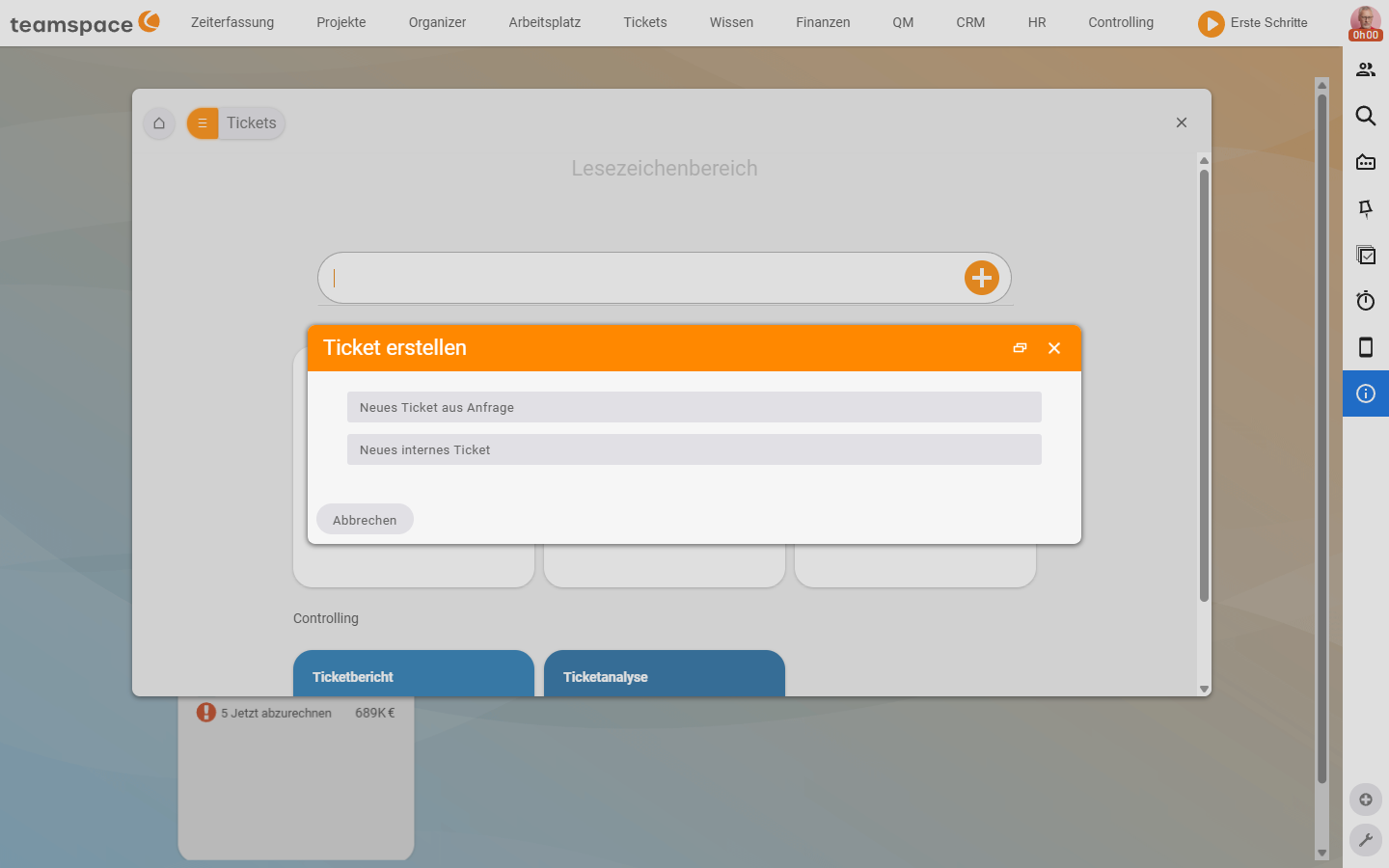
Eine dritte Option — Neues Ticket für den klassischen Mailversand — startest du aus der Liste Meine Tickets heraus (oder direkt am CRM-Kontakt; dort führt das Plus-Menü Ticket erstellen alle drei Optionen Neues Ticket, Neues Ticket aus Anfrage und Neues internes Ticket). Wenn du den Eintrag Neues Ticket nirgends findest, hast du noch keinen Mail-Account angeschlossen — den richtest du unter Tickets → Mail Accounts in der Konfiguration ein (siehe Tickets – Systemkonfiguration).
Welche Felder die Anlege-Dialoge tragen und welcher Weg wann passt, erklärt Tickets anlegen.
Der Ticket-Detailmanager
Klick auf eine Zeile in einer Liste öffnet den Detailmanager des Tickets. Der ist für interne und Mail-Tickets gleich aufgebaut — eine Reiter-Reihe oben, in jedem Reiter ein eigener Block.
Die Reiter (in Reihenfolge):
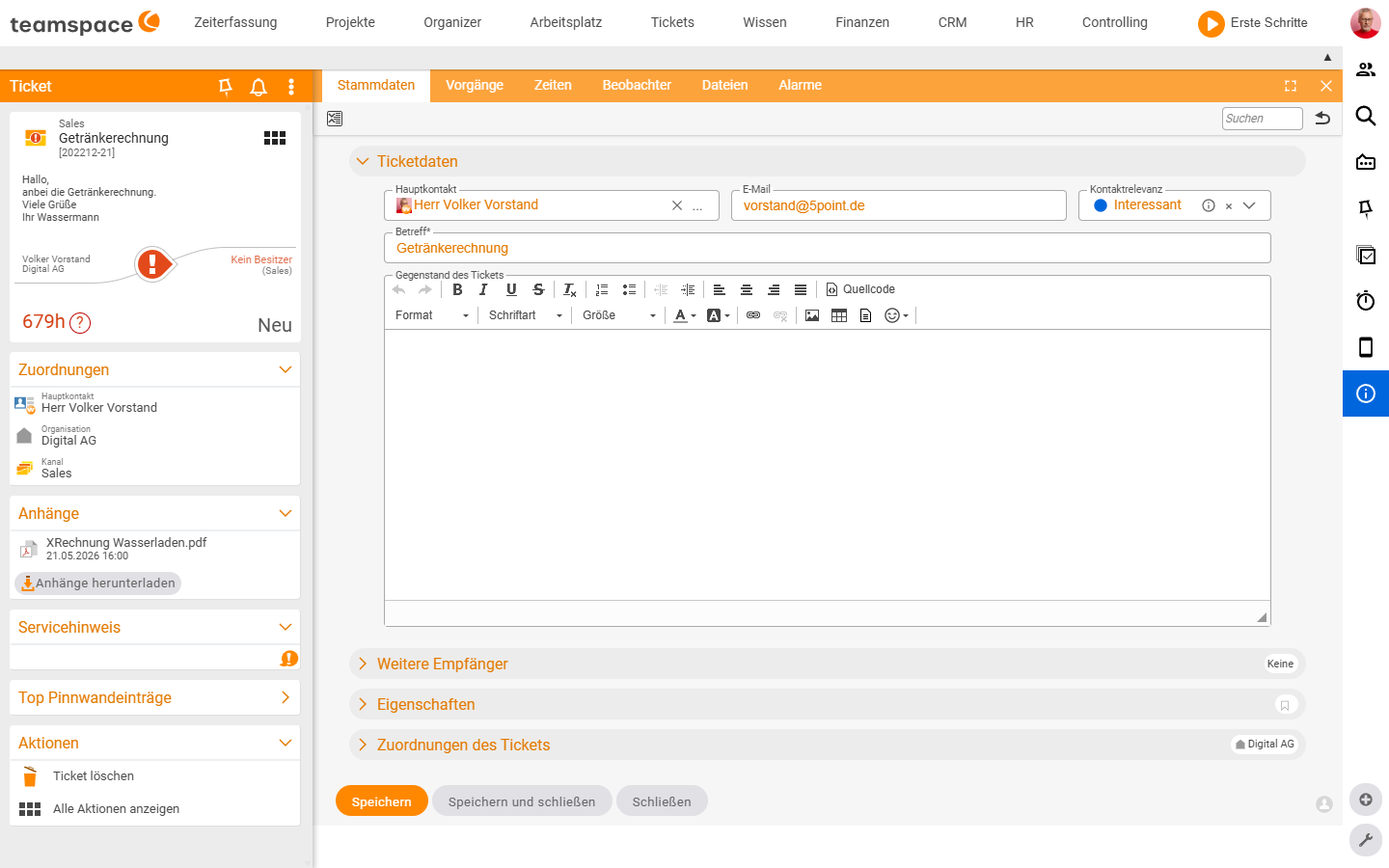
Stammdaten: Grunddaten des Tickets — Hauptkontakt, Betreff, der Gegenstand des Tickets als HTML-Editor, Eigenschaften wie Priorität und Farbmarkierung, Zuordnungen zu Organisation, Projekt und Vertriebschance.Vorgänge: der Verlauf des Tickets. Jede Mail, jede Notiz, jede Statusänderung steht als eigener Vorgang in der linken Spalte, rechts wird der selektierte Vorgang im Detail angezeigt.Zeiten: alle Zeiten, die auf das Ticket gebucht wurden — über die Filter schränkst du ein, mit der Aktion in der Toolbar buchst du eine neue Zeit oder lädst einen Excel-Bericht.Beobachter: Personen oder Benutzergruppen, die bei jedem neuen Vorgang eine Benachrichtigung bekommen.Dateien: alle Dateien, die an das Ticket gehängt sind — Anhänge aus Mails landen hier ebenso wie eigenständig hochgeladene Dateien.Alarme: Erinnerungen, die du dir oder einem Kollegen zu diesem Ticket setzen kannst.
ℹ Info: Was du in jedem Reiter siehst, gilt für alle Ticketarten gleich — interne wie Mail-Tickets. Der Unterschied steckt nur in der Entstehung und darin, ob am Ende eine Mail rausgeht.
Der Gegenstand des Tickets
Der Gegenstand des Tickets ist die kurze Beschreibung des Problems oder der Anfrage. Er erscheint sowohl in den Stammdaten als auch im Verlauf und kann an beiden Stellen angepasst werden. Sobald eine erste Nachricht im Ticket erstellt wird, ersetzt sie den ursprünglichen Gegenstand und wird immer oberhalb der einzelnen Vorgänge angezeigt — so hat der Bearbeiter einen klaren Überblick über die ursprüngliche Anfrage. Zur Klassifizierung vergibst du außerdem Kategorien und Farbmarkierungen, um nach Thema oder Dringlichkeit zu filtern.
Oben rechts im Editor des Gegenstands sitzt ein KI-Zauberstab: Ein Klick, und die KI erzeugt aus den vorhandenen Ticketdaten den kompletten Gegenstand des Tickets, auch wenn das Feld vorher leer war. Voraussetzung sind eine angebundene KI und das Recht „KI-Zauberstab Ticket-Beschreibung“ in deiner Benutzergruppe (siehe Ticketverlauf mit KI verdichten).
Wie ein Vorgang entsteht
Im Reiter Vorgänge legst du Vorgänge an. Oben in der Verlaufs-Toolbar sitzt ein blauer Plus-Button — Klick öffnet ein kleines Auswahl-Menü mit Neuer Vorgang und Besitz übernehmen.
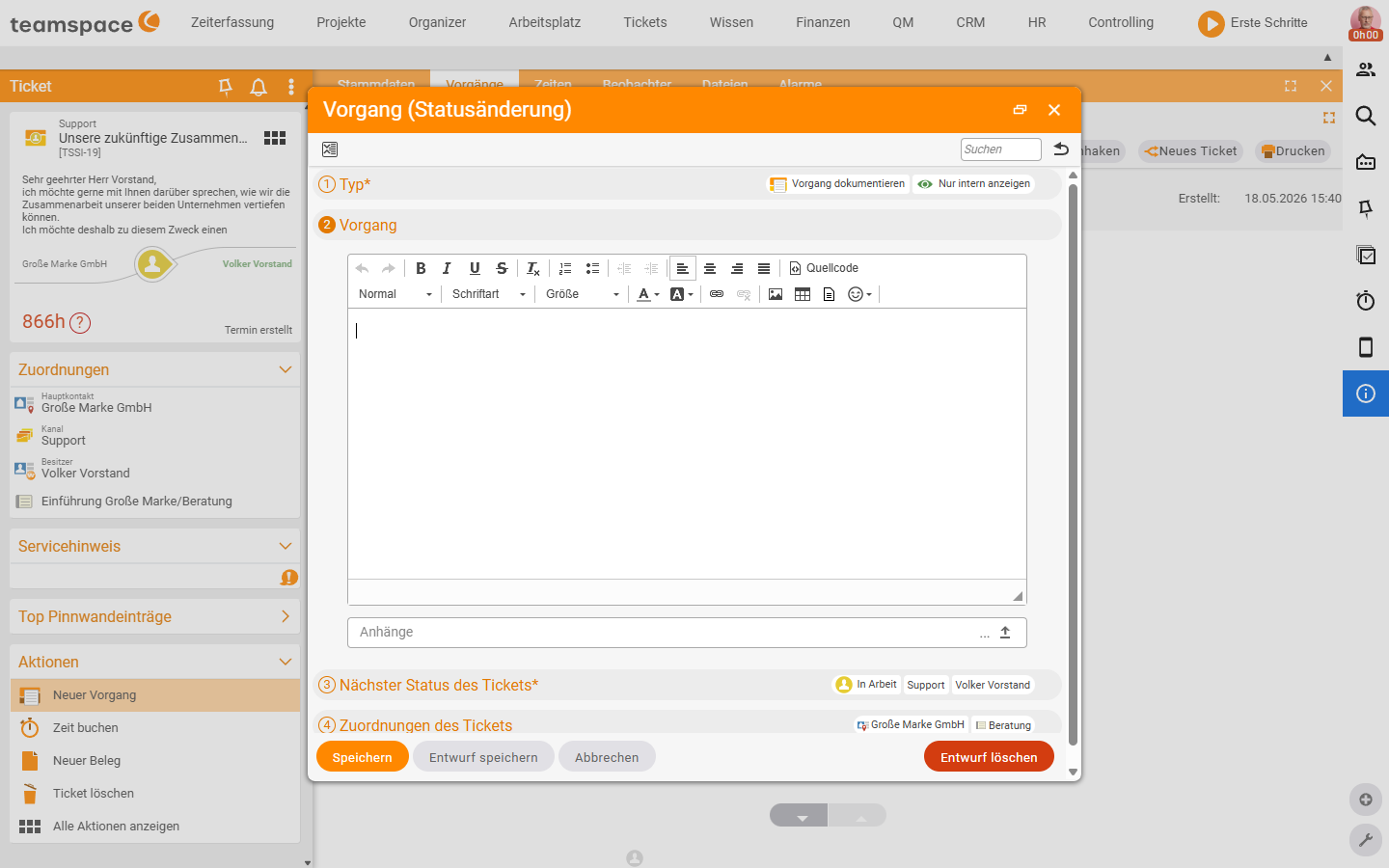
Neuer Vorgang öffnet einen Dialog mit vier Sektionen:
① Typ*: der Vorgangstyp —Eingehend,Ausgehend,Statusänderung,Notiz. ÜberNeuer Vorgangöffnet sich der Dialog alsStatusänderung; ein- und ausgehende Vorgänge entstehen überAntworten/Nachhaken. Dazu ein Toggle-Paar für die Sichtbarkeit — bei einerStatusänderungVorgang dokumentieren/Nur intern anzeigen, bei ausgehenden MailsE-Mail senden/Im externen Zugang anzeigen.Vorgang: der eigentliche Inhalt — ein HTML-Editor plus Feld für Anhänge.Nächster Status des Tickets*: Chips zeigen den aktuellen Status, Kanal und Besitzer. Klick auf einen Chip ändert den jeweiligen Wert für diesen Vorgang.Zuordnungen des Tickets: Chips für Hauptkontakt, Organisation, Kanal — falls eine Zuordnung mit dem Vorgang umgeschaltet werden soll.
Die Footer-Buttons sind Speichern, Entwurf speichern, Abbrechen plus rechts ein roter Entwurf löschen.
Bei einem Mail-Ticket sieht der Reiter Vorgänge zusätzlich oben rechts vier Aktionen: Nachhaken, Antworten, Neues Ticket, Drucken. Wann du welche brauchst, steht in Mit Tickets arbeiten.
Vier Rollen, die Notifications bekommen
teamspace meldet dir an Tickets, in denen du eine von vier Rollen hast:
- Abonnent: du bist
Standardim Kanal eines neuen Tickets — du bekommst die Notification, dass ein Ticket reingekommen ist. - Besitzer: du bist als Bearbeiter eingetragen — Notifications, wenn am Ticket etwas passiert.
- Verantwortlicher: du beobachtest aus etwas weiter weg — Notifications bei jedem neuen Vorgang.
- Beobachter: du wurdest manuell oder automatisch im Reiter
Beobachtereingetragen — Notifications bei jedem neuen Vorgang.
Ersteller und Besitzer eines Tickets werden automatisch als Beobachter eingetragen. Wann welche Rolle automatisch zugeteilt wird und wie du sie über den Kanal steuerst, beschreibt Sichtbarkeit & Zugriff. In deinen persönlichen Einstellungen unter Benachrichtigungen schaltest du pro Rolle ab, welche Notifications du wirklich willst.
Wie alles zusammen läuft
Ein Ticket hat einen Kanal, der die Sicht steuert. Es hat einen Status, der den Bearbeitungs-Zustand zeigt. Es hat einen Besitzer, der bearbeitet, und einen Verantwortlichen, der von weiter weg drauf schaut. Vorgänge dokumentieren, was passiert ist. Zeit, Belege und Projekt-Anbindung hängen am Ticket. Erinnerungen setzt du über Alarme oder den Ticketwecker.
Verwandte Themen
- Einführung ins Ticketsystem (mit Video) Ticketsystem Einführung
- Tickets anlegen Ticketsystem Anleitung
- Mit Tickets arbeiten Ticketsystem Anleitung
- Sichtbarkeit & Zugriff (mit Video) Ticketsystem Konzept
- Ticketing Software