



Seit 2025 läuft teamspace in der überarbeiteten Oberfläche „Genua”. Das Motto: aus bekannter Nutzung bessere Bedienung machen. Ziel waren mehr Klarheit und mehr Effizienz – aufgeräumt und einfach, obwohl unter der Haube weiterhin sehr viele Funktionen stecken. Der Name kommt aus dem Segeln: Eine Genua ist ein großes Vorsegel – damit geht es ein wenig schneller und besser.
Für Bestandskunden – no panic: Der erste Eindruck ist nicht stark anders. Bewährtes wurde beibehalten, neue Bedienkonzepte kamen hinzu. Nach kurzer Umgewöhnung arbeitest du schneller. Die hier gezeigten Konzepte sind dieselben wie in Mit Listen arbeiten und Die 3 wichtigsten Bedienelemente – nur neu aufgeräumt.
Aufgeräumte Listen
Alle Listen enthalten jetzt mehrere Darstellungsarten (die Icons oben):
- Die erste Darstellung ist bewusst reduziert und dient nur der Auswahl – man wird nicht mehr von zu vielen Daten erschlagen.
- Die Detailliste eignet sich als Basis für Auswertungen.
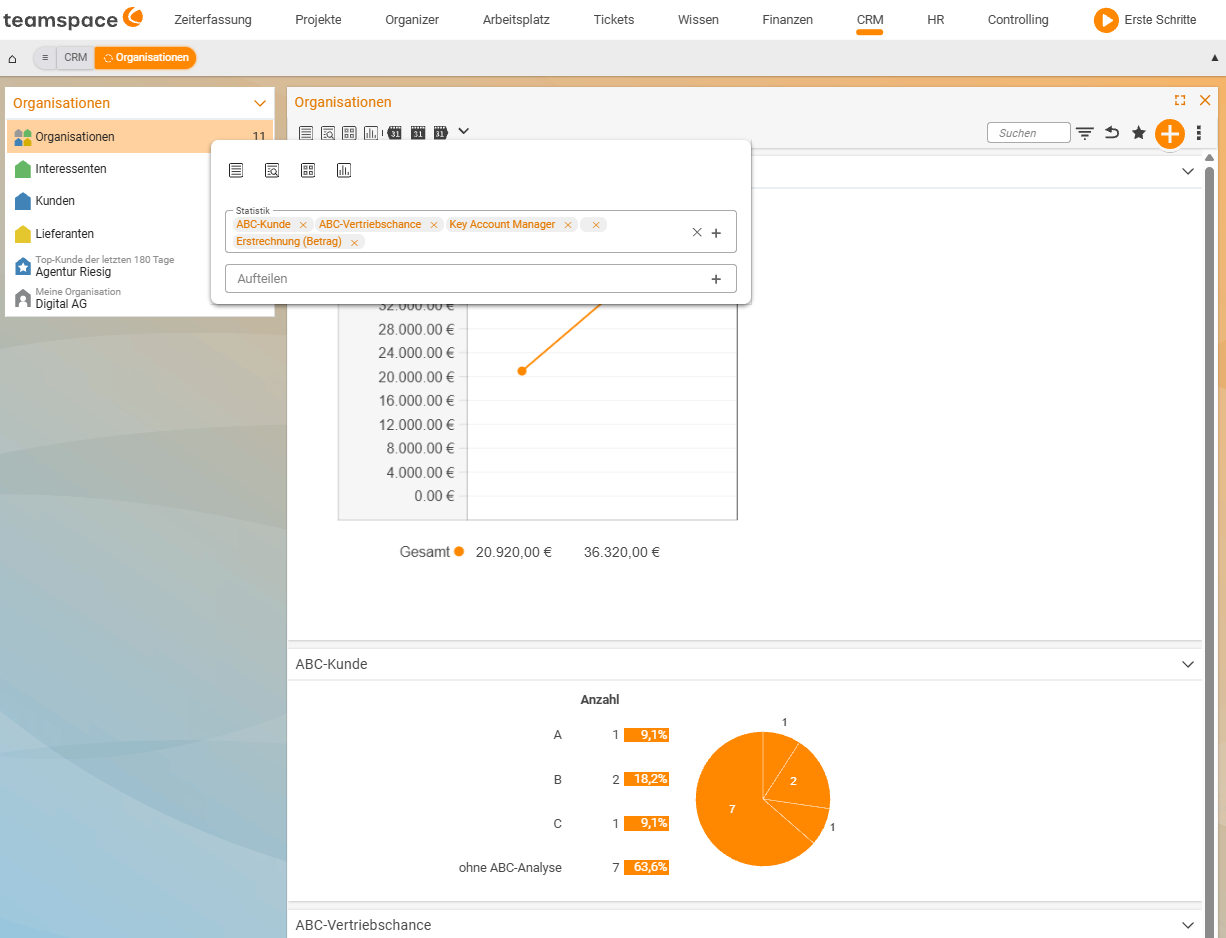
- Dazu Kachelansicht und Statistik. Bei beiden klickst du auf das aktive Icon erneut, um sie anzupassen (Größe, Aufteilung, gezeigte Werte).
Spalten und Gruppierung
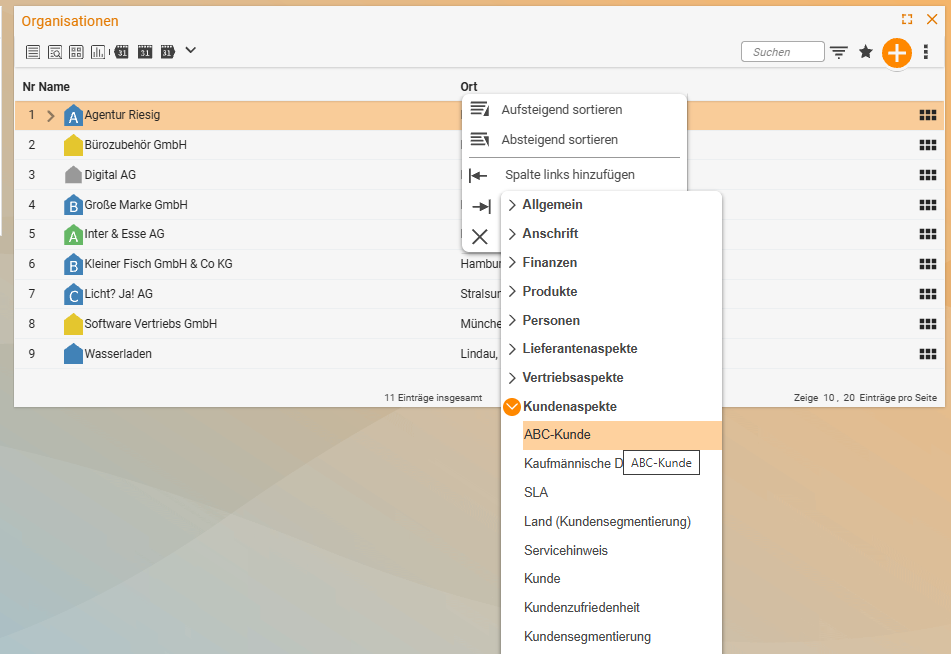
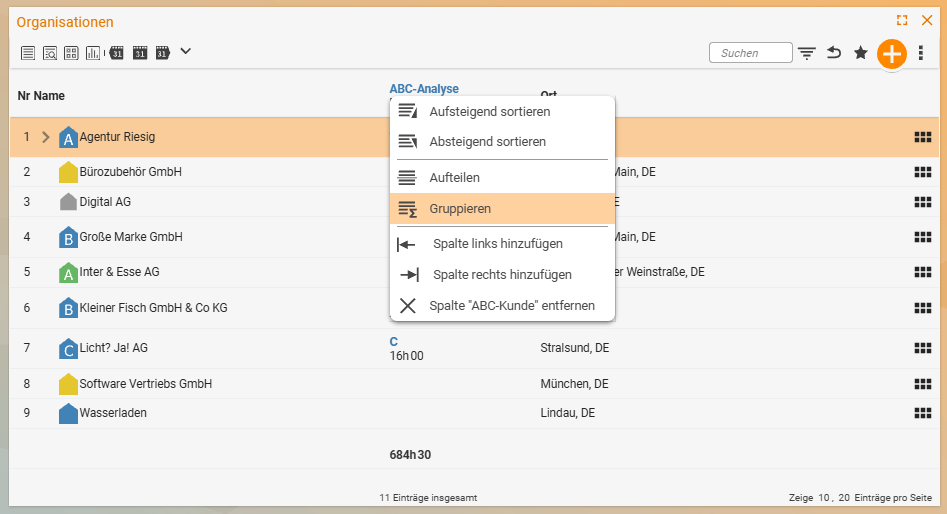
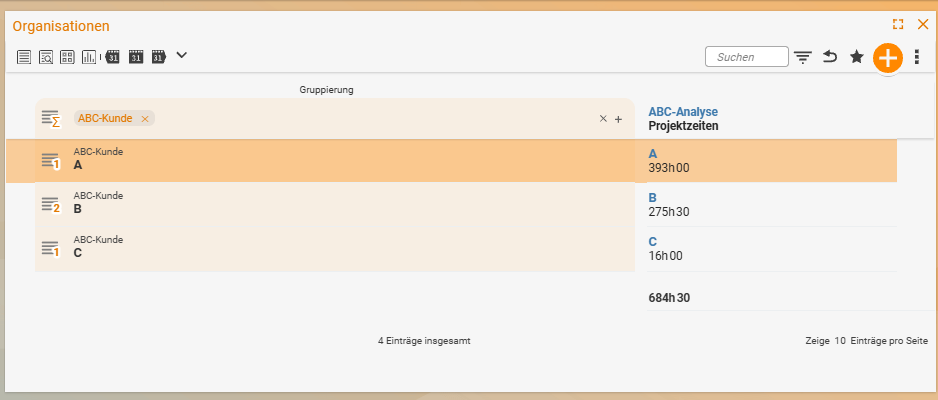
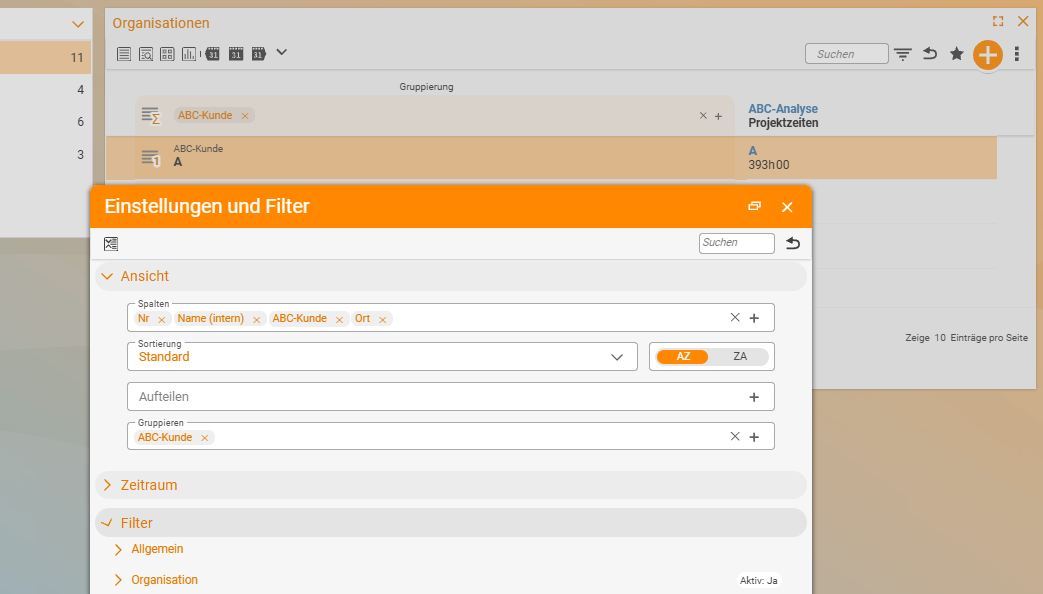
Spalten fügst du hinzu, indem du auf ein Feld gehst und die gewünschte Spalte daneben einsetzt – sie ist sofort da. Ist ein Feld gruppierbar, klickst du darauf und teamspace bildet Gruppen (z. B. nach Organisationsgröße) und aggregiert automatisch alle addierbaren Werte zur Summe. Erneuter Klick entfernt die Gruppierung; ebenso lässt sich die Liste aufteilen. Dieselben Ansichts-Einstellungen – Spalten, Sortierung, Aufteilung und Gruppierung – findest du auch gebündelt im Dialog Einstellungen und Filter (Trichter-Symbol oben rechts).
Neuer Filterbereich
Der Filterbereich ist klar gegliedert: oben der Ansichtsbereich, darunter der Zeitraumbereich (alle Zeitfilter gebündelt), darunter die inhaltlich sortierten Filter. Das Beste: Gesetzte Filter werden direkt in der Zeile angezeigt – du siehst sofort, was aktiv ist. Über ein Such-Feld findest du Filter per Tippen, ein Toggle-Icon klappt alles auf/zu, ein weiteres Symbol stellt den Ursprungszustand her.
Direkt in Listen editieren
Listeneinträge lassen sich nun direkt bearbeiten, ohne zuerst in den Detailmanager zu wechseln – immer im Rahmen deiner Berechtigungen.
Gemerkte Elemente
Ein starkes Instrument: Über die Mehrfachauswahl merkst du dir Elemente (hinzufügen / entfernen / setzen) und filterst in einer anderen Liste darauf (im Suchfeld des Filters merk tippen). So beantwortest du Fragen wie „Welche Produkte haben wir an genau diese drei Organisationen verkauft?”. Details in Mit Listen arbeiten.
Wizard-Dialoge beim Erstellen
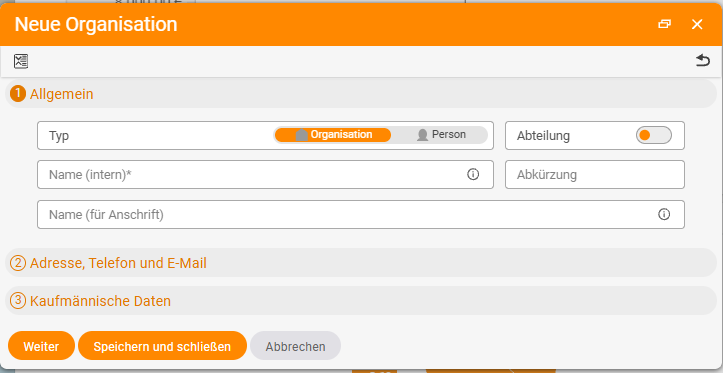
Erstellungsdialoge wirken jetzt wie ein Wizard: Statt alle Felder gleichzeitig zu zeigen, gehst du Schritte durch (1 – 2 – 3, je nach Dialog auch mehr). Die Eingabefelder sind dezent animiert, und schon beim Tippen warnt die Dublettenprüfung (z. B. wenn eine Organisation bereits existiert) – sie lässt sich pro Dialog auch ausschalten.
Mehrere Detailmanager nebeneinander
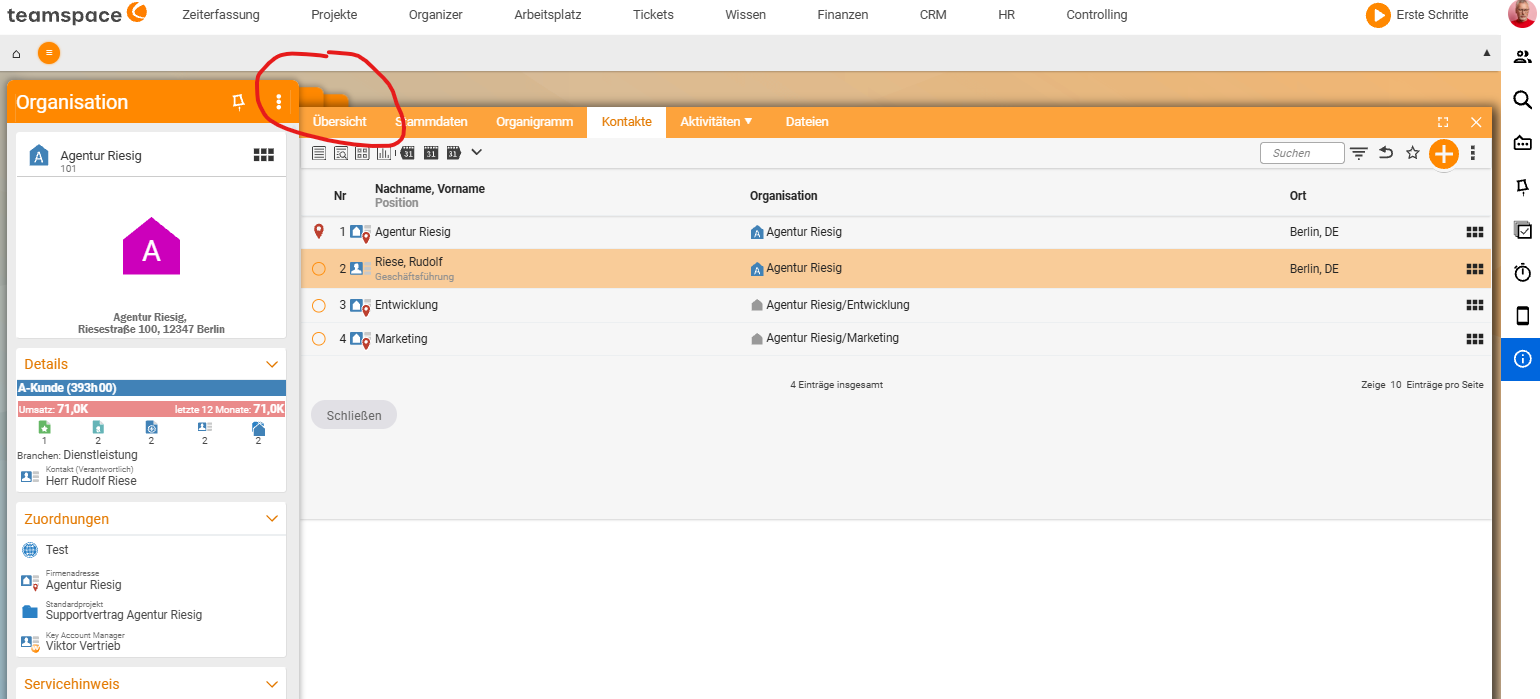
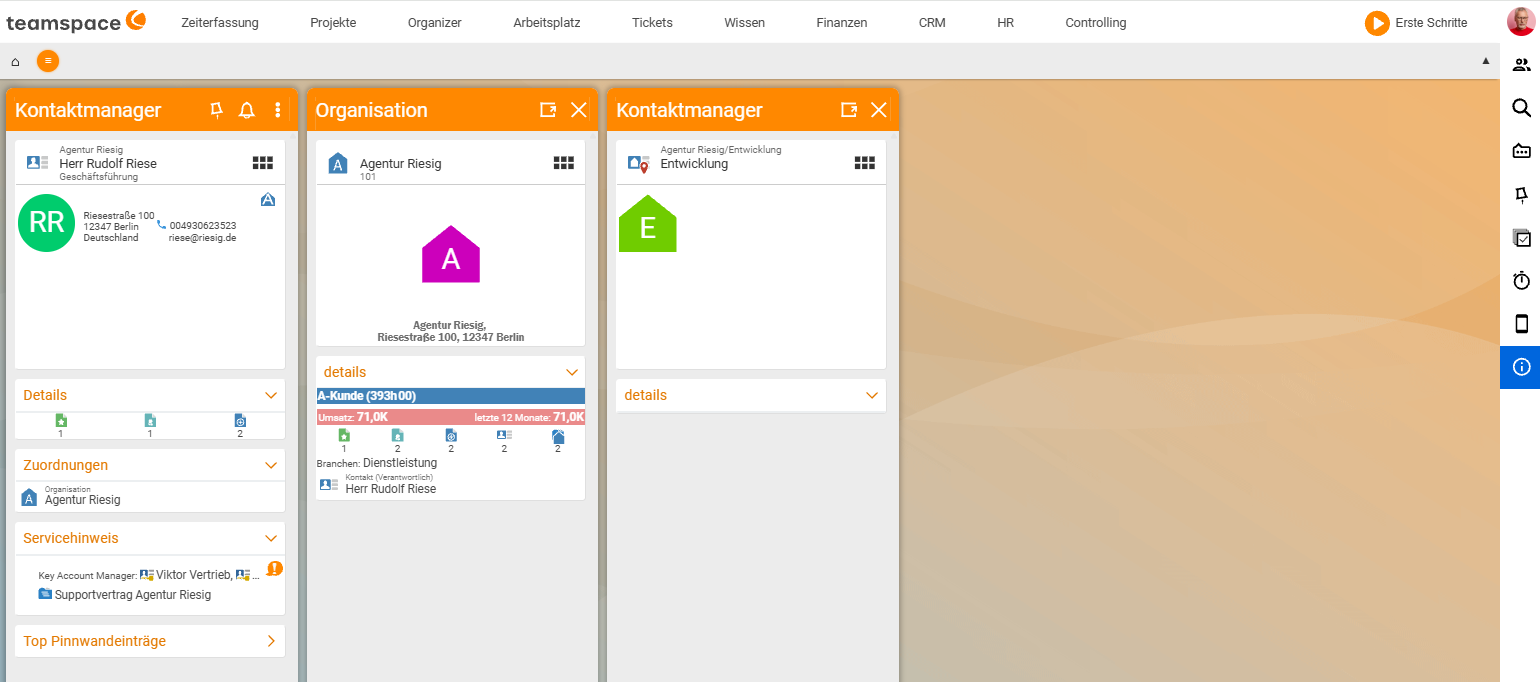
Öffnest du aus einem Detailmanager heraus ein weiteres Element, legt teamspace es davor – die vorherigen bleiben als Stapel im Hintergrund. Per Klick auf den Header (oder die Ecken des Stapels) fächerst du – sofern der Bildschirm breit genug ist – alle nebeneinander auf (wie ein Dashboard), wechselst gezielt in einen davon oder vergrößerst die rechte Seite, um die linke auszublenden. Beliebig tief verschachtelbar.
Auch die beiden früheren Projekt-Detailmanager wurden zu einem vereint, der Strukturen und Details anzeigt.
Aufgeräumte Dialoge und Layout-Stufen
Die Stammdaten-Dialoge sind inhaltlich sortiert; die wichtigsten Aspekte sind nach außen ausgeführt (z. B. Zahlungsart, Hauptanschrift). Felder änderst du direkt im Dialog (Feld suchen → ändern → speichern).
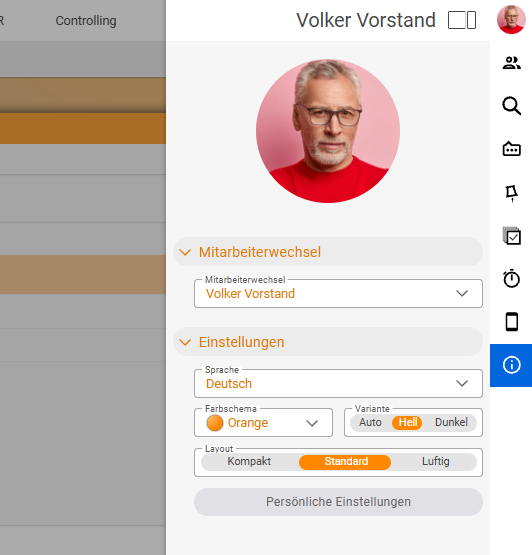
Wie dicht es dargestellt wird, bestimmst du selbst: Über dein Profilbild wählst du bei Layout zwischen kompakt, Standard und luftig. Im kompakten Modus siehst du auf einmal viel mehr.
Hinweise
- Aufwand & Umfang: Aufgeräumt wurden über 600 Dialoge sowie zahllose Listen – inhaltlich sortiert, nicht nur automatisch.
- Schneller: Die neue Oberfläche ist im Aufbau rund 50 % schneller als die alte.
- Nichts verlernt: Liste, Detailmanager und Aktionentafel funktionieren weiter wie gewohnt – Genua macht sie nur übersichtlicher.
Verwandte Themen
- Mit Listen arbeiten: Spalten, Filter & gespeicherte Listen Grundlagen Anleitung
- Die 3 wichtigsten Bedienelemente Grundlagen Konzept
- Mehr zum Genua-Design