



teamspace hat sehr viele Funktionen – aber alle Module werden im Prinzip identisch bedient. Das macht die Einarbeitung erstaunlich leicht: Wenn du diese drei Bedienelemente beherrschst, kannst du teamspace überall bedienen. Was du danach noch lernst, ist die Methodik hinter den Modulen, nicht mehr die Bedienung.
Die drei Elemente sind:
- Die Liste – wie du Daten findest, sortierst, filterst und weiterverarbeitest.
- Der Detailmanager – wie du alles zu einem Vorgang siehst und zwischen Vorgängen springst.
- Die Aktionentafel (intern „Schokotafel”) – wie du Aktionen auf einem Element ausführst.
1. Die Liste
Alle Daten in teamspace werden in Listen sortiert. Egal ob du in Kontakte, Kunden oder Belege gehst: Zuerst siehst du immer eine Liste und gehst dann per Klick eine Ebene tiefer. Weil sich das durch alle Module zieht, ist der sichere Umgang mit Listen die wichtigste Grundfertigkeit.
Mit Listen kannst du viel mehr, als es zunächst aussieht:
- Darstellung anpassen (Spalten ein-/ausblenden und verschieben, Kachel- und Statistik-Ansichten, nach Typ oder Monat aufteilen),
- Daten filtern (Quickfilter, Schnellsuche, Filterbereich, Zusammenfassungsbox),
- Ansichten speichern (per Stern als eigene Liste im Menü),
- weiterverarbeiten (Excel-Export, Drucken, Mehrfachauswahl für Massenänderungen),
- neu anlegen über das Pluszeichen.
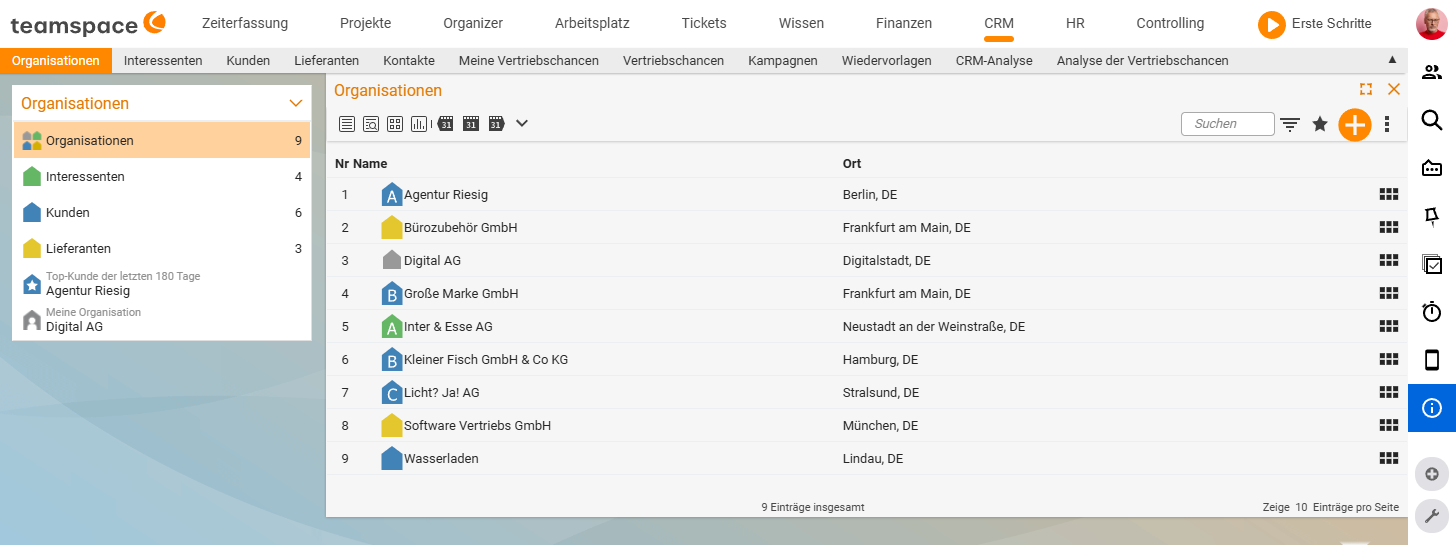
Die Liste ist so mächtig, dass sie einen eigenen, ausführlichen Artikel verdient: Mit Listen arbeiten: Spalten, Filter & gespeicherte Listen.
2. Der Detailmanager
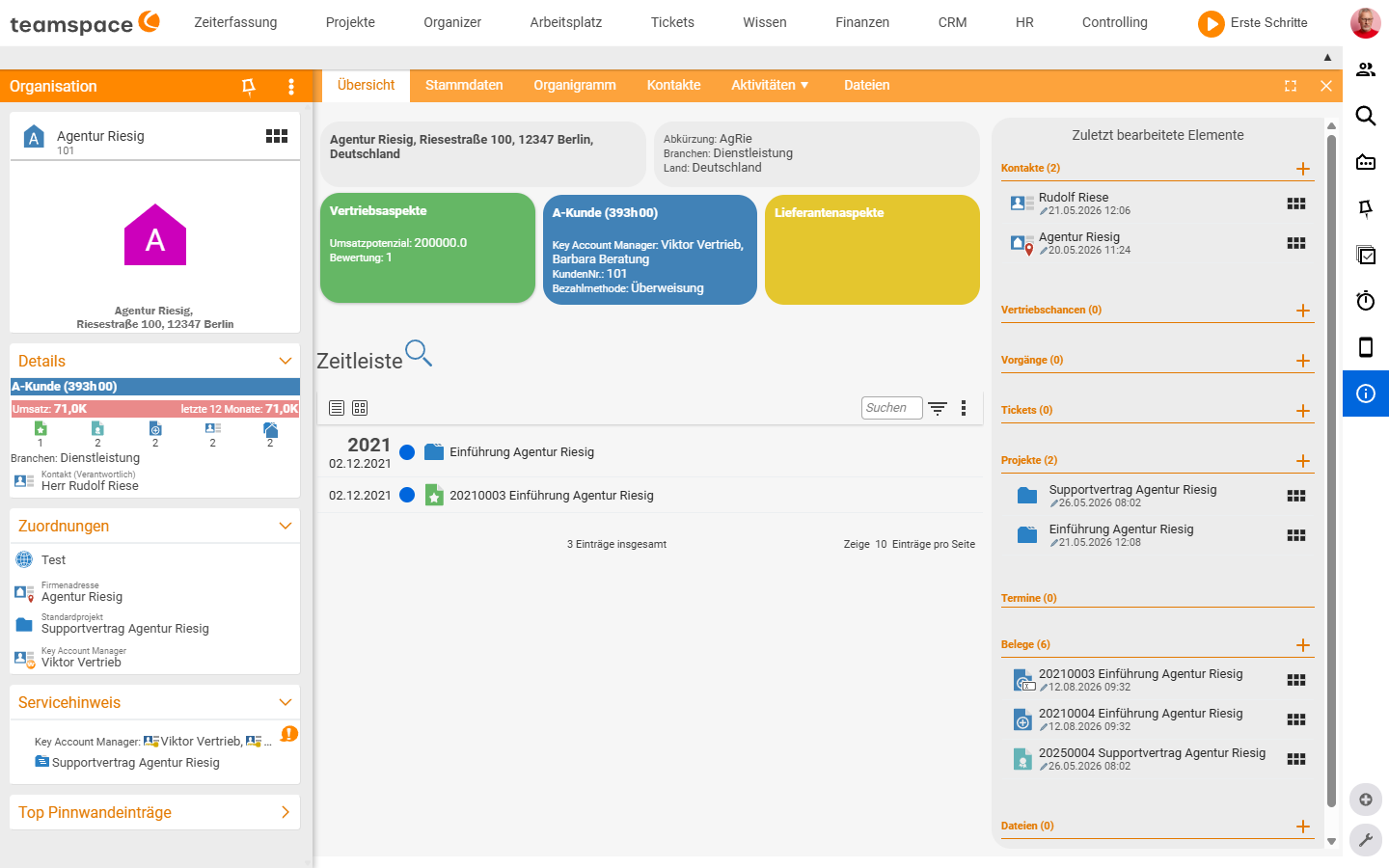
Klickst du in einer Liste ein Element an, landest du im Detailmanager. Er sammelt alle Informationen zu genau einer Entität an einem Ort. Beispiel Rechnung: Du siehst nicht nur die Rechnung selbst, sondern auch die damit abgerechneten Zeiten, das zugehörige Projekt, den Auftrag und den Kunden.
Das Besondere: Du kannst von einem Detailmanager in den nächsten springen – von der Rechnung ins Projekt, von dort in den Auftrag, weiter zum Kunden. So arbeitest du kreuz und quer, genauso wie du als Mensch denkst.
- Über das X machst du einen Sprung wieder rückgängig und landest im vorherigen Detailmanager.
- Eine kleine Zähler-/Stapelanzeige zeigt, welche Detailmanager gerade „übereinanderliegen” – so findest du den Weg zurück.
- Beginnst du im Menü einen neuen Vorgang, vergisst teamspace den Stapel und du startest frisch.
3. Die Aktionentafel (Schokotafel)
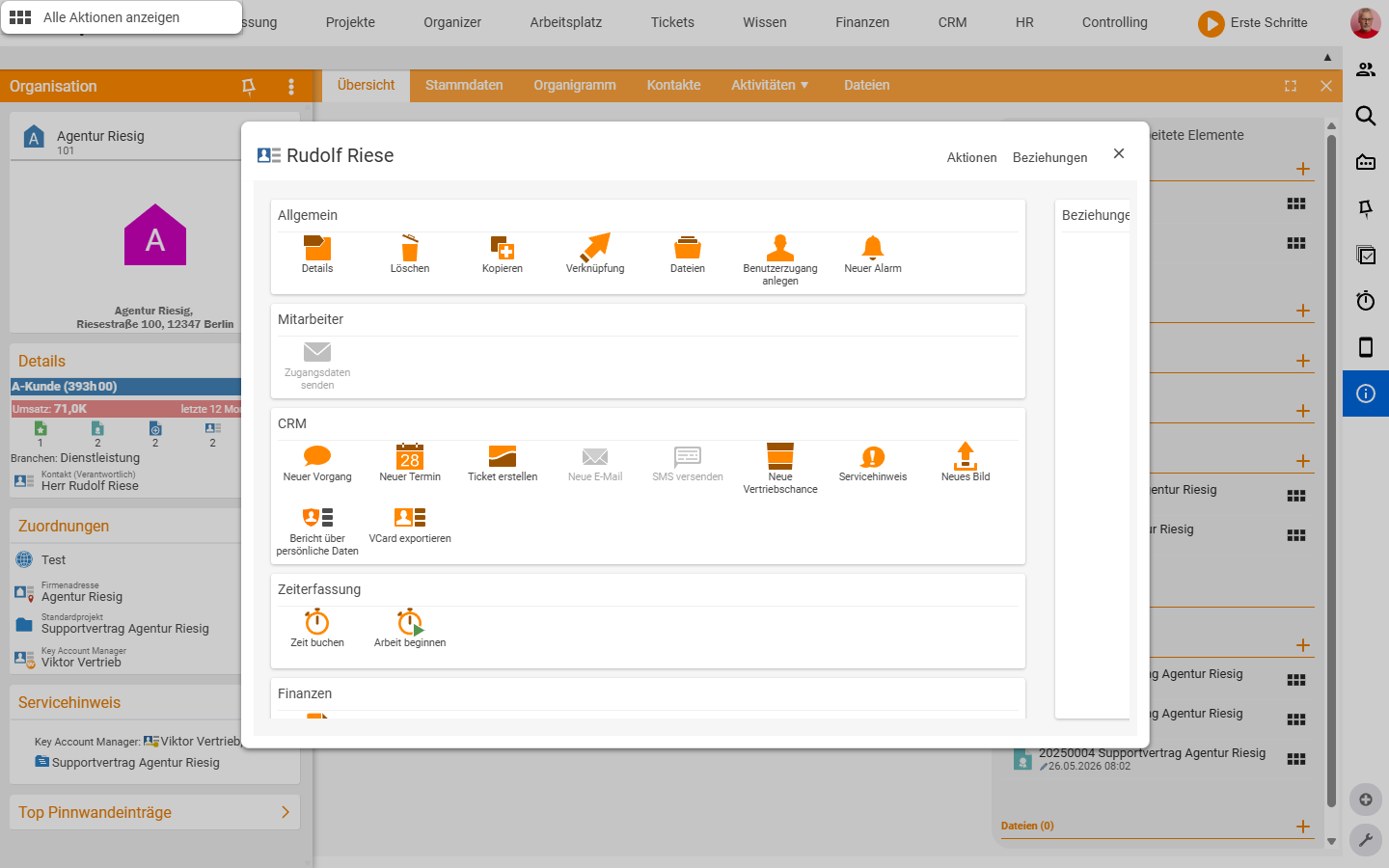
Immer wenn du etwas tun willst, brauchst du eine Aktion. Einzelne Aktionen liegen meist unten am Bildschirmrand. Die vollständige Sammlung öffnest du über Alle Aktionen anzeigen – das Symbol mit den sechs Punkten (2×3-Raster). Diese Aktionssammlung heißt bei uns Aktionentafel (intern wegen ihrer Optik „Schokotafel”) – ein Begriff, den viele Kunden schon kennen.
Dort siehst du alles, was du mit dem Element tun kannst: eine Zeit darauf buchen, ein Dokument oder einen Meilenstein anlegen, einen Beleg validieren, einen Zahlungseingang buchen und vieles mehr. Rechts gibt es zusätzlich ein Beziehungs-Netzwerk, über das du zu verknüpften Vorgängen (z. B. zum Auftraggeber) wechseln kannst.
- Du findest die Aktionentafel überall – in Listen und in jedem Detailmanager.
- Ist eine Aktion gerade nicht ausführbar, ist sie ausgegraut. Fahre mit der Maus darüber, und teamspace erklärt, warum.
Hinweise
- Üben lohnt sich: Die Liste „kann mehr, als man am Anfang denkt”. Wer ein, zwei Listen bewusst anpasst, filtert und speichert, hat das wichtigste Werkzeug verstanden.
- Drei Elemente, ein System: Liste → Detailmanager → Aktionentafel greifen ineinander. Du findest etwas in der Liste, öffnest den Detailmanager, springst zu verknüpften Vorgängen und führst Aktionen aus.
- Hands-on üben kannst du das alles mit den Aufgaben für Einsteiger.
Verwandte Themen
- Mit Listen arbeiten: Spalten, Filter & gespeicherte Listen Grundlagen Anleitung
- Das neue Design „Genua” Grundlagen Konzept
- teamspace üben: Aufgaben für Einsteiger Grundlagen Anleitung