


Listen sind der Einstieg in jedes Modul – und sie können viel mehr, als es zunächst aussieht. Diese Anleitung zeigt am Beispiel einer Belege-Liste, wie du Darstellung, Spalten, Filter und gespeicherte Ansichten nutzt. Die Schritte funktionieren in allen Listen identisch.
teamspace unterscheidet dabei zwei Dinge: die Darstellung der Daten und die Filterung der Daten.
Darstellungsart wählen
Oben in der Liste findest du mehrere Icons – die Darstellungsarten. Klicke auf das jeweils aktive Icon erneut, um es anzupassen.
- Standard – die reduzierte Liste; dient vor allem der Auswahl, bewusst schlank, damit du nicht „erschlagen” wirst.
- Details – eine zweite, frei konfigurierbare Liste; gute Basis für Auswertungen.
- Kachelansicht – Größe wählbar (groß / mittel / klein); zusätzlich nach Typ aufteilbar. Nimmst du noch die Monate dazu, baust du dir eine Matrix (Zeile × Spalte).
- Statistik – beginnt mit Standardwerten; per erneutem Klick blendest du weitere Werte ein (z. B. Status oder Auftragnehmer) und teilst nach Typ auf.
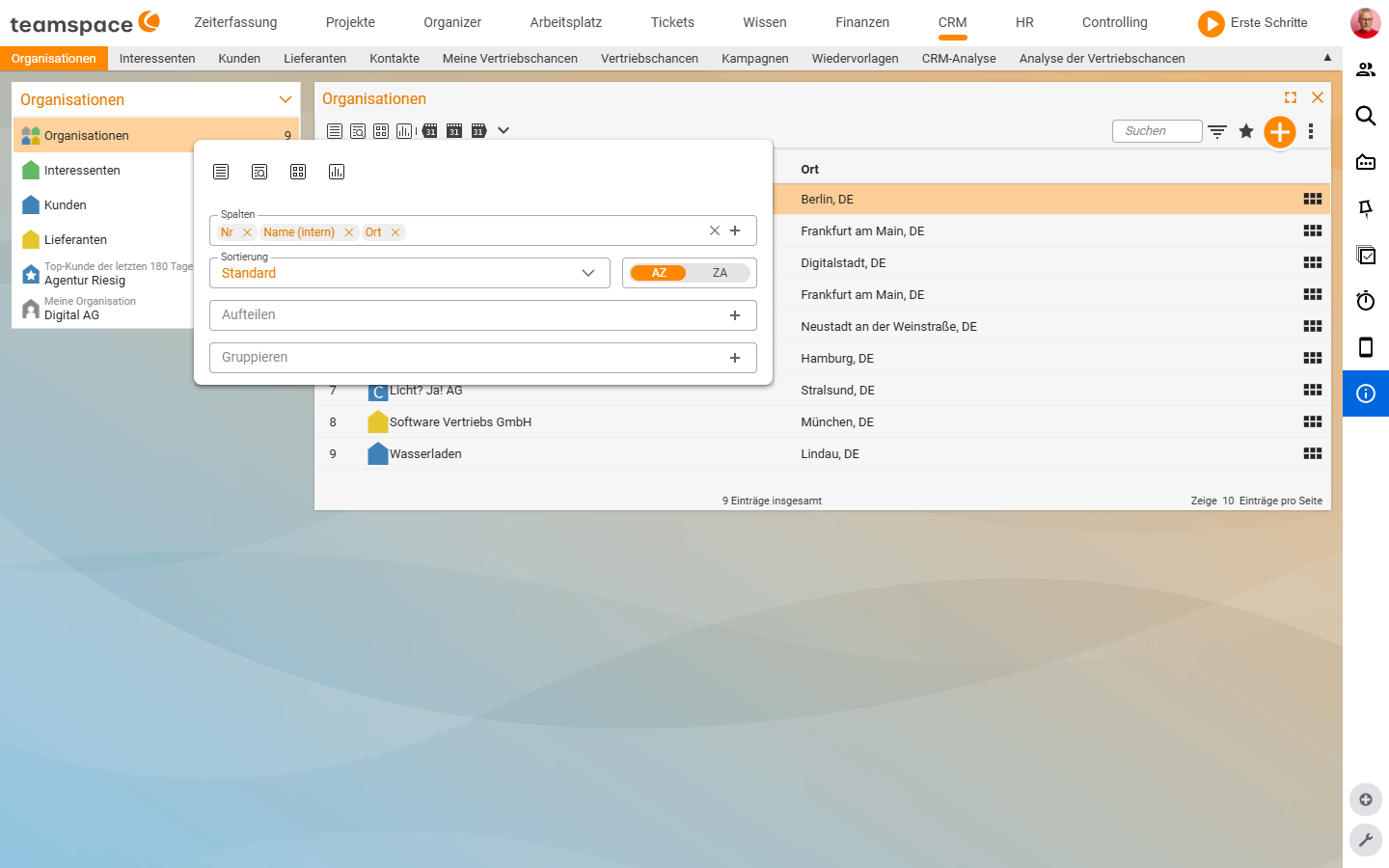
Spalten ein-/ausblenden und verschieben
- Klicke auf das aktive Darstellungs-Icon, um die Konfiguration zu öffnen.
- Ausblenden: Entferne z. B. die „Aufteilung nach Typ” – die Liste passt sich sofort an.
- Einblenden: Füge weitere Daten als Spalte hinzu, etwa
Brutto,ZahlungsstatusoderPreisliste. Die Liste wird online (ohne Neuladen) angepasst. - Verschieben: Ziehe eine Spalte (z. B.
Preisliste) an die gewünschte Position, etwa ganz nach vorne.
Gruppieren und aggregieren
Klickst du auf eine Spalte, die sich gruppieren lässt, fasst teamspace die Zeilen zu Gruppen zusammen und aggregiert alle addierbaren Werte (du siehst die Summe je Gruppe). Erneuter Klick hebt die Gruppierung wieder auf. Genauso kannst du eine Liste nach einem Wert (z. B. Typ oder Größe) aufteilen.
Suchen und filtern
Schnellsuche
Fang oben einfach an zu tippen – die Liste reduziert sich sofort auf die Treffer. Über das X löschst du die Suche wieder.
Quickfilter
Rechts liegen die Quickfilter (aufklappbar). Häufig sind das Zeitfilter, je nach Liste aber auch andere.
Zusammenfassungsbox
Viele Listen haben links eine Zusammenfassungsbox. Klickst du dort einen Wert an (z. B. „unveröffentlicht”), filtert die Liste direkt darauf.
Filterbereich
Öffne den Filter für die volle Kontrolle:
- Ganz oben der Ansichtsbereich (identisch zum Darstellungs-Icon),
- darunter der Zeitraumbereich (alle Zeitfilter gebündelt),
- darunter die übrigen, inhaltlich sortierten Filter.
Tippe in das Filter-Suchfeld ein Stück eines Feldnamens (z. B. „Grö” für Größe) und setze den Wert – es genügt eine beliebige Buchstabenfolge aus dem Namen. Gesetzte Filter werden dir direkt in der Zeile angezeigt – so siehst du auf einen Blick, was aktiv ist. Über das Aufklappen/Zuklappen-Icon klappst du alles im Toggle-Modus auf oder zu; ein eigenes Symbol stellt den Ursprungszustand wieder her.
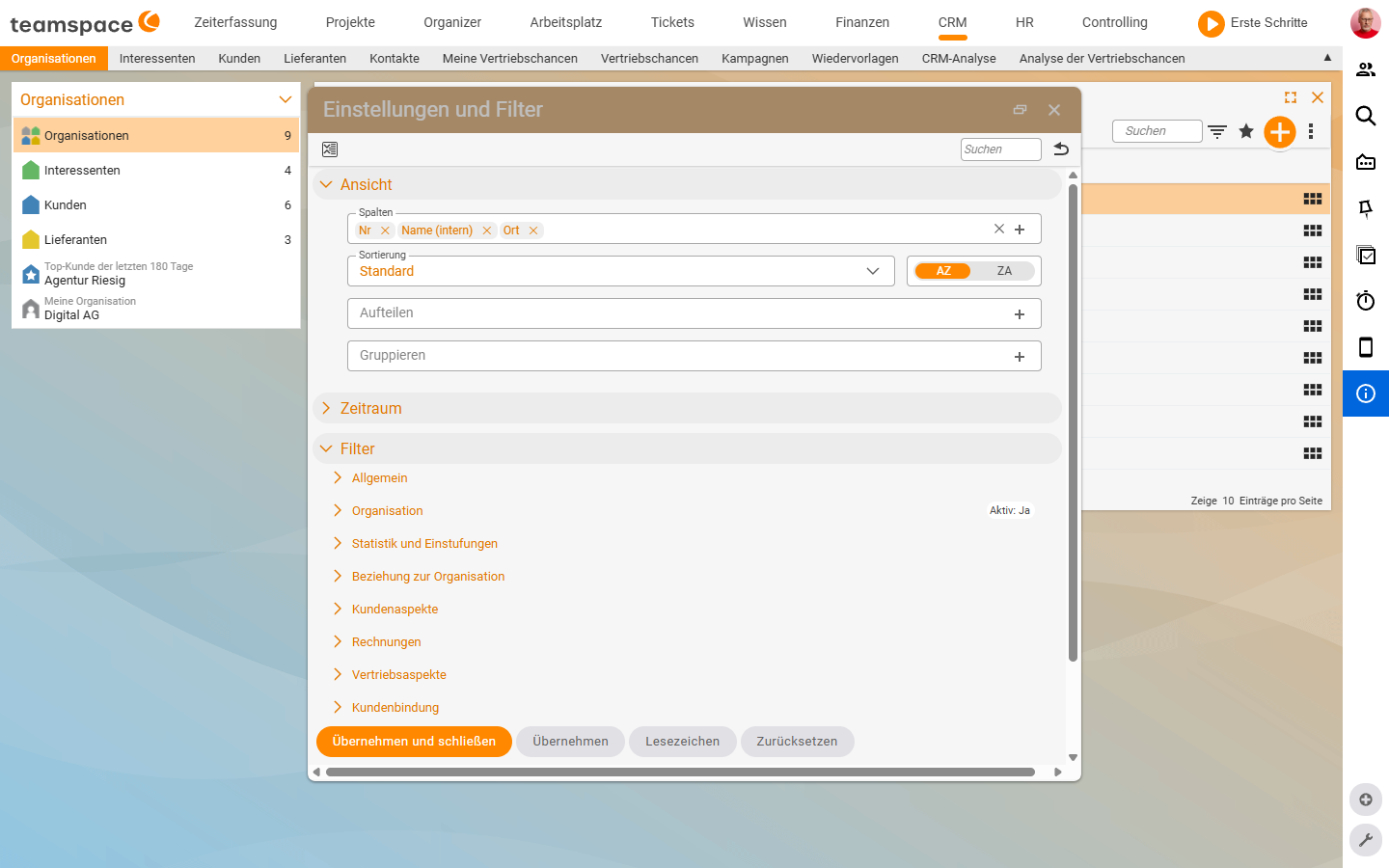
Verfahren dich nicht: Sieht eine Liste irgendwann „komisch” aus, setzt du sie über den Zurück-Pfeil bzw. das Ursprungszustand-Symbol wieder auf den Auslieferungszustand zurück.
Eine Ansicht als eigene Liste speichern
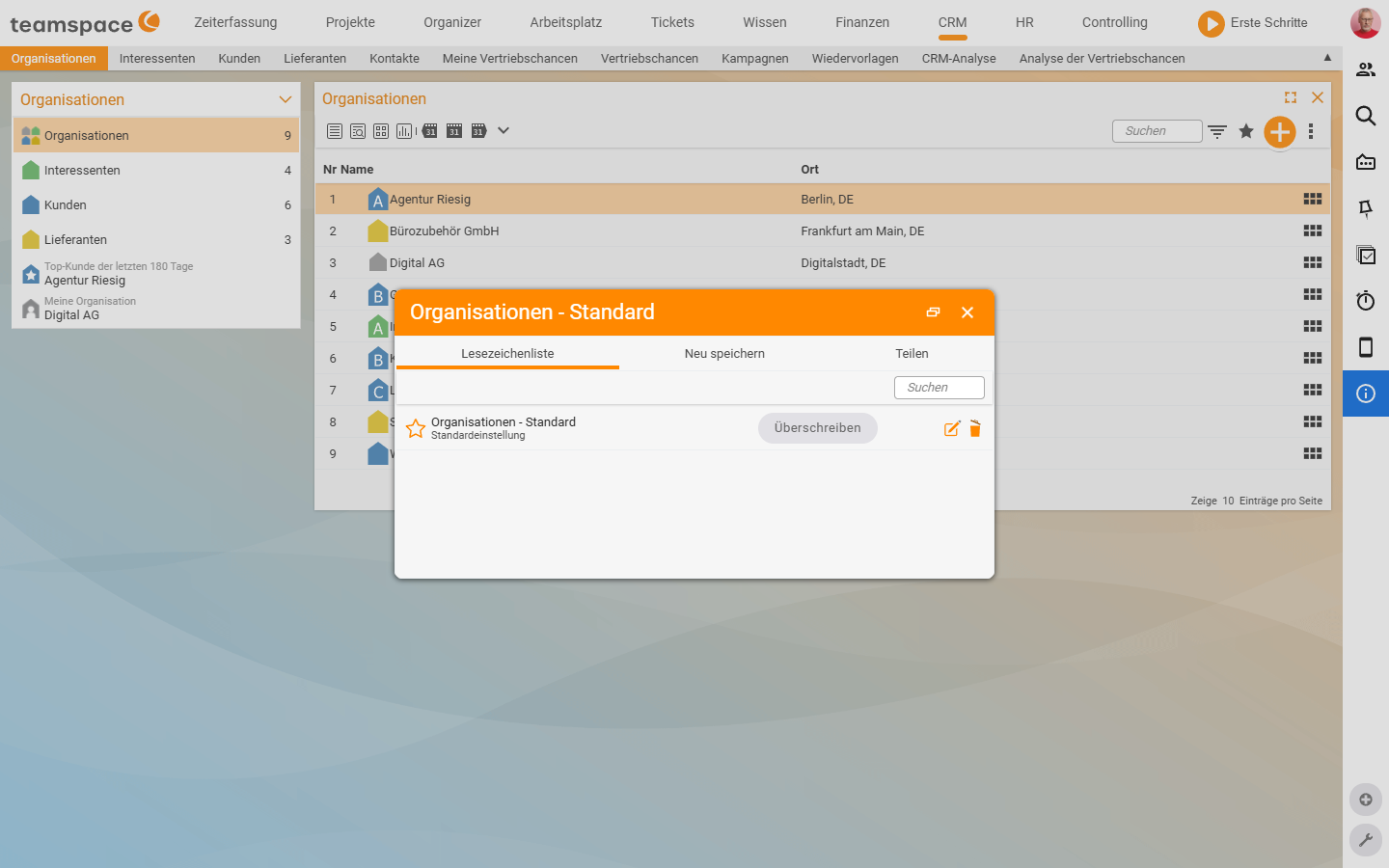
Hast du dir eine Ansicht zusammengestellt, die du regelmäßig brauchst, speicherst du sie:
- Klicke auf den Stern.
- Wähle neu speichern, gib einen Namen ein (z. B. „Meine Liste”) und lege fest, wo sie erscheinen soll (z. B. unter
Finanzen). - Eine grüne Bestätigung erscheint unten. Öffnest du danach das Menü (z. B.
Finanzen), findest du deine Liste oben – mit genau deiner Darstellung (Kacheln, Statistik, Spalten, Filter).
Direkt in der Liste editieren
Du musst nicht erst in das Element wechseln: Klicke an einem Wert auf das Editierzeichen (Tooltip Listeneinträge bearbeiten; die Zeilenaktion heißt Zellen bearbeiten) und ändere ihn direkt. teamspace orientiert sich dabei an deinen Berechtigungen – geschützte Felder bleiben gesperrt. Das ist deutlich komfortabler, als ins Element zu gehen, das Feld zu suchen und dort zu editieren.
Elemente merken (listenübergreifend filtern)
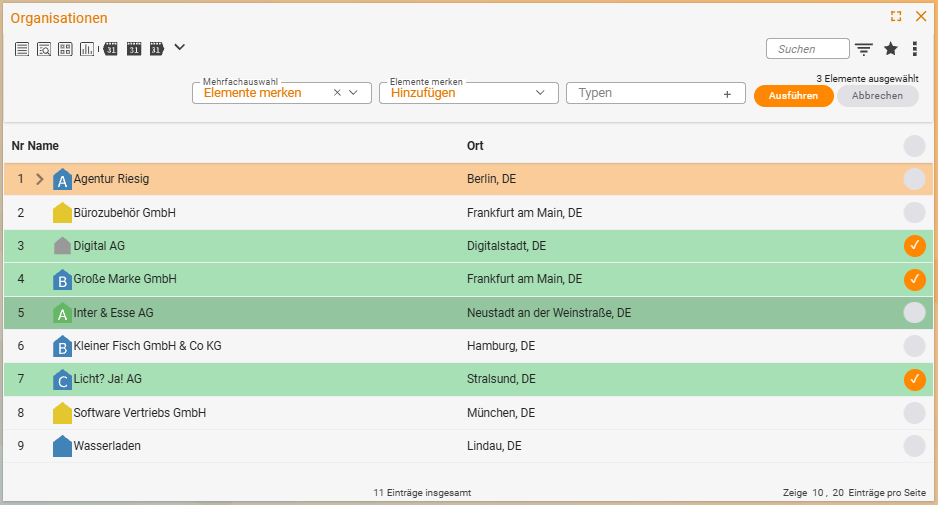
Mit gemerkten Elementen überträgst du eine Auswahl von einer Liste in eine andere – z. B. „erst drei Organisationen auswählen, dann in der Fakturaposition sehen, was an sie verkauft wurde”:
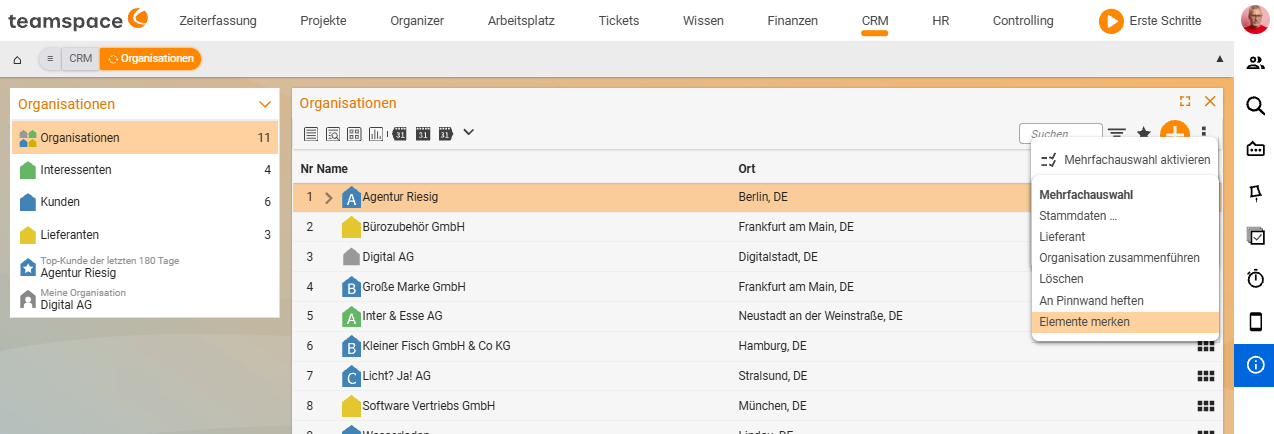
- In der ersten Liste über die Mehrfachauswahl die Elemente anhaken.
- Elemente merken wählen – mit der Option
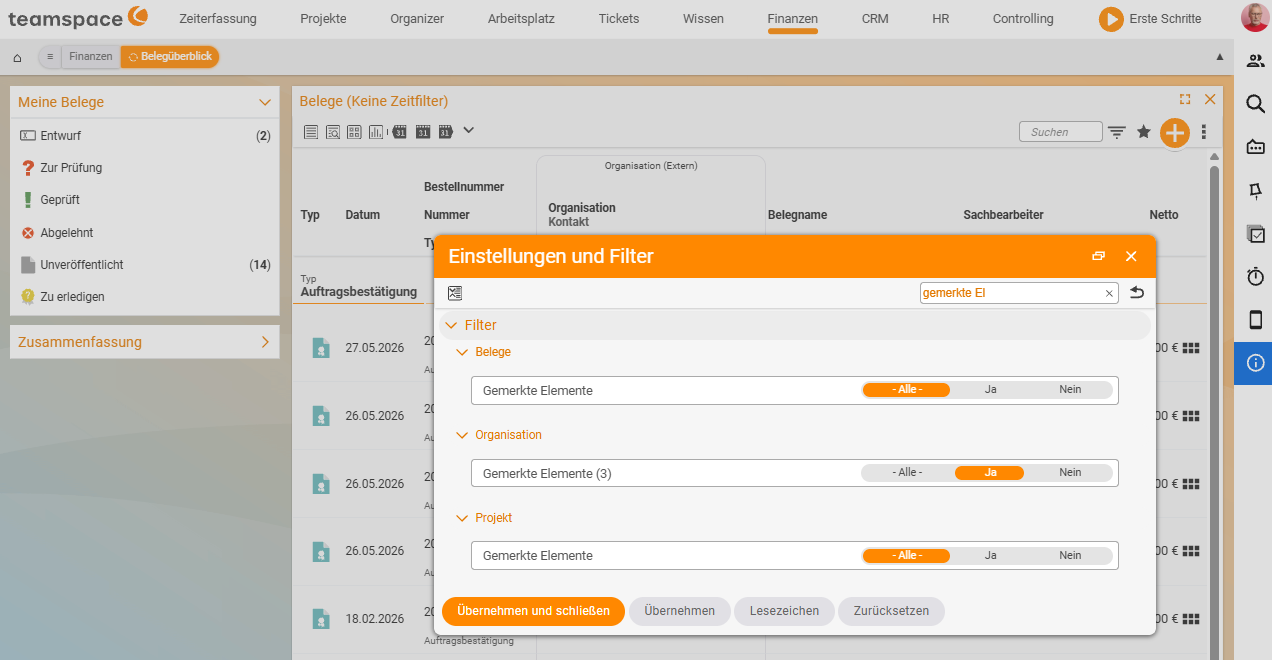
hinzufügen,entfernenodersetzen, und ob du die Organisationen selbst oder z. B. deren Kontakte/Projekte merken willst (ohne Auswahl nimmt teamspace das gerade Angezeigte). - In der Zielliste im Filter-Suchfeld ein Stück des Namens tippen (z. B.
merk) → gemerkte Elemente auswählen und übernehmen. Die Liste zeigt jetzt nur die Einträge zu deiner Auswahl.
Mehrere Elemente auf einmal bearbeiten
Über die Mehrfachauswahl (am Ende der Liste, ebenfalls in der Aktionentafel) bearbeitest du viele Datensätze zugleich:
- Auswahl-Trick: Der oberste Haken wählt alle; der Haken einer Gruppe nur diese Gruppe; einzelne Datensätze hakst du gezielt an.
- Stammdaten ändern: Nach
Weiterlegst du den neuen Wert fest (Wert setzen). Ist ein Beleg z. B. noch im Entwurf, wird er übernommen. - Exportieren / Drucken: Über die Mehrfachauswahl exportierst du die Liste nach Excel oder druckst sie aus.
Neues Element anlegen
Über das Pluszeichen legst du ein neues Element an, das in die jeweilige Liste gehört – z. B. neues Angebot, neue Rechnung oder allgemein neuer Beleg (dann wählst du die Belegart).
Hinweise
- Diese Bedienung gilt modulübergreifend – einmal gelernt, überall nutzbar.
- In der Oberfläche „Genua” sind Listen, Filter und Direkt-Editieren neu aufgeräumt; die Logik bleibt gleich. Was sich für Bestandskunden geändert hat, steht in Das neue Design „Genua”.
Häufige Probleme
Meine Liste sieht plötzlich „komisch” aus – wie bekomme ich sie zurück? Über den Zurück-Pfeil bzw. das Ursprungszustand-Symbol setzt du die Liste auf den Auslieferungszustand zurück. Spalten, Filter und Aufteilung sind dann wieder wie ursprünglich.
Warum kann ich ein Feld in der Liste nicht direkt ändern?
Direktes Editieren orientiert sich an deinen Berechtigungen – geschützte Felder bleiben gesperrt. Klicke am Wert auf das Editierzeichen (Tooltip Listeneinträge bearbeiten); erscheint kein Editierzeichen, fehlt dir das Recht dafür.
Warum finde ich die gemerkten Elemente im Zielfilter nicht?
Tippe im Filter-Suchfeld der Zielliste ein Stück des Namens, z. B. merk – dann erscheint der Filter gemerkte Elemente. Hast du in der ersten Liste nichts gemerkt, ist der Filter leer; merke die Elemente zuerst über Mehrfachauswahl → Elemente merken.
Typische Fragen & Anforderungen
| Du möchtest … | So geht’s |
|---|---|
| Eine andere Darstellung der Liste (Kachelansicht, Statistik) | Oben das passende Darstellungs-Icon wählen; auf das aktive Icon erneut klicken, um es anzupassen (Größe, Aufteilung, Werte). |
| Mehr/andere Spalten sehen | Auf das aktive Darstellungs-Icon klicken und Daten wie Brutto, Zahlungsstatus oder Preisliste als Spalte hinzufügen. |
| Eine Spalte an eine andere Position | Die Spalte (z. B. Preisliste) per Ziehen an die gewünschte Position verschieben. |
| Zeilen zusammenfassen und Summen sehen | Auf eine gruppierbare Spalte klicken – teamspace bildet Gruppen und aggregiert addierbare Werte; erneuter Klick hebt die Gruppierung auf. |
| Schnell etwas in der Liste finden | Oben einfach lostippen (Schnellsuche); über das X löschst du die Suche wieder. |
| Gezielt nach einem Feld filtern | Den Filter öffnen und im Filter-Suchfeld ein Stück des Feldnamens tippen (z. B. „Grö” für Größe) und den Wert setzen. |
| Eine zusammengestellte Ansicht behalten | Über den Stern → neu speichern als eigene Liste im Menü ablegen (mit Name und Ablageort). |
| Eine Liste wieder auf den Auslieferungszustand bringen | Über den Zurück-Pfeil bzw. das Ursprungszustand-Symbol zurücksetzen. |
| Einen Wert ändern, ohne ins Element zu wechseln | Am Wert auf das Editierzeichen klicken und direkt in der Liste editieren (im Rahmen deiner Berechtigungen). |
| Eine Auswahl in einer anderen Liste weiterverwenden | Über die Mehrfachauswahl → Elemente merken, dann in der Zielliste im Filter-Suchfeld merk tippen und die gemerkten Elemente übernehmen. |
| Viele Datensätze auf einmal ändern | Über die Mehrfachauswahl → Weiter → Wert setzen. |
| Die Liste exportieren oder drucken | Über die Mehrfachauswahl nach Excel exportieren oder ausdrucken. |
| Ein neues Element anlegen | Über das Pluszeichen der Liste (z. B. neues Angebot, neue Rechnung oder allgemein neuer Beleg). |
Verwandte Themen
- Die 3 wichtigsten Bedienelemente Grundlagen Konzept
- Das neue Design „Genua” Grundlagen Konzept
- teamspace üben: Aufgaben für Einsteiger Grundlagen Anleitung