



Dieser Durchlauf zeigt das Zusammenspiel der Module: Du erstellst ein Angebot, schickst es per Mail, erzeugst aus der Zusage einen Auftrag, daraus ein Projekt, buchst eine Zeit und rechnest am Ende per E-Rechnung ab. Das Schöne daran: Nach dem Angebot entsteht fast alles auf Knopfdruck – die Daten werden übernommen, du gibst nichts doppelt ein.
Für jeden einzelnen Schritt gibt es eigene, ausführliche Anleitungen in den jeweiligen Themen. Hier geht es um den Überblick über den ganzen Prozess.
1. Angebot erstellen
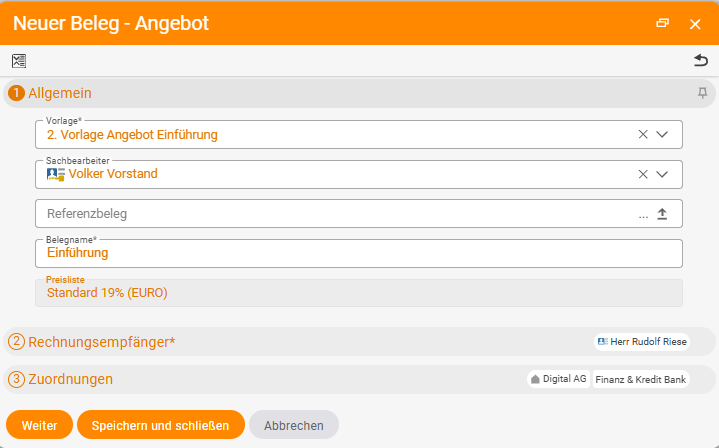
- Klicke unten auf das Pluszeichen und wähle Angebot → leeres Angebot (in der Praxis nimmt man meist eine Vorlage).
- Wähle den Empfänger – im Beispiel den Interessenten „Ingo Interessent”. teamspace trägt dessen Daten automatisch ein.
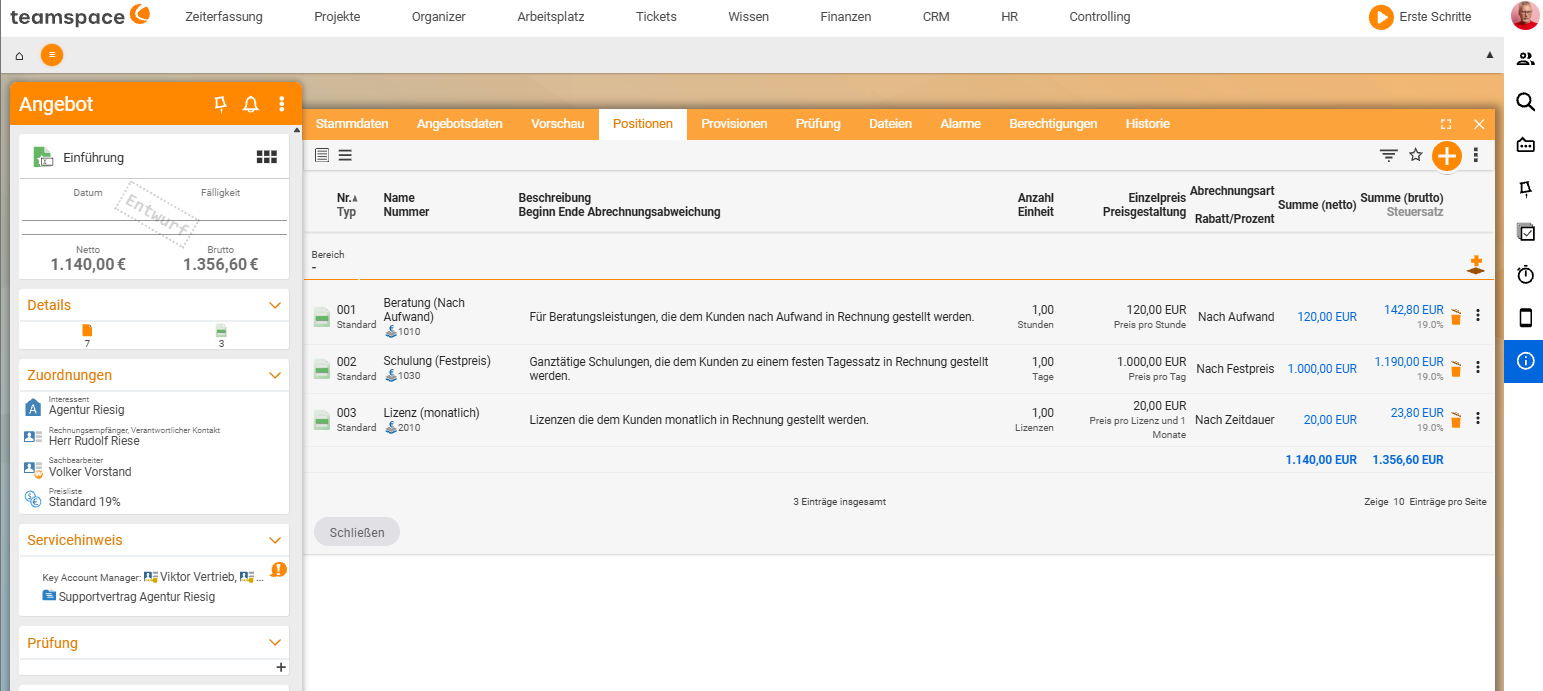
- Füge Positionen über das Plus hinzu. Die Positionen decken nahezu alle Fälle ab (Aufwand, Festpreis, Kilometergeld, Spesen, Aufschlag …):
- Beratung nach Aufwand – z. B. 16 Stunden zu 120 €.
- Schulung zum Festpreis – z. B. ein Tag, 1.000 €.
- Monatliche Grundgebühr – nimm eine Lizenzposition und benenne sie um (z. B. „Grundgebühr Datenschutz”), 120 € pro Monat.
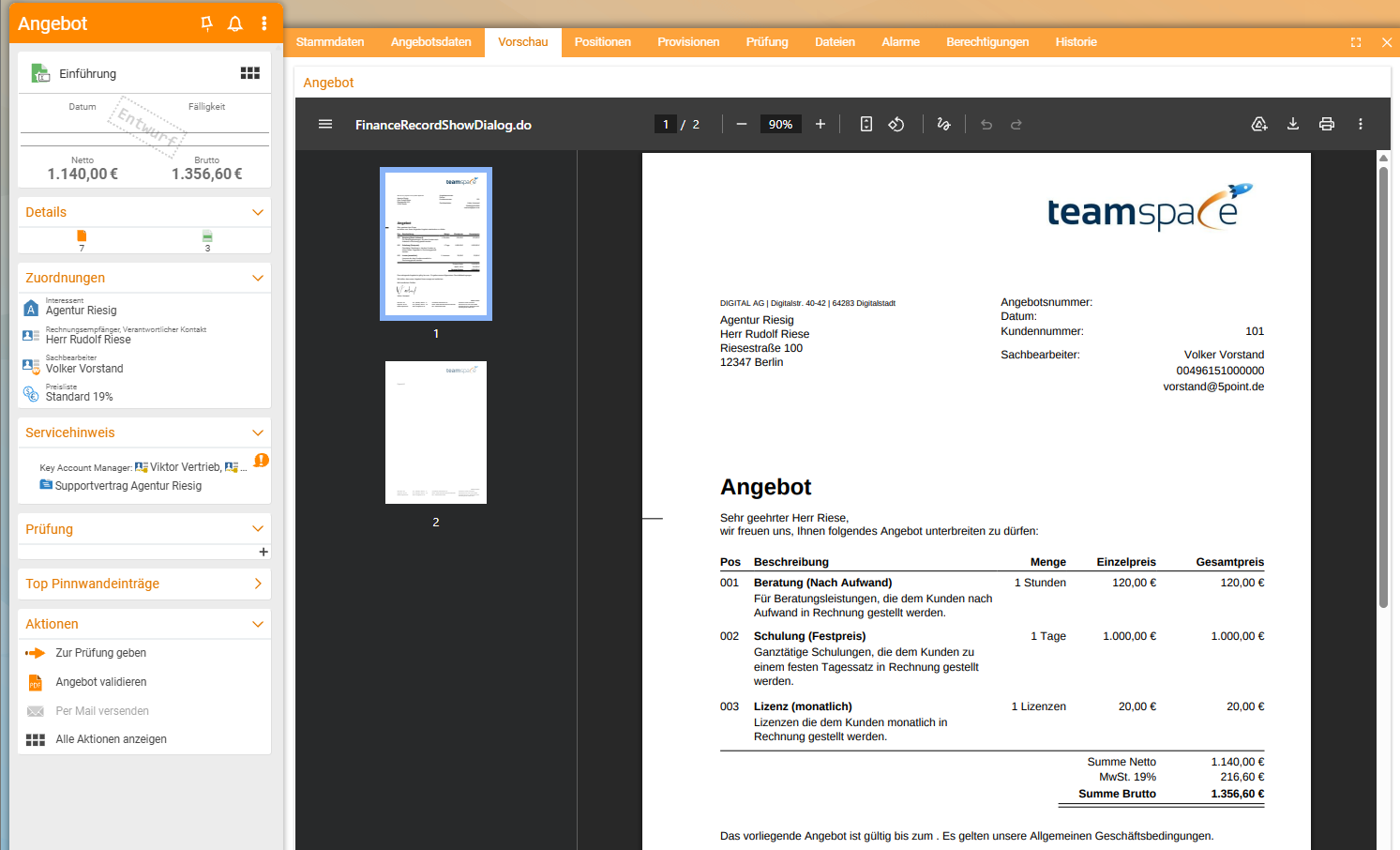
- Über Vorschau prüfst du, wie das Angebot aussieht.
- Mit Angebot erstellen wird das PDF erzeugt und das Angebot bekommt eine Nummer (alternativ zur Prüfung an einen Kollegen geben).
2. Per Mail versenden
Nach dem Erstellen liegt das Angebot unten bereit. teamspace hat die E-Mail-Adresse schon aus den Daten gezogen und einen Text vorbereitet. Du klickst Senden und schließen – fertig. (Voraussetzung: ein eingebundener Mail-Account.)
3. Auftrag erzeugen
Sagt der Kunde zu, erscheint oben ein Zähler (z. B. eine „1”). Klick darauf führt dich zum neuen Vorgang.
- Öffne das Angebot und wähle die Aktion Auftrag erzeugen (alle Daten werden übernommen).
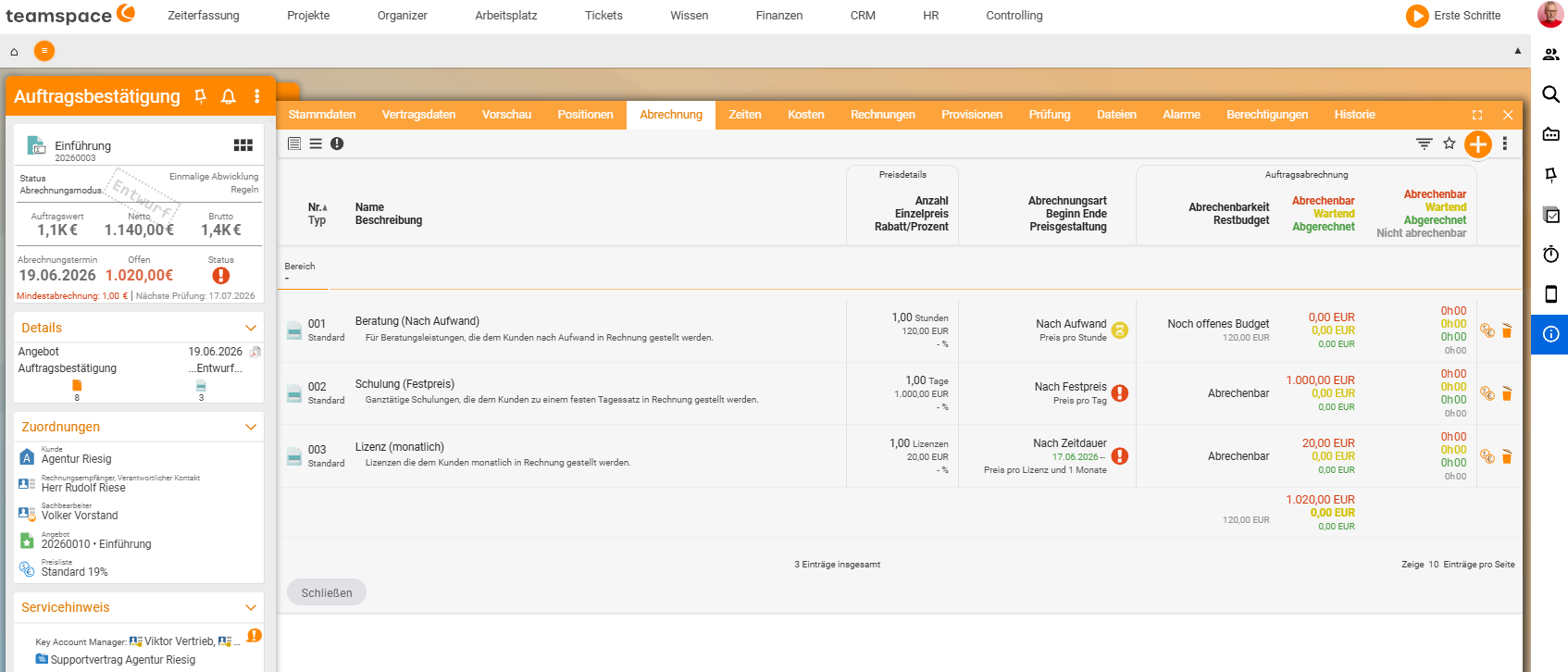
- Im Auftrag sind die Positionen hineinkopiert. Wechsle in den Reiter Abrechnung.
- Steht bei einer Position eine wartende gelbe Sanduhr, kannst du noch nichts abrechnen – z. B. weil sie nach Aufwand läuft und noch keine Zeit gebucht ist, oder weil ein Startdatum fehlt.
- Beispiel monatliche Grundgebühr: Trage das Startdatum ein (z. B. ab dem 1.10.). teamspace meldet sofort: „der erste Monat ist angebrochen” – die Position wird abrechenbar.
4. Projekt erstellen und Zeit buchen
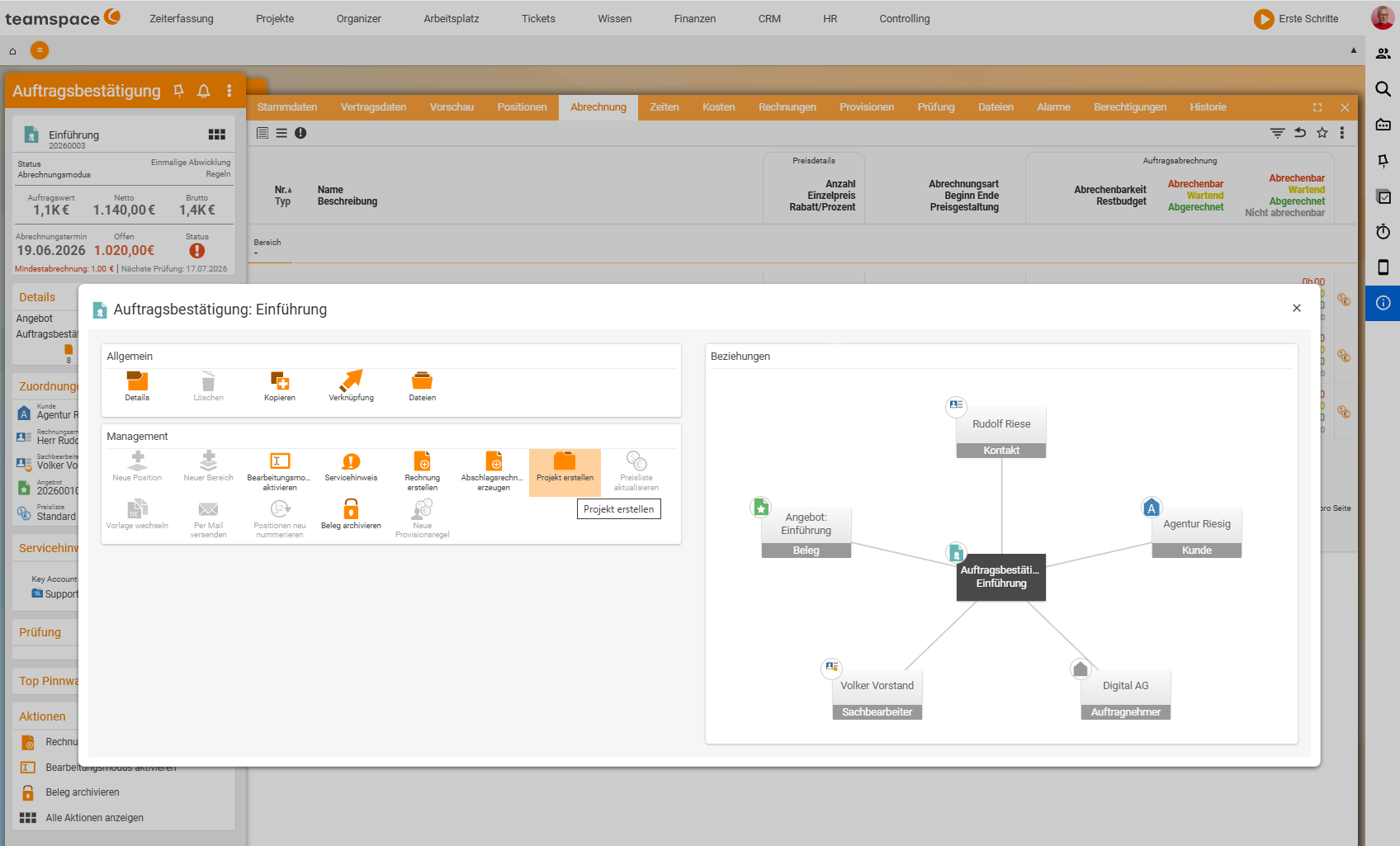
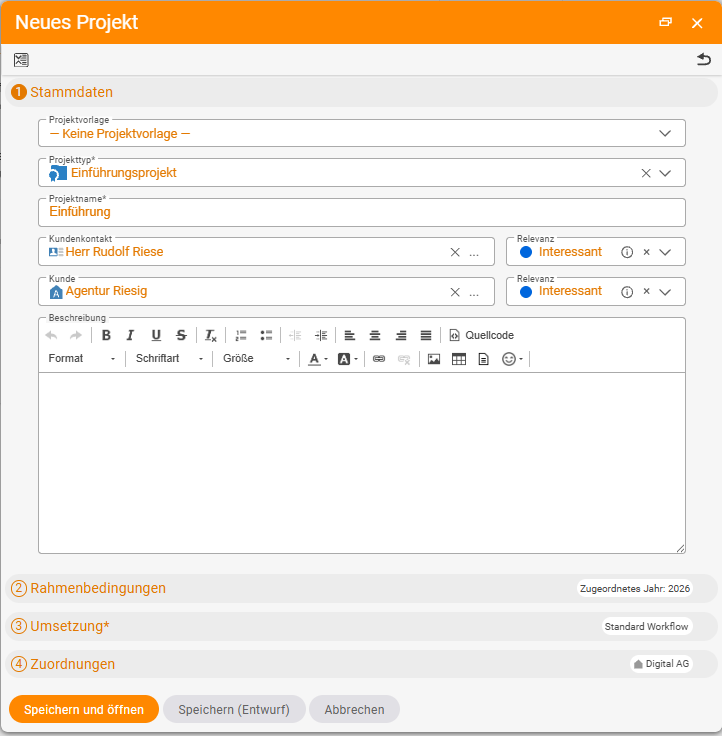
- Im Auftrag über Alle Aktionen (oder die Aktionentafel) Projekt erstellen → Hauptprojekt → Speichern und öffnen.
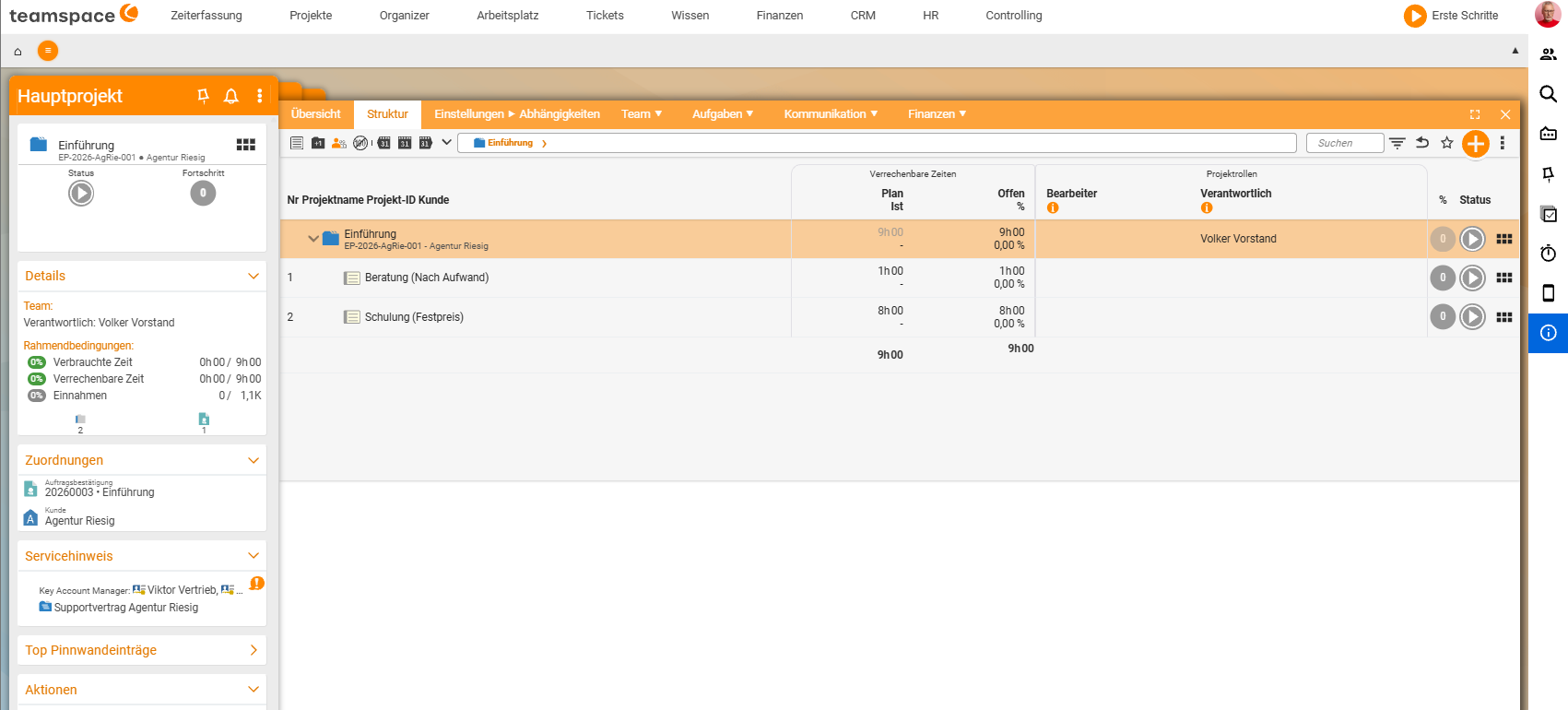
- teamspace macht aus den abzuarbeitenden Positionen Arbeitspakete (hier: Beratung und Schulung) und übernimmt die Budgets.
- Optional planst du ein Datum und trägst Bearbeiter ein („Wer soll es machen?”).
- Auf das Arbeitspaket Beratung buchst du eine Zeit: Zeit buchen → z. B. 2 Stunden, verrechenbar → Speichern.
5. Abrechnen per E-Rechnung
- Zurück im Auftrag: Jetzt ist mehr abrechenbar (im Beispiel 1.360 € – 2 Stunden Aufwand, der komplette Festpreis und die erste Grundgebühr).
- Erstelle zunächst die Auftragsbestätigung (Belege sind entweder im Entwurf oder validiert).
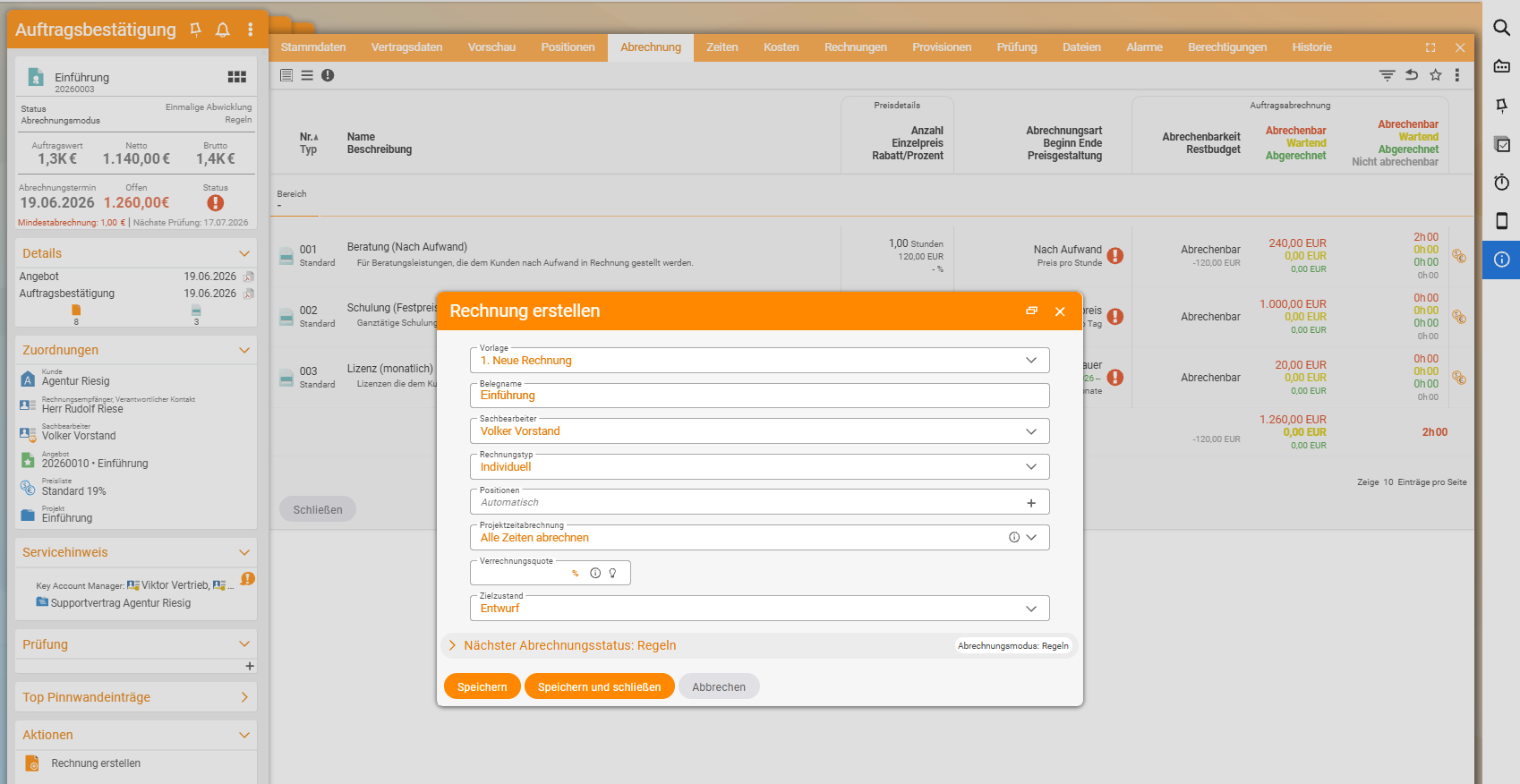
- Rechnung erstellen → wähle, was abgerechnet werden soll (z. B. alles).
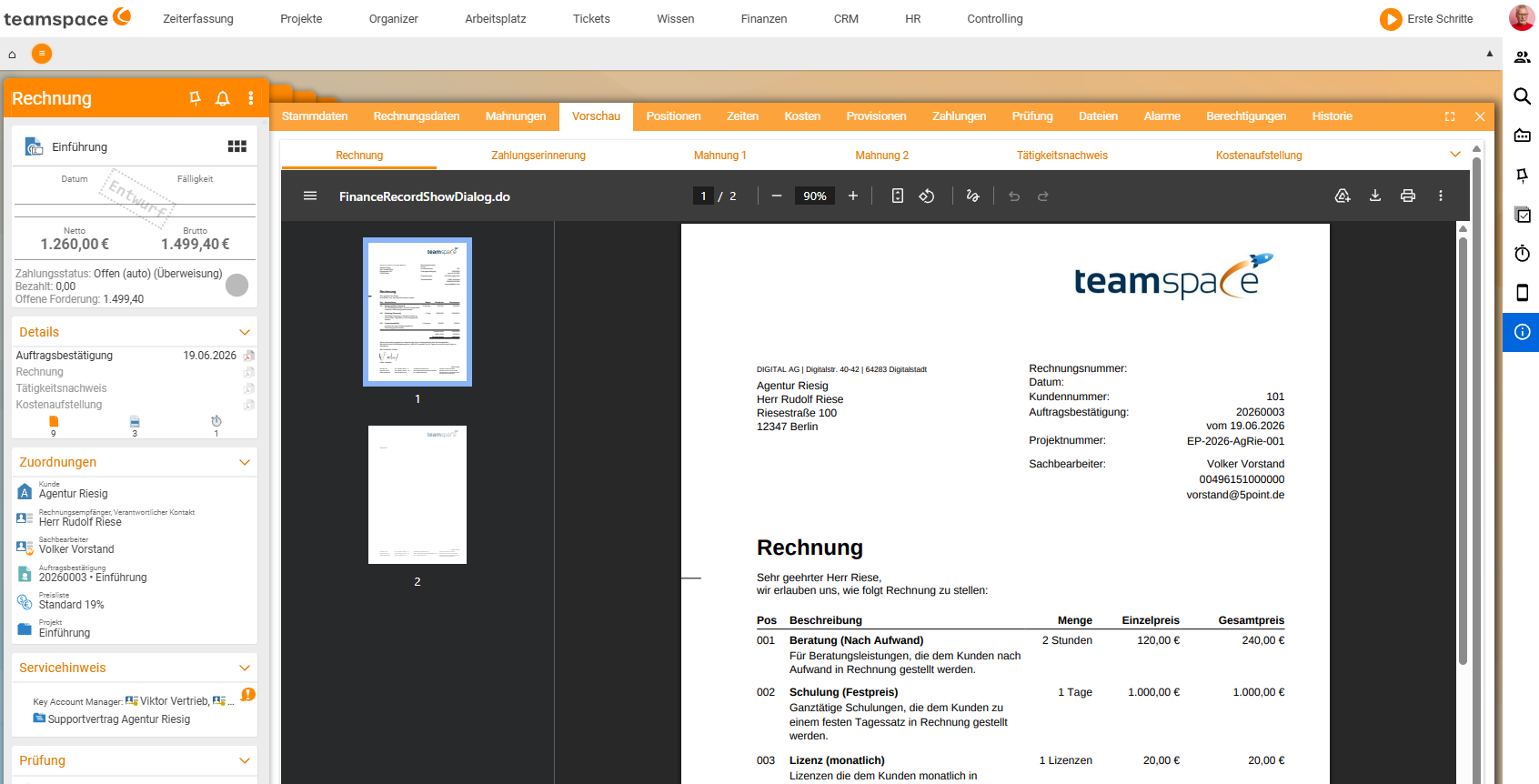
- In der Vorschau prüfst du Rechnung und Tätigkeitsnachweis. Den Tätigkeitsnachweis kannst du je Beleg ein- oder ausschalten; eingeschaltet zeigt er die geleisteten Stunden mit Datum und Bearbeiter.
- Rechnung erstellen vergibt Datum und Nummer. Über per Mail versenden geht die Rechnung als E-Rechnung raus (künftig ohnehin gefordert).
Hinweise
- Knopfdruck-Kette: Angebot → Auftrag → Projekt → Rechnung übernehmen jeweils die Daten des Vorgängers. Der größte Aufwand steckt im Angebot (Kalkulation); danach geht es zügig.
- Teilweise abrechnen: Du musst nicht alles auf einmal abrechnen – über die Mehrfachauswahl oder den Projektfortschritt rechnest du gezielt einzelne Positionen ab.
- Bei dir sieht der Prozess in Details sicher anders aus – teamspace deckt aber nahezu alle Varianten ab.
Häufige Probleme
Warum kann ich eine Position im Auftrag nicht abrechnen? Steht bei der Position im Reiter Abrechnung eine gelbe Sanduhr, ist sie noch nicht abrechenbar – meist, weil sie nach Aufwand läuft und noch keine Zeit gebucht ist, oder weil ein Startdatum fehlt. Trag das fehlende Startdatum ein bzw. buche zuerst eine Zeit auf das zugehörige Arbeitspaket.
Warum fehlen auf der Rechnung die geleisteten Stunden? Der Tätigkeitsnachweis lässt sich je Beleg ein- oder ausschalten. Schalte ihn in der Vorschau ein – dann zeigt er die geleisteten Stunden mit Datum und Bearbeiter.
Wie rechne ich nur einen Teil des Auftrags ab? Du musst nicht den ganzen Auftrag abrechnen: Über die Mehrfachauswahl rechnest du nur die angehakten Positionen ab, oder du steuerst sie über den Projektfortschritt – eine Position auf 100 % wird abrechenbar, die übrigen warten.
Typische Fragen & Anforderungen
| Du möchtest … | So geht’s |
|---|---|
| Ein Angebot schnell aufsetzen | Über das Pluszeichen → Angebot anlegen; in der Praxis meist eine Vorlage statt leeres Angebot wählen. |
| Verschiedene Positionsarten abbilden (Aufwand, Festpreis, monatliche Gebühr) | Positionen über das Plus hinzufügen – z. B. Beratung nach Aufwand, Schulung zum Festpreis oder eine umbenannte Lizenzposition als monatliche Grundgebühr. |
| Das Angebot vor dem Versand prüfen | Über Vorschau das PDF kontrollieren; alternativ zur Prüfung an einen Kollegen geben. |
| Aus der Zusage einen Auftrag machen | Im Angebot die Aktion Auftrag erzeugen wählen – alle Daten werden übernommen. |
| Eine Position abrechenbar machen, die noch wartet | Im Auftrag-Reiter Abrechnung das fehlende Startdatum eintragen (gelbe Sanduhr = noch nicht abrechenbar). |
| Aus dem Auftrag ein Projekt erstellen | Über Alle Aktionen bzw. die Aktionentafel Projekt erstellen → Hauptprojekt – teamspace macht aus den Positionen Arbeitspakete. |
| Geleistete Zeit erfassen | Auf dem Arbeitspaket Zeit buchen → Stunden eintragen, verrechenbar setzen → Speichern. |
| Nicht alles auf einmal abrechnen | Über die Mehrfachauswahl oder den Projektfortschritt gezielt einzelne Positionen abrechnen. |
| Geleistete Stunden auf der Rechnung ausweisen | In der Vorschau den Tätigkeitsnachweis je Beleg ein- oder ausschalten (zeigt Stunden mit Datum und Bearbeiter). |
| Per E-Rechnung versenden | Nach Rechnung erstellen über per Mail versenden als E-Rechnung verschicken. |
| Den ganzen Ablauf selbst üben | Schritt für Schritt mit den Aufgaben für Einsteiger nachvollziehen. |
Verwandte Themen
- teamspace üben: Aufgaben für Einsteiger Grundlagen Anleitung
- Die Module im Überblick Grundlagen Konzept
- Rechnungssoftware · E-Rechnung