


Nicht jeder Kunde ist gleich wichtig – und nicht jede Information darf untergehen. Drei Werkzeuge sorgen dafür, dass wichtige Kunden gezielt betreut werden und entscheidende Hinweise im richtigen Moment sichtbar sind: der Key Account Manager, die VIP-Markierung und der Servicehinweis. Wer wann mit einem Schlüsselkunden telefoniert hat, beantwortet das CRM auf einen Blick.
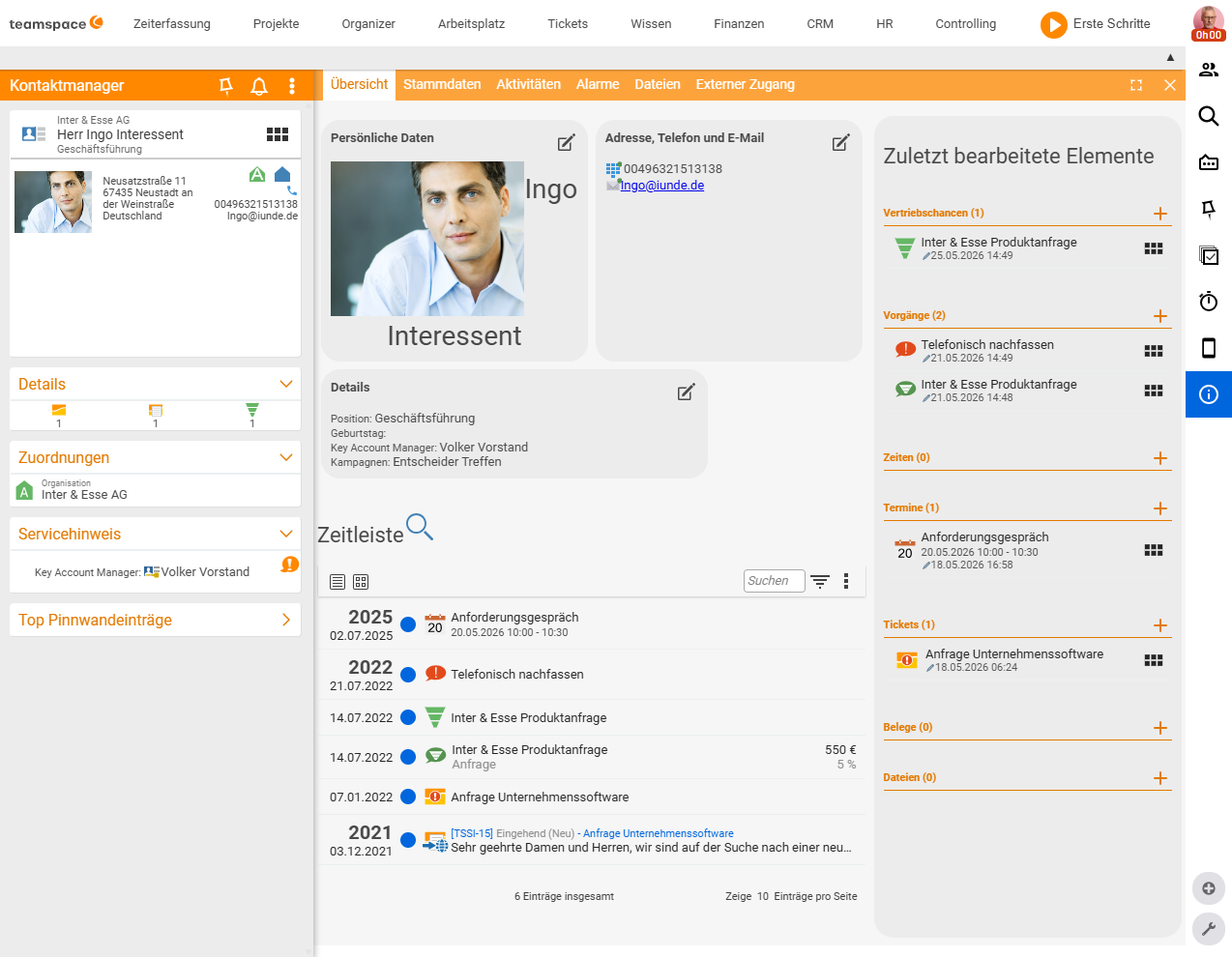
Key Account Manager – der Zuständige bei euch
Der Key Account Manager (KAM) ist die Person aus eurem Haus, die einen Kunden betreut. Du trägst ihn in den Stammdaten der Organisation im Bereich Kundenaspekte ein (Key Account Manager); zusätzlich lässt sich ein KAM auf Kontaktebene in den Zuordnungen und Einstellungen setzen, wenn eine einzelne Person separat betreut wird.
Wozu das dient:
- Verantwortung sichtbar machen: Bei einem Anruf zeigt die Anruferkennung neben dem Kunden auch den zuständigen Key Account Manager – jeder weiß sofort, wer hier den Hut auf hat.
- Auswertung: In den Berichten lassen sich Vertriebschancen und Aktivitäten nach Key Account Manager aufteilen (siehe CRM-Berichte und Auswertungen).
- Datenschutz: Den KAM kannst du als einzigen Sichtberechtigten setzen, wenn du die Daten einer Organisation gegenüber dem Rest des Teams abschotten willst.
VIPs – die wichtigen Personen auf Kundenseite
Ein VIP ist die wichtige Person beim Kunden – die, die betreut werden soll und der die Weihnachtskarte sicher zugeht. Während der Key Account Manager auf eurer Seite steht, markiert die VIP-Rolle die Schlüsselperson auf der Gegenseite. Beide tauchen in der Visitenkarte auf und stehen in den Servicehinweisen, wenn jemand anruft. So bleibt strategische Kundenbindung nicht von einem einzelnen Kopf abhängig, sondern ist im System hinterlegt.
Servicehinweise – die richtige Info im richtigen Kontext
Ein Servicehinweis ist die kleine, nicht zu übersehende Notiz, die ein Mitarbeiter sofort sieht, wenn ein Kontakt oder eine Organisation auftaucht – etwa „zahlt erst nach Mahnstufe 2” oder „Briefadresse weicht ab, immer Frau Schulz adressieren”. Du legst ihn in den Stammdaten unter Servicehinweis an, sowohl an der Organisation als auch (separat) am einzelnen Kontakt.
Das Entscheidende ist die Sichtbarkeitssteuerung: Über die Konfiguration entscheidest du, wo der Hinweis erscheint – nur in der Organisation, im Ticketsystem, in Belegen, in Projekten. So wandert „zahlt erst nach Mahnstufe 2” mit in die Faktura, ohne dass jemand drei Seiten weit klicken muss. Die Konfiguration der Sichtbarkeit beschreibt CRM einrichten.
Neben freien Texten kannst du als Servicehinweis auch Projekte oder Auftragspositionen einblenden – etwa offene Wartungsverträge, die in jedem Modul-Kontext sichtbar sein sollen.
Besondere Kontakte – Rollen über Organisationsgrenzen hinweg
Besondere Kontakte sind Personen mit einer speziellen Rolle gegenüber einer Organisation – Geschäftsführer, Vertriebsleiter, externer Datenschutzbeauftragter, Hauptkontakt für Rechnungen. Du legst die Rollen in der CRM-Konfiguration an und weist sie zu; die besonderen Kontakte erscheinen prominent im Organigramm und auf der Visitenkarte.
Der Clou: Eine Person kann den Kontext einer Organisation bewusst aufbrechen. Dieselbe Person ist Angestellte bei Firma A und gleichzeitig externe Datenschutzbeauftragte bei Firma B – beides bildet teamspace über besondere Kontakte ab, ohne die Person doppelt anzulegen.
Häufige Probleme
Warum erscheint mein Servicehinweis nicht in der Faktura oder im Ticket? Der Servicehinweis ist standardmäßig nur in der Organisation sichtbar. Wo er sonst noch auftaucht – Ticketsystem, Belege, Projekte – steuerst du über die Konfiguration. Aktiviere dort die Sichtbarkeit für den gewünschten Kontext, dann wandert ein Hinweis wie „zahlt erst nach Mahnstufe 2” automatisch mit. Die Sichtbarkeits-Konfiguration beschreibt CRM einrichten.
Wie bilde ich eine Person ab, die zu zwei Firmen gehört? Über besondere Kontakte. Dieselbe Person kann angestellte Beraterin bei Firma A und externe Datenschutzbeauftragte bei Firma B sein – beides bildet teamspace über besondere Kontakte ab, ohne die Person doppelt anzulegen. Die Rollen legst du in der CRM-Konfiguration an und weist sie zu.
Typische Fragen & Anforderungen
| Du möchtest … | So geht’s |
|---|---|
| Festhalten, wer einen Kunden bei uns betreut | Key Account Manager in den Kundenaspekten der Organisation eintragen (optional zusätzlich auf Kontaktebene). |
| Eine Schlüsselperson beim Kunden hervorheben | Den Kontakt als VIP markieren – er erscheint auf der Visitenkarte und in den Servicehinweisen. |
| Eine Kundendaten gegenüber dem Team abschotten | Den Key Account Manager als einzigen Sichtberechtigten der Organisation setzen. |
| Eine Zahlungs-Warnung in der Faktura sichtbar machen | Servicehinweis an der Organisation setzen und in der Konfiguration die Sichtbarkeit für Belege aktivieren. |
| Einen externen Datenschutzbeauftragten abbilden | Als besonderen Kontakt mit eigener Rolle der Organisation zuordnen – auch wenn die Person woanders angestellt ist. |
| Auswerten, wie aktiv ein KAM seine Kunden betreut | CRM-Analyse bzw. Vertriebschancen-Bericht nach Key Account Manager aufteilen (siehe CRM-Berichte). |
Verwandte Themen
- Organisationen anlegen und pflegen CRM Anleitung
- Kontakte anlegen und pflegen CRM Anleitung
- CRM-Berichte und Auswertungen CRM Referenz
- Key Account Management