


Dateien lädst du über die Upload-Sidebar links oben im Dateimanager hoch. Sie hat drei Tabs in der Reihenfolge Drag & Drop, Photo, WebDAV. Die hochgeladene Datei landet immer im aktuell geöffneten Verzeichnis – navigiere also zuerst dorthin, wo die Datei liegen soll.
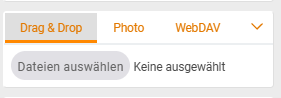
Drag & Drop
Der Standard-Tab und der schnellste Weg für eine oder viele Dateien:
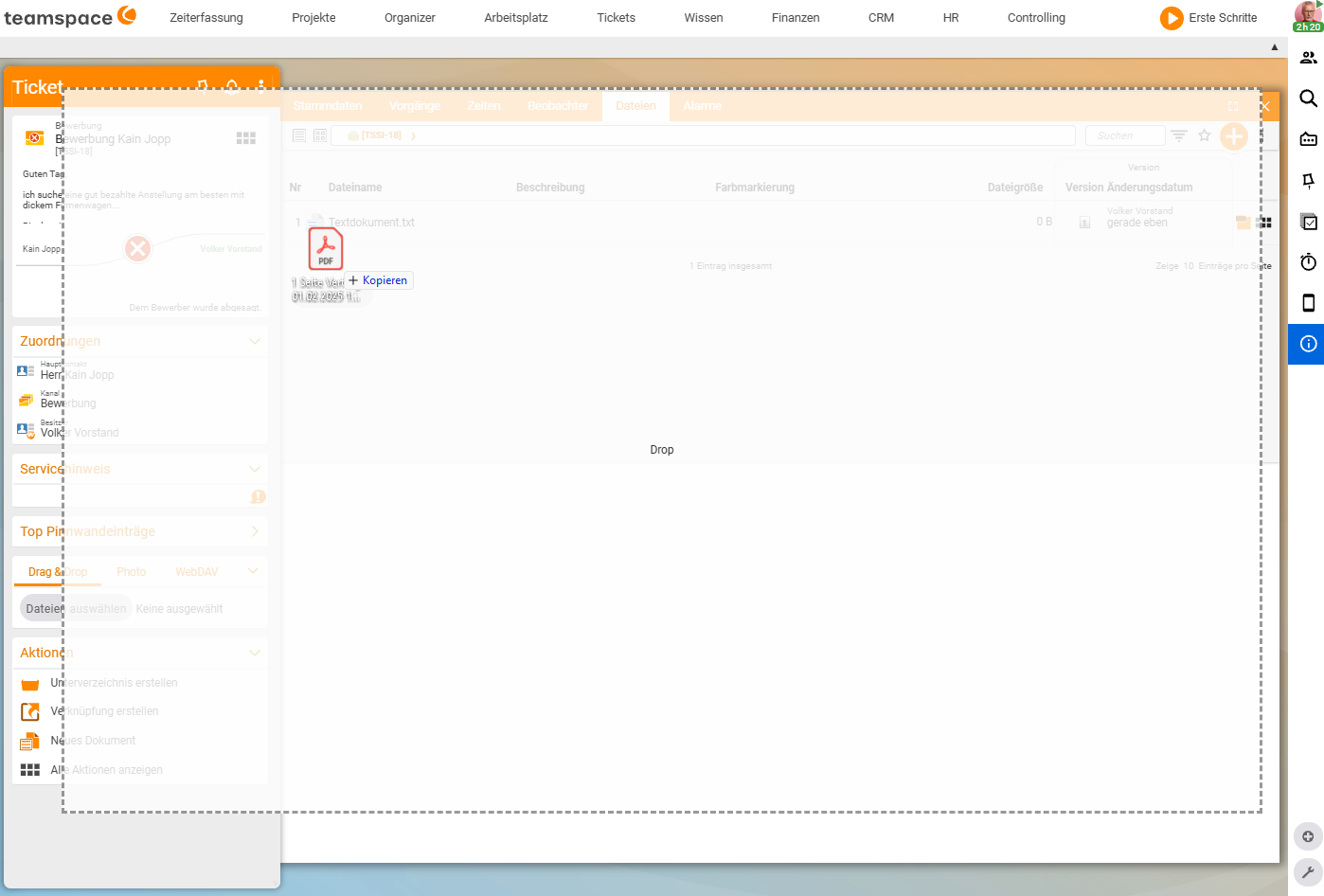
- Im Datei-Explorer (Windows) bzw. Finder (Mac) die Dateien markieren.
- Mit der Maus direkt in die Tabelle des Dateimanagers ziehen.
- Ein Fortschrittsbalken zeigt den Upload; danach erscheinen die Dateien in der Liste.
Im Tab Drag & Drop liegt auch der klassische Datei-Picker: Ein Klick in die Drop-Zone (Dateien auswählen) öffnet das Auswahl-Fenster deines Betriebssystems – nützlich, wenn Drag & Drop in deinem Browser nicht funktioniert.
ℹ Info. Ältere Hilfeseiten sprechen von einem eigenen
Durchsuchen-Tab. In der aktuellen Oberfläche gibt es ihn nicht – der klassische Picker liegt imDrag & Drop-Tab als Klick in die Drop-Zone.
Photo
Hat dein Rechner eine Kamera, nimmst du im Tab Photo direkt ein Bild auf und speicherst es in der Dateiablage. teamspace zeigt drei Schritte: 1. Vorschau, 2. Aufnahme!, 3. Speichern.
- Beim ersten Aufruf den Kamera-Zugriff im Browser erlauben.
- Im Live-Bild Aufnahme! für den Schnappschuss klicken.
- Speichern, um das Bild in das aktuelle Verzeichnis zu übernehmen. Die Aufnahme lässt sich beliebig oft wiederholen.
Unterstützt dein Browser die Kamera nicht, zeigt der Tab den Hinweis Your browser is not supported.
WebDAV
Der Tab WebDAV zeigt die Serveradresse: des aktuellen Verzeichnisses – die Adresse, mit der du das teamspace-Dateiverzeichnis als Laufwerk in Explorer oder Finder einbindest. Das ist der richtige Weg, wenn du dauerhaft und mit vielen Dateien wie auf einem Netzlaufwerk arbeiten willst.
Die komplette Einrichtung samt Gerätepasswort beschreibt der eigene Artikel Dateiverzeichnis über WebDAV einbinden.
ℹ Info. Steht im WebDAV-Tab
Keine Zugangsdaten hinterlegt!, hast du noch kein Gerätepasswort angelegt.
Am Element hochladen
Hochladen funktioniert in jeder Element-Dateiablage genauso – im Datei-Reiter eines Projekts, Auftrags, Tickets oder Kontakts findest du dieselbe Upload-Sidebar mit denselben drei Tabs. Die Datei hängt dann am Element und teilt seine Berechtigungen.
Häufige Probleme
Warum funktioniert Drag & Drop in meinem Browser nicht?
Manche Browser blockieren das Ziehen in die Tabelle. Klick im Tab Drag & Drop in die Drop-Zone (Dateien auswählen) – das öffnet den klassischen Datei-Picker deines Betriebssystems.
Wo ist der Durchsuchen-Tab aus der alten Oberfläche?
Den gibt es nicht mehr. Der klassische Datei-Picker liegt jetzt im Tab Drag & Drop als Klick in die Drop-Zone.
Warum zeigt der Tab Photo Your browser is not supported?
Dein Browser unterstützt den Kamera-Zugriff nicht. Nutze einen Browser mit Kamera-Unterstützung, oder lade das Foto stattdessen als Datei per Drag & Drop hoch.
Warum steht im Tab WebDAV Keine Zugangsdaten hinterlegt!?
Du hast noch kein Gerätepasswort angelegt. Wie du das nachholst, steht in Dateiverzeichnis über WebDAV einbinden.
Typische Fragen & Anforderungen
| Du möchtest … | So geht’s |
|---|---|
| Viele Dateien auf einmal hochladen | Mehrere Dateien markieren und gemeinsam per Drag & Drop in die Tabelle ziehen. |
| Hochladen, obwohl Drag & Drop nicht geht | Im Tab Drag & Drop in die Drop-Zone (Dateien auswählen) klicken und den OS-Picker nutzen. |
| Einen Papierbeleg schnell erfassen | Tab Photo → Aufnahme → Speichern (Kamera erforderlich). |
| Dauerhaft wie auf einem Laufwerk arbeiten | Verzeichnis per WebDAV einbinden. |
| Eine vorhandene Datei aktualisieren | Dieselbe Datei mit gleichem Namen erneut hochladen – es entsteht automatisch eine neue Version. |
Verwandte Themen
- Dateiverzeichnis über WebDAV einbinden (mit Video) Dateimanagement Anleitung
- Versionen verwalten (mit Video) Dateimanagement Anleitung
- Im Dateimanager arbeiten Dateimanagement Anleitung
- Dateimanagement in teamspace