


Im Detailmanager verwaltest du alle Einstellungen einer Datei – Namen und Ort, Versionen, Freigaben für Externe, Alarme, Berechtigungen und die Historie. Du öffnest ihn über das Details-Icon am rechten Rand einer Datei- oder Verzeichnis-Zeile in der Tabelle.
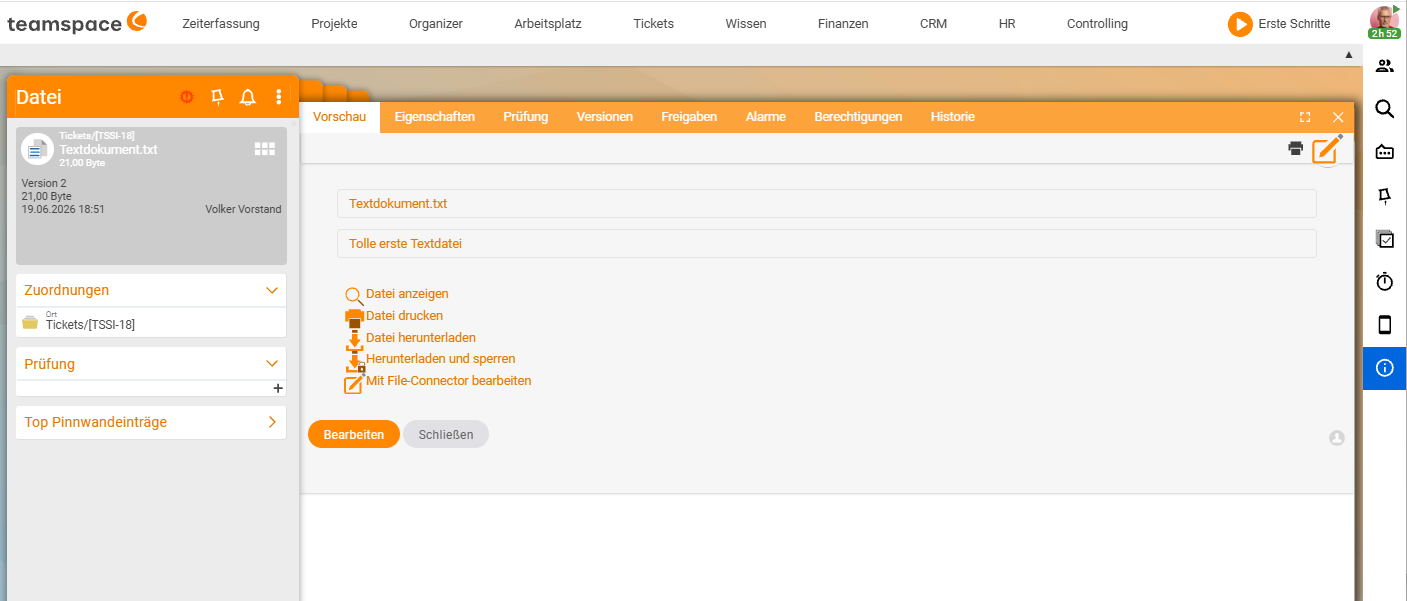
Aufbau
- Oben: die Reiter-Reihe.
- Links: die Datei-Card mit Vorschau und die
Aktionen-Sidebar. - Mitte/rechts: der Inhalt des aktiven Reiters.
Eine Datei hat sechs Reiter: Eigenschaften, Versionen, Freigaben, Alarme, Berechtigungen, Historie. Bei einem Verzeichnis fehlt Versionen – Verzeichnisse haben keine.
In der Aktionen-Sidebar liegen je nach Reiter Standard-Aktionen wie Neue Version hochladen, Datei herunterladen, Löschen sowie der Link Alle Aktionen anzeigen, der ein Modal mit dem vollständigen Aktions-Inventar öffnet.
Eigenschaften
Hier änderst du Namen und Ort der Datei und siehst die Stammdaten. Drei aufklappbare Sektionen: Stammdaten, Eigenschaften, Zuordnungen. Die wichtigsten Felder in Stammdaten:
Dateiname– der angezeigte Name.Ort– das Verzeichnis der Datei; über den...-Button öffnet sich ein Verzeichnis-Picker zum Verschieben.Besitzer– der zugeordnete Benutzer.Version– die aktuelle Versionsnummer (nur lesbar).Maximale Anzahl– wie viele Versionen behalten werden (siehe Versionen verwalten).Dateigröße– nur lesbar.
Die Sektion Eigenschaften enthält Metadaten, die in der Suche helfen (z. B. Beschreibung, Schlagworte); Zuordnungen zeigt, an welchen Elementen die Datei hängt (Projekt, Auftrag, Kontakt).
Versionen
Alle gespeicherten Fassungen in einer Tabelle. Hier lädst du alte Versionen herunter, stellst sie wieder her oder löschst sie. Die Spalten Zur Kenntnisnahme und Prüfung stammen aus dem Dokumenten-Prüfungs-Ablauf. Details in Versionen verwalten.
Freigaben
Hier legst du öffentliche Links an, um eine Datei mit Externen zu teilen – ohne dass diese einen teamspace-Account brauchen. Optional mit Login-Pflicht und Ablaufdatum. Wie das im Detail geht, steht in Dateien mit Externen teilen.
Alarme
Im Reiter Alarme setzt du Erinnerungen oder Benachrichtigungen, die teamspace zu einem definierten Zeitpunkt versendet – brauchbar bei Dokumenten mit Ablaufdatum oder Verträgen, die jährlich neu zu prüfen sind. Zustellkanäle sind Popup, Benachrichtigung, Interne Nachricht, SMS, E-Mail, Per Report. Welche Kanäle dein System unterstützt, hängt von der Konfiguration ab.
Berechtigungen
In der Aktionen-Sidebar dieses Reiters wählst du einen der vier Zugriffsmodi (Uneingeschränkt, Eingeschränkt, Vererbt, Vererbt von Element). Wie sie wirken und wann du welchen nimmst, steht in Zugriff auf Dateien steuern.
Historie
Der Reiter Historie zeigt alle relevanten Aktionen am Dokument – wer wann hochgeladen, geändert, zur Prüfung übergeben oder freigegeben hat. Brauchbar, um nachzuvollziehen, wer was an einer Datei gemacht hat.
Verzeichnis-Detailmanager
Auf einem Verzeichnis funktioniert der Detailmanager fast genauso, nur ohne Versionen-Reiter und mit etwas anderen Stammdaten. Die Sektion Allgemein* zeigt Name*, Ort und Besitzer* (Pflichtfelder mit *). Die Card oben links zeigt eine Mini-Übersicht (Größe, Zugriff), die Aktionen-Sidebar ist kompakter (Löschen, Alle Aktionen anzeigen) und bietet die Berechtigungs-Modi als direkt aufrufbare Buttons.
ℹ Hinweis. Verzeichnis-Berechtigungen wirken nach unten: Unterverzeichnisse und Dateien können
Vererbtübernehmen oder eigene Regeln setzen, die das Vererbte überschreiben.
Verwandte Themen
- Versionen verwalten (mit Video) Dateimanagement Anleitung
- Zugriff auf Dateien steuern Dateimanagement Anleitung
- Dateien mit Externen teilen Dateimanagement Anleitung