


teamspace versioniert Dateien automatisch: Lädst du dieselbe Datei erneut hoch, bearbeitest sie online oder änderst sie über WebDAV – jede neue Fassung wird zur nächsten Version, die alte bleibt erhalten. In allen Listen und Vorschauen siehst du immer die aktuelle Version; an die älteren kommst du über den Detailmanager im Reiter Versionen.
Wann eine neue Version entsteht
Versionen wachsen automatisch – du musst sie nicht manuell anlegen. Drei Auslöser:
- Datei mit gleichem Namen erneut hochladen. Drag & Drop derselben Datei legt sie als Version 2 an, beim nächsten Mal als Version 3 – der Dateiname bleibt gleich, die Nummer in der Spalte
Versionsteigt. - Online bearbeiten und speichern. Öffnest du eine Datei mit
Mit File-Connector bearbeitenoder einer Microsoft-Office-Aktion, speichert teamspace beim Beenden eine neue Version (siehe Online bearbeiten). - Über WebDAV speichern. Änderst du die Datei im eingebundenen Laufwerk, entsteht beim Speichern automatisch eine neue Version. Im Explorer selbst ist die Historie nicht sichtbar.
Wie du an eine alte Version kommst
- Auf das
Details-Icon am rechten Rand der Datei-Zeile klicken – der Detailmanager öffnet sich. - In den Reiter
Versionenwechseln. Die Tabelle zeigt alle Fassungen mit den SpaltenVersion,Datum, Dateiname,Dateigröße,Zur Kenntnisnahme,Versionierung,Prüfung. Die aktuelle Version steht oben.
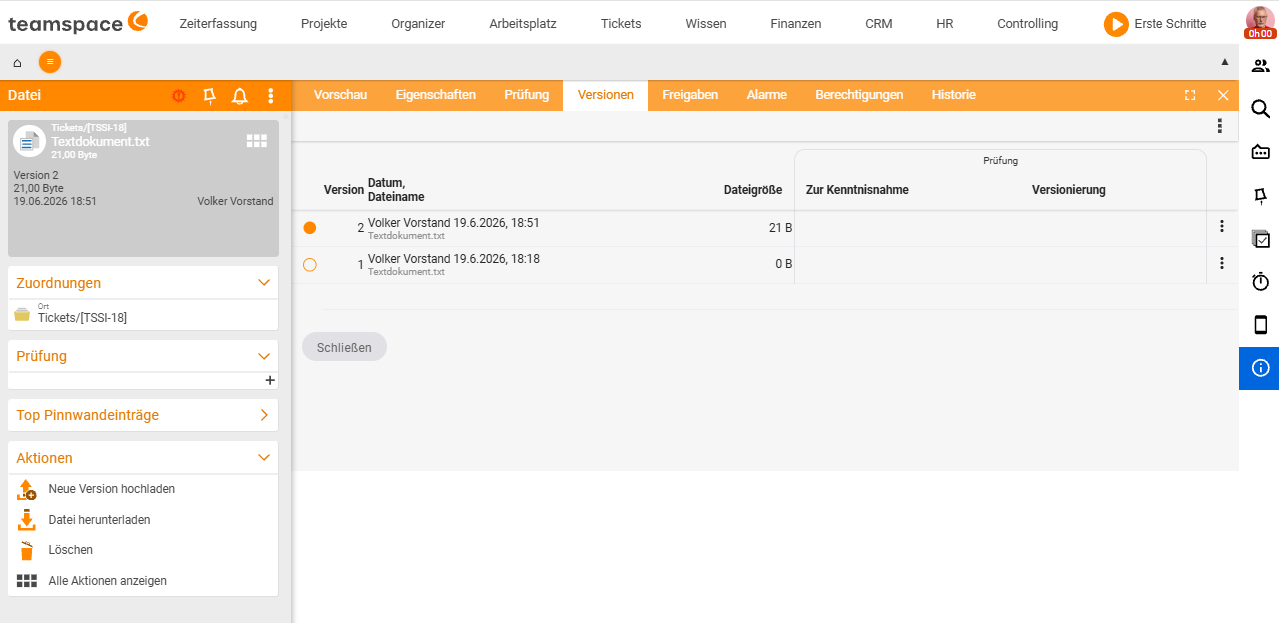
Pro Versions-Zeile zeigt der rechte Rand zwei Bedienelemente:
Datei herunterladen-Icon – lädt diese eine Version lokal herunter.- Drei-Punkte-Menü – öffnet die Versions-Aktionen: eine Version löschen oder als neue Hauptversion wiederherstellen. Über die Mehrfachauswahl lassen sich auch mehrere Versionen gemeinsam bearbeiten.
ℹ Info. Stellst du eine ältere Version wieder her, wird sie zur aktuellen Version. Die Versionsnummer wird dabei nicht zurückgesetzt – die Wiederherstellung legt eine neue, höhere Nummer mit dem Inhalt der alten Fassung an. Die Historie bleibt vollständig.
Versions-Limit setzen
Im Detailmanager unter Eigenschaften → Feld Maximale Anzahl legst du fest, wie viele Versionen einer Datei behalten werden. Ist das Limit überschritten, wird die älteste Version gelöscht.
ℹ Info. Du kannst die
Maximale Anzahlpro Datei einstellen – für Verträge hoch, für temporäre Notizen niedrig. Bei1überschreibt jede neue Fassung die alte, ohne Historie. Den Standardwert setzt der Administrator über die Konfiguration.
Versionen bei Belegen
Belege wie Angebote, Aufträge und Rechnungen erzeugt teamspace selbst – pro Beleg landen zwei Dokumente im Datei-Reiter: eines ohne Briefpapier (für die interne Vorschau) und eines mit Briefpapier (für den Versand). Beide werden einzeln versioniert.
Setzt du einen validierten Beleg über Bearbeitungsmodus aktivieren zurück und validierst ihn erneut, entsteht automatisch eine neue Version der Beleg-PDF – du musst nichts hochladen. Mehr zum Beleg-Lebenszyklus in Belege: Status und Rechte.
⚠ Achtung. Bei Belegen wirst du selten eine Version manuell löschen – die Dokumente gehören zur Beleg-Historie und werden für Nachweise gebraucht. Bei freien Dateien in Projekten oder Element-Ablagen ist das Löschen einer Version unkritisch.
Häufige Probleme
Ich habe eine alte Version wiederhergestellt – warum springt die Versionsnummer nicht zurück? Das ist gewollt. Die Wiederherstellung setzt die Nummer nicht zurück, sondern legt eine neue, höhere Version mit dem Inhalt der alten Fassung an. So bleibt die Historie vollständig nachvollziehbar.
Warum ist meine ältere Version plötzlich verschwunden?
Wahrscheinlich greift das Versions-Limit: Ist die Maximale Anzahl überschritten, löscht teamspace die älteste Version. Für Verträge setzt du die Maximale Anzahl im Reiter Eigenschaften hoch, für temporäre Notizen niedrig.
Warum sehe ich im Explorer (WebDAV) keine Versions-Historie?
Der Datei-Explorer kennt nur die aktuelle Fassung. Die Versionen findest du ausschließlich im Detailmanager im Reiter Versionen.
Typische Fragen & Anforderungen
| Du möchtest … | So geht’s |
|---|---|
| Eine versehentliche Änderung rückgängig machen | Im Reiter Versionen über das Drei-Punkte-Menü die ältere Version als Hauptversion wiederherstellen. |
| Sehen, wer eine Version hochgeladen hat | Spalte Datum, Dateiname im Reiter Versionen zeigt den Benutzernamen; mehr im Reiter Historie. |
| Nur die letzte Fassung behalten | Maximale Anzahl im Reiter Eigenschaften auf 1 setzen. |
| Eine alte Beleg-PDF neu erzeugen | Beleg über Bearbeitungsmodus aktivieren zurücksetzen und erneut validieren. |
| Eine alte Version herunterladen | Im Reiter Versionen das Datei herunterladen-Icon der jeweiligen Zeile nutzen. |