


Die Vorgaben für das Dateimodul stellst du im Konfigurations-Modus ein – Ablage-Pfade, das Vorlagen-Verzeichnis, Versions- und Berechtigungs-Standards. Anwender bedienen die Dateien danach wie in Im Dateimanager arbeiten beschrieben.
Wo die Datei-Einstellungen liegen
Konfiguration → Dateien → Einstellung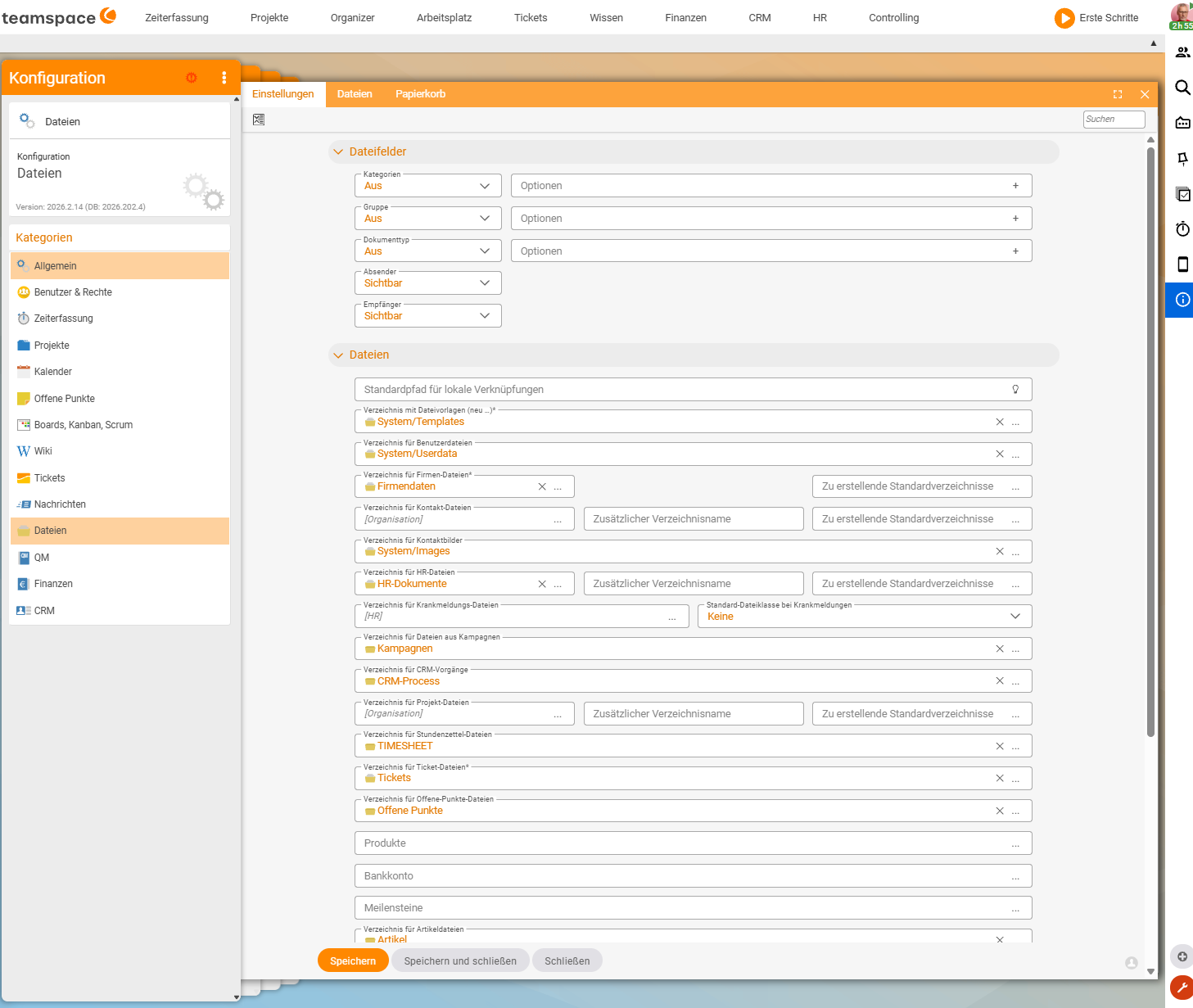
Hier legst du u. a. fest, wie der Pfad für einzelne Dateien gebildet wird, was beim Erzeugen passieren soll und ob Vorlagen (Templates) verwendet werden. Das steuert z. B., wie die automatisch erzeugten Beleg- und Projekt-Dateien einsortiert werden.
Vorlagen-Verzeichnis (System/Templates)
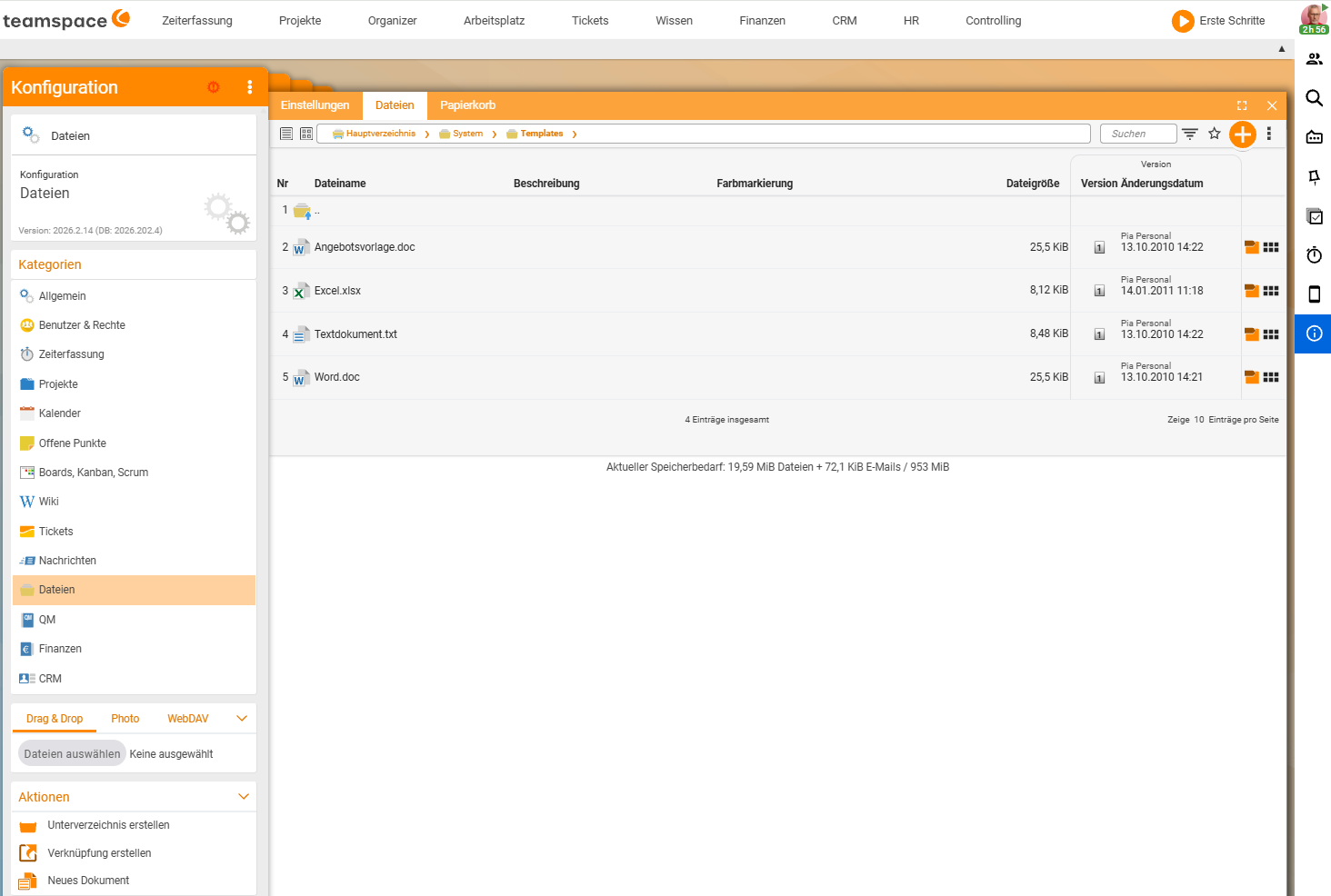
Damit Anwender über Aktionen → Neues Dokument Dateien aus Vorlagen erzeugen können, muss mindestens eine Vorlage im Verzeichnis System/Templates liegen:
- Leere Word-/Excel-Dateien als Startgerüst, oder
- vorbereitete Templates mit Platzhaltern (Kundenname, Adresse, Projekt), die teamspace beim Erstellen automatisch aus dem Kontext füllt.
ℹ Info. Erscheint bei
Neues Dokumentkeine Vorlage, fehlt sie inSystem/Templates.
Versions- und Berechtigungs-Vorgaben
- Versions-Limit: Den Standardwert für
Maximale Anzahl(wie viele Versionen pro Datei behalten werden) setzt du hier zentral; pro Datei lässt er sich übersteuern (siehe Versionen verwalten). - Berechtigungs-Vorgaben: Standard-Zugriffsmodi für neue Verzeichnisse und Dateien. Die Wirkungsweise der Modi beschreibt Zugriff auf Dateien steuern; die übergreifende Rechtelogik liegt im Thema Berechtigungen.
- Gerätepasswörter (WebDAV): Anwender legen ihre Gerätepasswörter selbst unter
Persönliche Einstellungen → Gerätean (siehe WebDAV einbinden).
Projekt-Vorlagen: Struktur und Start-Dateien
Über Projekt-Vorlagen legst du fest, welche Verzeichnis-Struktur ein neues Projekt mitbringt und welche Dateien oder systemischen Verknüpfungen bereits enthalten sein sollen. Details im Thema Projektmanagement unter Projekttypen und Verzeichnisse.
Revisionssichere Archivierung (GoBD)
Für die rechtssichere, unveränderbare Aufbewahrung steuerpflichtiger Dokumente bietet teamspace einen GoBD-Modus (revisionssichere Archivierung). Die Datenverarbeitung erfolgt ausschließlich in der EU in einem ISO-27001-zertifizierten Rechenzentrum in Frankfurt; das Berechtigungssystem arbeitet nach dem Need-to-know-Prinzip.
ℹ Hinweis (Prüfen). GoBD-Modus, Zertifizierungen und Rechenzentrums-Standort stammen aus der Produktbeschreibung auf teamspace.de. Die genaue Aktivierung und der UI-Pfad im Konfigurations-Modus sind in dieser Fassung noch nicht gegen die Live-Oberfläche geprüft (
last_verified: null).
Häufige Probleme
Warum erscheint bei Anwendern unter Neues Dokument keine Vorlage?
Im Verzeichnis System/Templates liegt keine Vorlage. Lege dort mindestens eine Dokument-Vorlage ab – ein leeres Word-/Excel-Gerüst oder ein Template mit Platzhaltern. Danach steht die Vorlage allen Anwendern zur Auswahl.
Warum füllt eine Vorlage die Platzhalter nicht automatisch? Automatisch gefüllt werden nur Platzhalter, die teamspace aus dem Kontext kennt (Kundenname, Adresse, Projekt). Erzeugt der Anwender das Dokument an einem passenden Element – z. B. ein NDA an einem CRM-Kontakt –, sind die Felder vorbelegt; ohne Kontext bleiben sie leer.
Typische Fragen & Anforderungen
| Du möchtest … | So geht’s |
|---|---|
| Anwendern „Neues Dokument” ermöglichen | Vorlage(n) in System/Templates ablegen. |
| Wiederkehrende Dokumente automatisch füllen | Vorlagen mit Platzhaltern (Name, Adresse, Projekt) im Template-Verzeichnis pflegen. |
| Standard-Versionsanzahl festlegen | Vorgabe für Maximale Anzahl unter Konfiguration → Dateien → Einstellung setzen. |
| Neue Projekte mit fester Ordnerstruktur ausstatten | Struktur und Start-Dateien in der Projekt-Vorlage hinterlegen. |
| Dokumente revisionssicher archivieren | GoBD-Modus nutzen (Aktivierung vor Einsatz gegen die Live-Konfiguration prüfen). |
Verwandte Themen
- Im Dateimanager arbeiten Dateimanagement Anleitung
- Zugriff auf Dateien steuern Dateimanagement Anleitung
- Projekttypen und Verzeichnisse Projektmanagement Anleitung