



Ohne Dateien geht im Büroalltag fast nichts – und in teamspace sind sie überall dabei: Du kannst sie in jedem Modul erzeugen, hochladen, versionieren und versenden. Im Dateimanagement legst du Dokumente, Verzeichnisse und Verknüpfungen zentral ab – mit Versionen, Berechtigungen und einer eigenen Dateiablage an jedem Projekt, Auftrag, Ticket oder Kontakt. Was du als Beleg in teamspace erstellst, landet ohnehin im passenden Verzeichnis; was per E-Mail im Ticketsystem ankommt, hängt am Ticket. Eigene Dateien schiebst du per Maus rein oder bindest dein Dateiverzeichnis über WebDAV als Laufwerk ein.
Wo deine Dateien liegen
Es gibt drei Orte, je nach Herkunft der Datei:
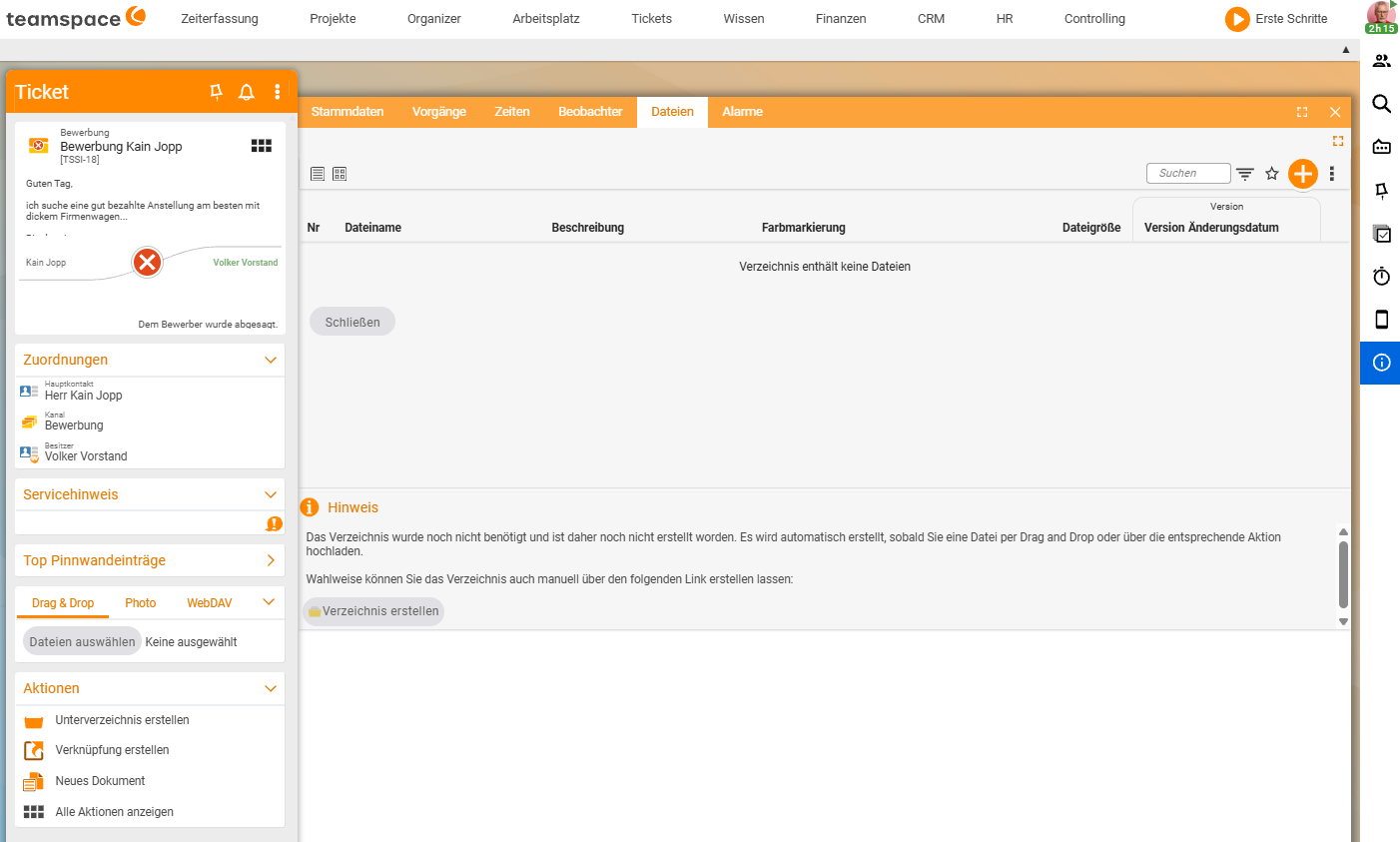
Privates Verzeichnis– dein eigener Ablageplatz für Entwürfe und Notizen, die niemand sonst sehen soll. Jeder Benutzer hat eines.Dateimanager– das gemeinsame Hauptverzeichnis mit allen Dateien, die du sehen darfst. Wer was sieht, regeln die Berechtigungen pro Verzeichnis und Datei.- Element-Dateiablage – fast jedes Hauptobjekt in teamspace hat sein eigenes Datei-Verzeichnis: Projekt, Auftrag, Rechnung, Ticket, Kontakt, Vorgang. Die Datei hängt am Element, wandert mit ihm und folgt seiner Berechtigung. Wer das Projekt nicht sehen darf, sieht auch die Projekt-Dateien nicht.
Beide erreichst du über das Hauptmenü:
Wissen → Kachel „Dateimanager" bzw. Kachel „Privates Verzeichnis"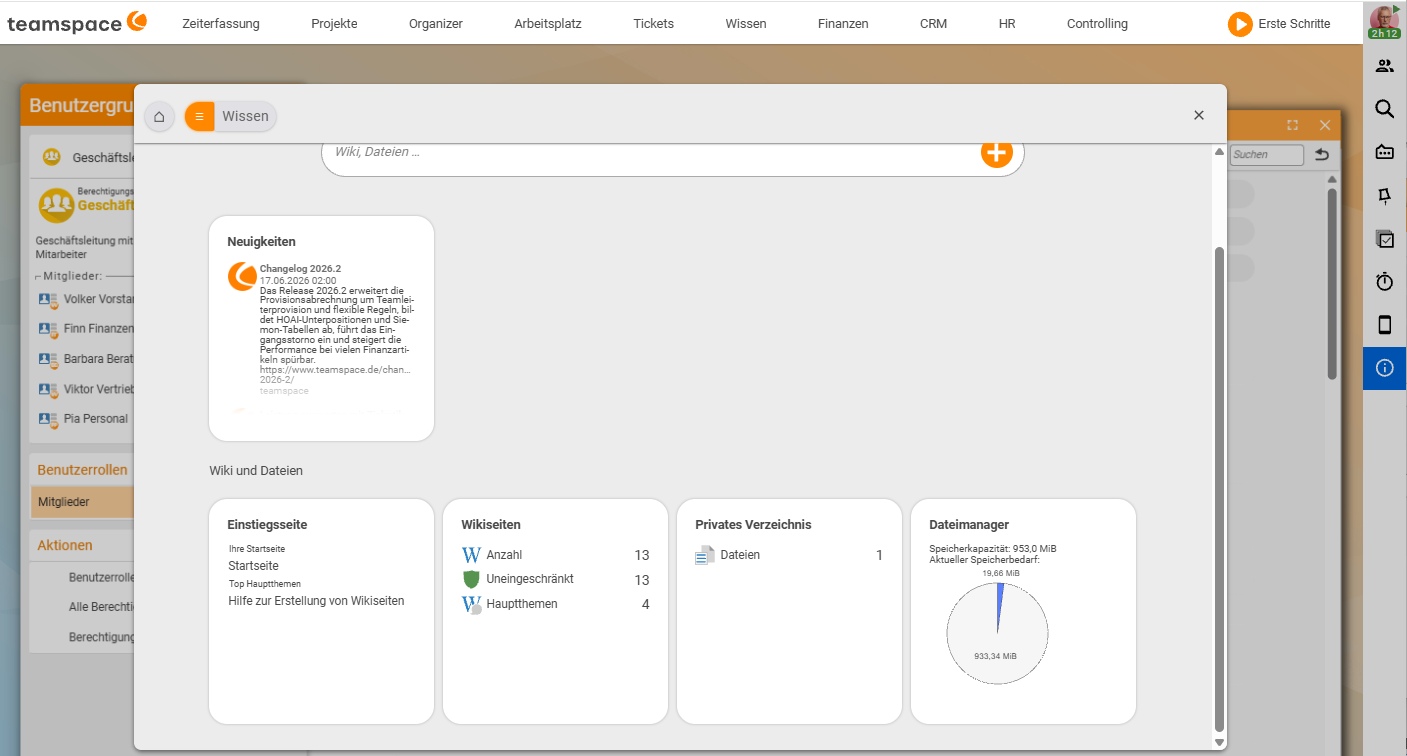
Im Dateimanager navigierst du frei – rein, raus, in Unterverzeichnisse, zurück ins Hauptverzeichnis. In einer Element-Dateiablage bist du dagegen in einem geschlossenen Kontext: nach unten geht es beliebig tief, nach oben aber nicht aus dem Element heraus. Das ist ein Sicherheits-Merkmal – niemand soll vom Datei-Verzeichnis eines Tickets versehentlich ins gemeinsame Hauptverzeichnis gelangen.
Hinweis. Das Menü in teamspace ist vollständig konfigurierbar. In deiner Installation kann der Dateimanager daher an einer anderen Stelle liegen als hier beschrieben.
Was jede Datei in teamspace mitbringt
Egal woher die Datei kommt – sie trägt immer dieselben Eigenschaften:
- Audit: Wer sie wann erstellt und zuletzt geändert hat, steht an jeder Datei.
- Berechtigungen: Vier Modi –
Uneingeschränkt,Eingeschränkt,Vererbt,Vererbt von Element– regeln Lesen und Schreiben pro Datei oder Verzeichnis. Mehr in Zugriff auf Dateien steuern. - Versionen: Jede neue Fassung legt automatisch eine neue Version an, die alten bleiben erhalten. Mehr in Versionen verwalten.
- Verknüpfungen (systemische Links): Eine Datei liegt einmal, kann aber an mehreren Orten erscheinen – so hinterlegst du z. B. an einem Ort immer die aktuellste Fassung eines Handbuchs und greifst von vielen Projekten darauf zu, ohne Speicher zu verbrauchen.
- Dateiklassen & notwendige Dateien: Kategorisierung, mit der teamspace z. B. einen Arbeitsvertrag als Vertrag und ein NDA als NDA kennt – Grundlage für Prüfungen wie „welchem Kunden fehlt noch ein NDA?”. Mehr in Dateiklassen und notwendige Dateien.
- Platzhalter aus Vorlagen: Word- oder Excel-Vorlagen mit Platzhaltern (Kundenname, Adresse) werden beim Erstellen automatisch aus dem Kontext gefüllt – du legst die Vorlage einmal an und ziehst beliebig viele fertige Dokumente daraus.
So kommen Dateien rein
Drei Wege, je nach Situation:
- Manuell per Drag & Drop – Dateien mit der Maus aus dem Datei-Explorer oder Finder in die Tabelle ziehen. Schnell und für viele Dateien auf einmal. Siehe Dateien hochladen.
- Über WebDAV – das teamspace-Dateiverzeichnis als Laufwerk in Explorer oder Finder einbinden und wie mit einem Netzlaufwerk arbeiten. Berechtigungen wirken weiter, Versionen entstehen beim Speichern automatisch. Siehe Dateiverzeichnis über WebDAV einbinden.
- Aus teamspace heraus – Belege (Angebote, Aufträge, Rechnungen) und E-Mails im Ticketsystem erzeugen Dateien automatisch und legen sie am passenden Element ab.
Dateien, die im System liegen, kannst du direkt online bearbeiten – sie speichern sich als neue Version zurück, ohne erneuten Up- und Download (siehe Dateien online bearbeiten und sperren). Und Dateien lassen sich für Externe freigeben – mit Link, QR-Code, optional Passwort und Gültigkeit (siehe Dateien mit Externen teilen).
Weitere praktische Funktionen
- Zum Versand vormerken: Liegt eine Datei im System, kannst du sie für den Versand vormerken und direkt in einer E-Mail mitschicken – ohne sie erst herunter- und wieder hochzuladen.
- Zippen und entpacken: Dateien lassen sich packen (z. B. um die Downloadzeit zu verkürzen) und im System wieder entpacken.
Verwandte Themen
- Im Dateimanager arbeiten: Verzeichnisse, Verknüpfungen, Dokumente (mit Video) Dateimanagement Anleitung
- Der Detailmanager einer Datei Dateimanagement Konzept
- Thema: Berechtigungen Berechtigungen
- Dateimanagement in teamspace