


Aus einer E-Rechnung erzeugst du direkt einen Kostenbeleg oder eine Kostenrechnung – Rechnung als PDF rein, teamspace liest die XML-Daten, Werte sind vorausgefüllt, Beleg ist als Referenz verknüpft. Was sonst Tipparbeit wäre, läuft in einem Schritt.
Welcher Belegtyp passt
Zwei Belegarten kommen in Frage – die Wahl hängt nicht von der E-Rechnung ab, sondern davon, was der Beleg trägt:
- Kostenbeleg: eine Position, ein Mehrwertsteuersatz, schnell eingetragen. Taxiquittung, Tankbeleg, Einzelposition-Rechnungen.
- Kostenrechnung: beliebig viele Positionen, gemischte Mehrwertsteuersätze, volle Eingangsrechnungs-Mechanik mit Bezahl-Anweisung. Hotelrechnung mit Übernachtung und Frühstück, Caterer mit gemischten Sätzen.
Der Unterschied der beiden Typen steht ausführlich in Kostentypen im Überblick.
Weg 1 – Kostenbeleg aus E-Rechnung
- In der Liste
Kostenden Plus-Button öffnen,Neue Ausgabe (Schnellerfassung)wählen. - Im Dialog
KostenbelegdenAusgabetypwählen. - Akkordeon
Dateiaufklappen, die E-Rechnung als Referenzbeleg per Drag & Drop reinziehen oder überUploadhochladen. - teamspace liest die XML-Daten und füllt Datum, Betrag und Mehrwertsteuer automatisch.
- Im Akkordeon
Abrechnungssituationentscheiden, was passieren soll – Projekt belasten, Kunde berechnen, dir erstatten. - Über
SpeichernoderSpeichern und schließenablegen. Die E-Rechnung hängt als Referenzbeleg dran.
Weg 2 – Kostenrechnung aus E-Rechnung
Bei mehreren Positionen oder gemischten Mehrwertsteuersätzen.
- Plus-Button
Neues Elementin der ListeKosten, im Drop-downNeue Kosten. - Belegart
Kostenrechnungwählen – fehlt sie, ist sie noch nicht angelegt (siehe unten). - Auswahl
Neue Rechnung(statt einer vorhandenen Eingangsrechnung). - Die E-Rechnung als Eingangs-Beleg hochladen oder per Drag & Drop reinziehen.
- teamspace erkennt Adressat und Positions-Daten (inkl. ZUGFeRD-Daten); du gibst dem Beleg einen Namen.
- Über
Weitergeht es in den Detailmanager des entstehenden Kostenelements – Betrag, Erstattung und Verknüpfung mit Projekt und Kunde stellst du dort ein.
Kontext entscheidet über Projekt und Kunde
Erzeugst du den Beleg aus dem luftleeren Raum (freie Liste Kosten), bleiben Projekt und Kunde leer – du trägst sie nach. Legst du ihn dagegen innerhalb eines Projekts, einer Reisekostenabrechnung oder einer Sammelabrechnung an, sind Projekt und Kunde aus dem Kontext vorbefüllt.
Die Liste „Eingangsrechnungen”
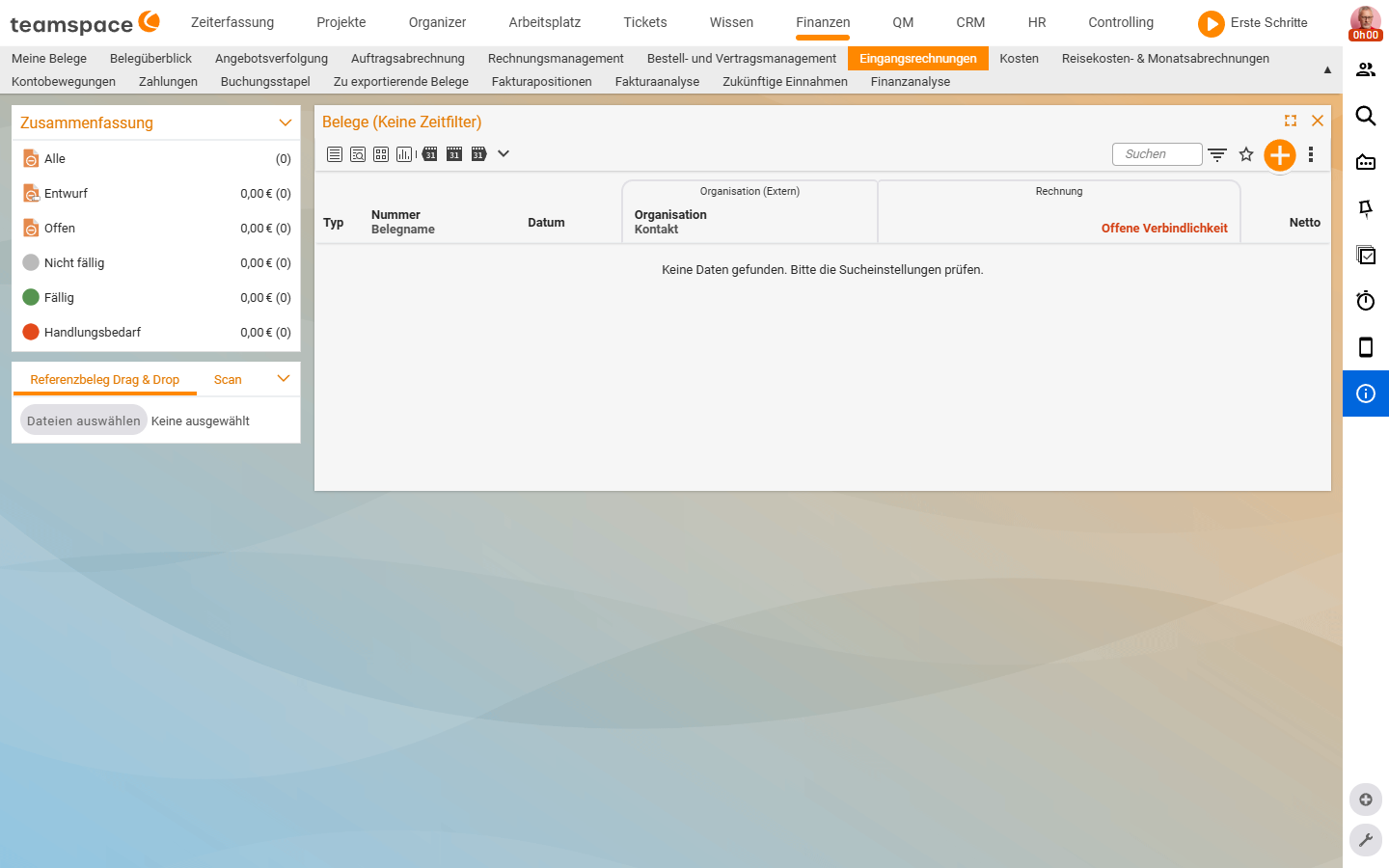
E-Rechnungen, die nicht direkt aus einem Kosten-Kontext erfasst werden, landen über die Liste Eingangsrechnungen. Die Liste hat einen Sidebar-Block Zusammenfassung mit den Status-Filtern Alle, Entwurf, Offen, Nicht fällig, Fällig, Handlungsbedarf – jeweils mit Summe und Zähler. Zwei prominent platzierte Sidebar-Buttons:
- Referenzbeleg Drag & Drop: eine E-Rechnungs-PDF reinziehen, teamspace zieht die Daten.
- Scan: einen Papierbeleg scannen, der Beleg landet in der Liste.
In der Spalten-Gruppe Organisation (Extern) siehst du Organisation und Kontakt, in der Gruppe Rechnung die offene Verbindlichkeit und den Nettobetrag.
Schnittstelle zur Finanzbuchhaltung
Der entscheidende Vorteil: ein Beleg, der über diesen Weg ins System kommt, geht automatisch an die Finanzbuchhaltung weiter. Die DATEV- oder Banken-Schnittstellen von teamspace übernehmen den Beleg, ohne dass du ihn nochmal erfassen musst.
ℹ Ist der Adressat einer Kostenrechnung nicht eindeutig (kleine Einzelbelege, Dienstleister ohne festen Stammdaten-Eintrag), trägst du in der Belegvorlage einen anonymen Sammel-Kontakt ein. Für größere Rechnungen ist die echte Organisation Pflicht – sonst lehnt der DATEV-Export ab.
Wenn der Belegtyp Kostenrechnung fehlt
Taucht im Plus-Button-Drop-down keine Kostenrechnung auf, ist der Typ in deinem Mandanten nicht angelegt. Du brauchst zweierlei – beide Schritte stehen in Kostentypen, Zuschläge & Belegvorlagen einrichten:
- den Kostentyp
KostenrechnungunterSystemkonfiguration → Finanzen → Kostentypen, - eine Belegvorlage unter
Systemkonfiguration → Belege → Eingangsrechnungmit MwSt-Schubladen (19 %, 7 %) und einem anonymen Sammel-Kontakt.
Häufige Probleme
Warum fehlt die Belegart Kostenrechnung im Plus-Button-Menü?
Dann ist der Typ in deinem Mandanten nicht angelegt. Du brauchst zweierlei: den Kostentyp Kostenrechnung unter Systemkonfiguration → Finanzen → Kostentypen und eine Belegvorlage unter Systemkonfiguration → Belege → Eingangsrechnung mit MwSt-Schubladen und einem anonymen Sammel-Kontakt – beide Schritte in Kostentypen, Zuschläge & Belegvorlagen einrichten.
Warum lehnt der DATEV-Export meine Kostenrechnung ab? Bei größeren Rechnungen ist die echte Organisation als Adressat Pflicht. Der anonyme Sammel-Kontakt aus der Belegvorlage passt nur für kleine Einzelbelege und Dienstleister ohne festen Stammdaten-Eintrag – für größere Rechnungen trägst du den echten Adressaten ein.
Warum sind Projekt und Kunde am erzeugten Beleg leer?
Erzeugst du den Beleg aus der freien Liste Kosten, bleiben Projekt und Kunde leer und du trägst sie nach. Legst du ihn dagegen innerhalb eines Projekts, einer Reisekostenabrechnung oder einer Sammelabrechnung an, sind beide aus dem Kontext vorbefüllt.
Typische Fragen & Anforderungen
| Du möchtest … | So geht’s |
|---|---|
| Eine E-Rechnung als einfachen Spesenbeleg erfassen | Neue Ausgabe (Schnellerfassung) → Akkordeon Datei → PDF reinziehen. |
| Eine E-Rechnung mit mehreren MwSt-Sätzen | Neue Kosten → Kostenrechnung → Neue Rechnung → PDF hochladen. |
| Den Beleg gleich einem Projekt zuordnen | Den Beleg aus dem Projekt oder einer Sammelabrechnung heraus anlegen – dann ist alles vorbefüllt. |
| Belege automatisch an DATEV übergeben | Über den E-Rechnungs-/Scan-Weg erfassen – die FiBu-Schnittstelle übernimmt automatisch. |
| Anonyme Mini-Rechnungen ohne Stammdaten | In der Belegvorlage einen anonymen Sammel-Kontakt als Adressat hinterlegen. |