


Damit das Kostenmodul rund läuft, müssen ein paar Stellen in der Konfiguration sauber aufgesetzt sein: die Kostentypen mit ihren Schaltern, die Belegvorlagen für Eingangsrechnungen, die Zuschlagsregeln für den Monatsabschluss und die Auszahlungssätze im HR. Dieser Artikel bündelt die Admin-Einrichtung.
ℹ Die exakten Sidebar-Wortlaute des Konfigurations-Modus werden in einem separaten Konfigurations-Lauf gegen den Live-Mandanten geprüft. Die Pfade hier stammen aus den Schulungsvideos und können in deiner Installation leicht abweichen.
Kostentypen anlegen
Welche Belegarten anlegbar sind, hängt vom Mandanten ab. Fehlt ein Typ im Plus-Button-Drop-down (häufig Kostenrechnung), legst du ihn an:
Systemkonfiguration → Finanzen → Kostentypenöffnen.- Über das Plus den fehlenden Typ anlegen (z. B.
Kostenrechnung). - Im Akkordeon
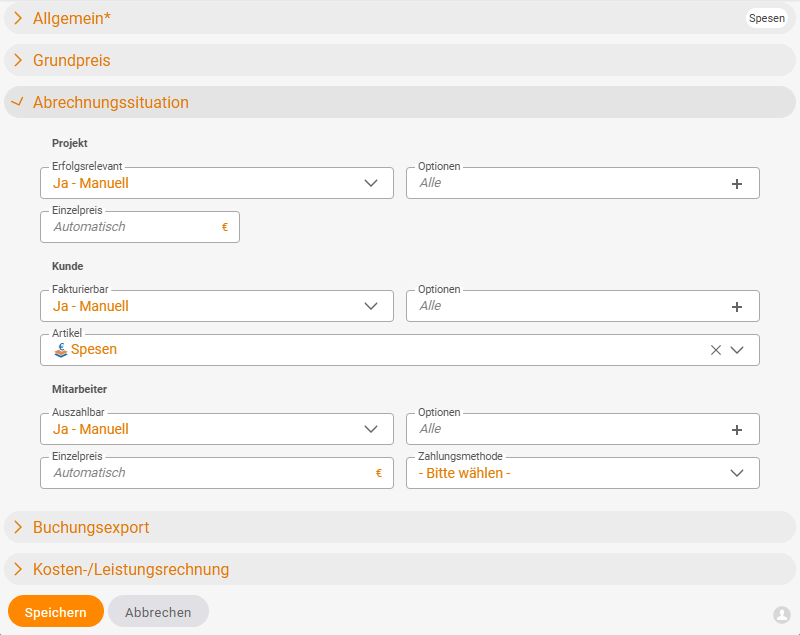
Abrechnungssituationdes Kostentyps die drei Konten-Schalter setzen – je ein Dropdown mitJa – <Preisquelle>(z. B.Ja - Manuell,Ja - Kostenelement,Ja - Auftragsposition) oderNein:- Projekt →
Erfolgsrelevant: ob der Typ das Projekt belastet, - Kunde →
Fakturierbar: ob der Typ dem Kunden weiterverrechnet werden darf, - Mitarbeiter →
Auszahlbar: ob der Mitarbeiter ihn erstattet bekommen kann.
- Projekt →
Steht einer dieser Schalter auf Nein, taucht die entsprechende Zeile in der Abrechnungssituation des Belegs ausgegraut auf – der Sachbearbeiter sieht direkt, was Sache ist. Über den Optionen-Selektor neben jedem Schalter (Vorbelegung Alle) legst du die zulässigen Preisquellen für den Fakturierbarer Betrag fest (siehe Kosten an Kunden weiterverrechnen): willst du dem Mitarbeiter nicht alle vier Optionen geben, trägst du hier z. B. nur kostenelement ein – dann hat er keine andere Wahl.
Manche Belegarten – Verpflegungssatz, Zuschlag – funktionieren nur, wenn die zugehörigen Sätze (Verpflegungspauschalen pro Land, Zuschlagssätze) hinterlegt sind. Ohne Verpflegungssätze keine Verpflegungsmehraufwendungen.
Belegvorlagen für Eingangsrechnungen
Für die Belegart Kostenrechnung brauchst du eine Belegvorlage:
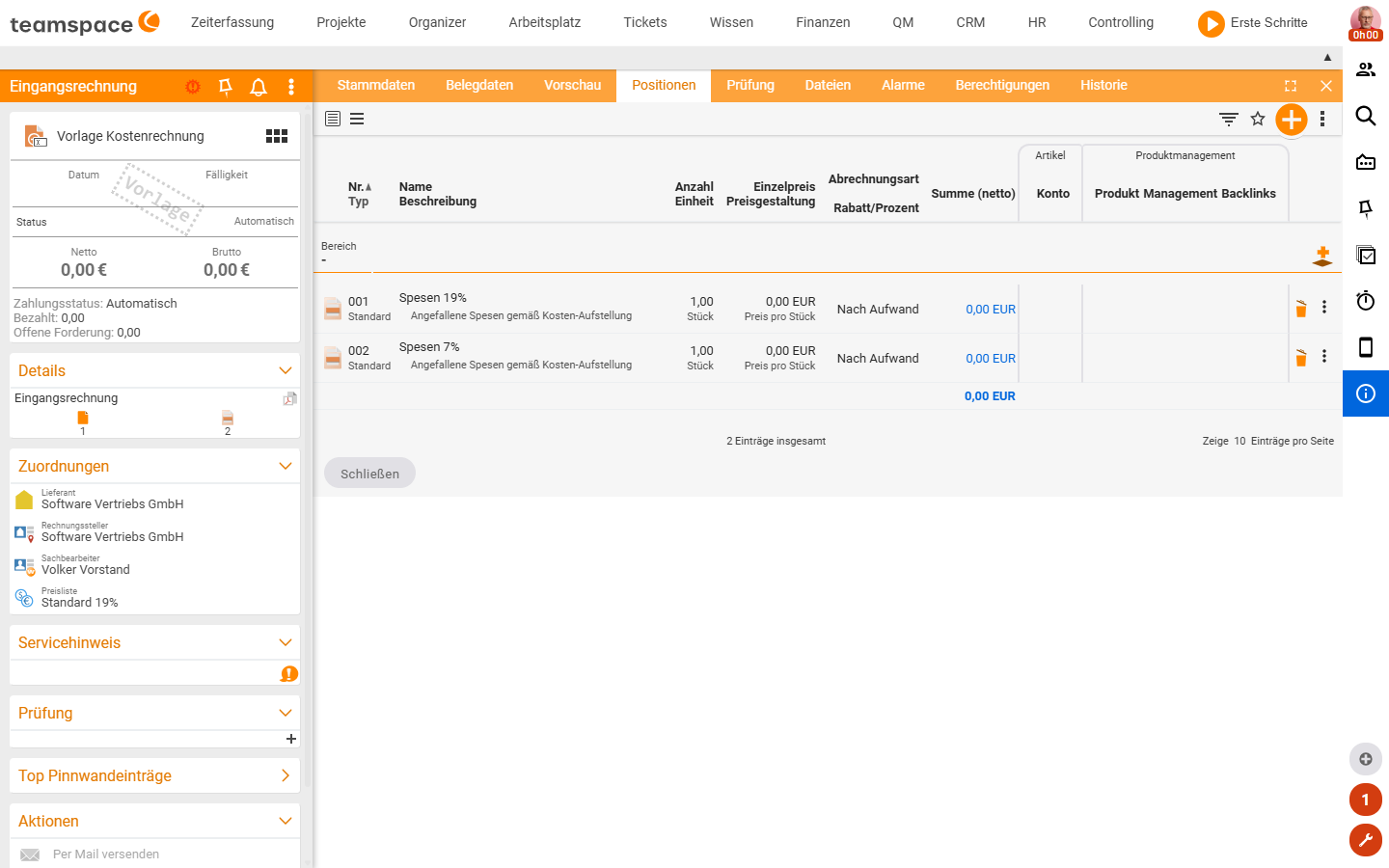
Systemkonfiguration → Belege → Eingangsrechnungöffnen.- Eine Vorlage
Kostenrechnunganlegen. - Die Mehrwertsteuer-Schubladen definieren (typisch ein 19 %- und ein 7 %-Block – beliebig viele möglich, kopierbar).
- Unter
Stammdateneinen anonymen Sammel-Kontakt als Adressat eintragen.
Ohne Vorlage gibt es beim Anlegen einer Kostenrechnung keine vorgegebenen Schubladen, und teamspace fragt für jede Rechnung nach dem Adressaten.
⚠ Der anonyme Sammel-Kontakt passt für kleine Beträge (Thekenverkauf, Mini-Rechnungen). Für größere Rechnungen muss die echte Organisation eingetragen werden – sonst lehnt der DATEV-Export ab.
Zuschläge für den Monatsabschluss
Damit der Monatsabschluss Sonntags-, Feiertags- und Nachtzuschläge erzeugt, brauchst du drei Stellen:
- Zuschlagsregeln.
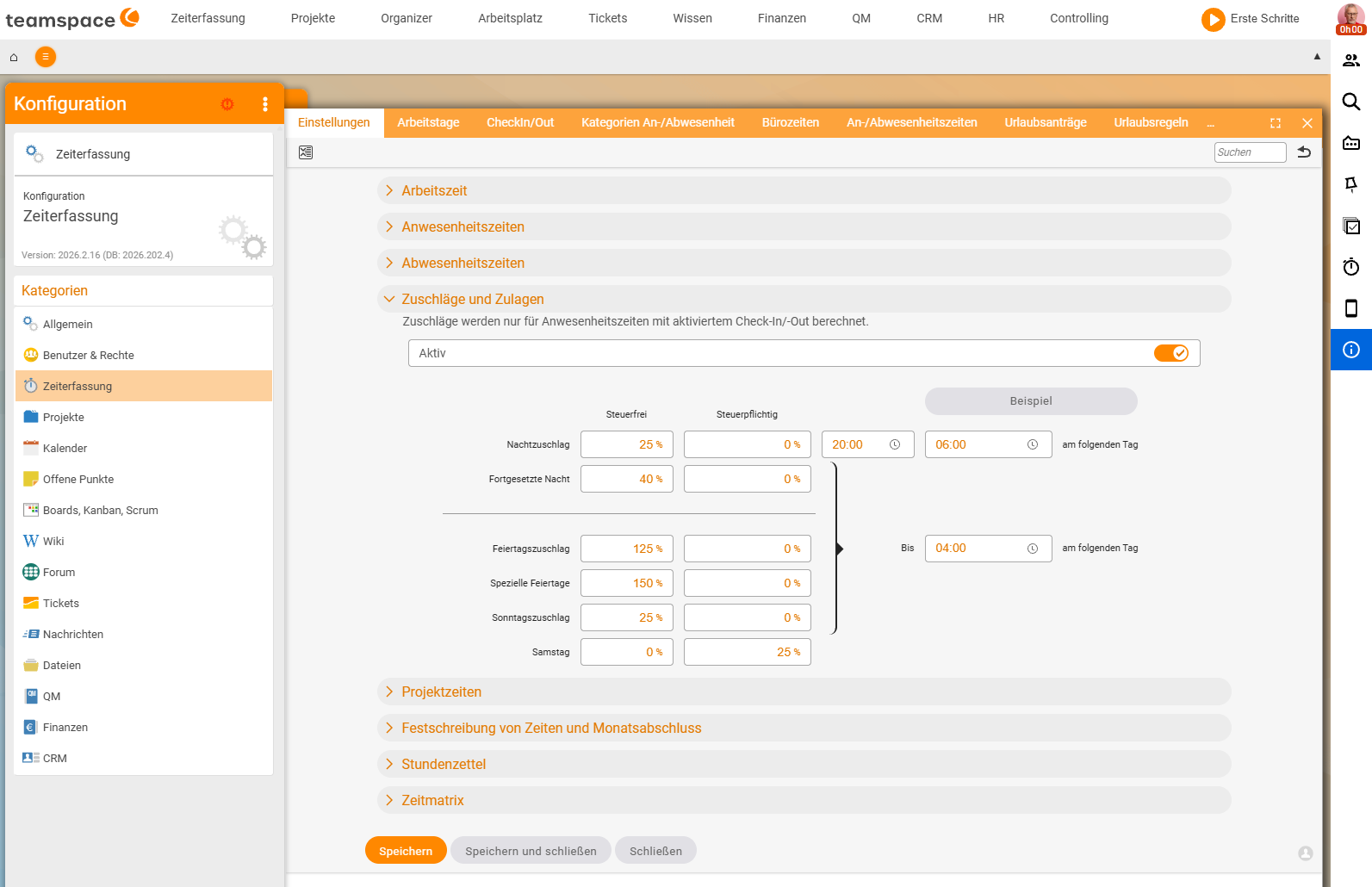
Konfiguration → Zeiterfassung → Einstellungen, AkkordeonZuschläge und Zulagen(SchalterAktiv). Hier legst du fest: Prozentsatz jeSteuerfrei/Steuerpflichtig, das Uhrzeitfenster für die Nacht (z. B. 20:00–06:00 am folgenden Tag) und die einzelnen Zuschläge (Nacht, Fortgesetzte Nacht, Feiertag, Spezielle Feiertage, Sonntag, Samstag). Hinweis im Dialog: Zuschläge werden nur für Anwesenheitszeiten mit aktiviertem Check-In/Out berechnet. - Zuschlags-Kostentypen.
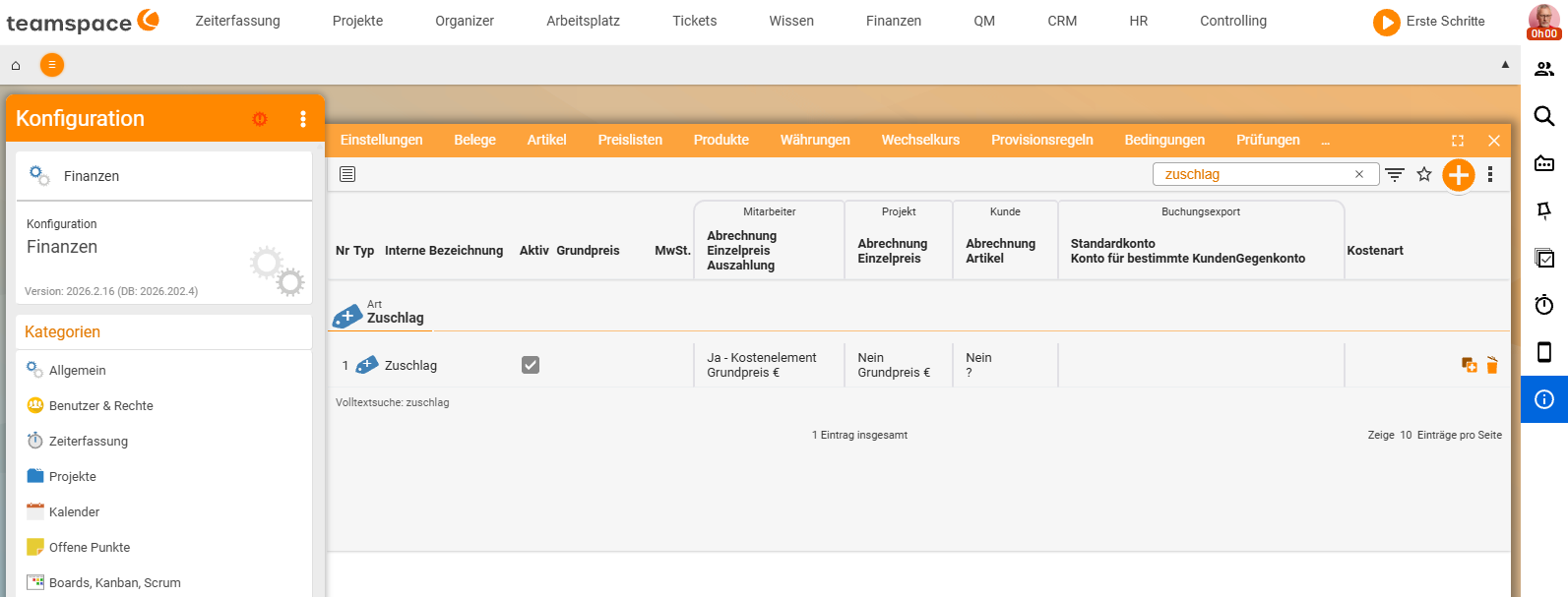
Konfiguration → Finanzen → Artikel– pro Zuschlag ein Kostentyp der ArtZuschlag(Sonntagszuschlag,Nachtzuschlag, …) und für die Überstunden-Auszahlung ein eigener Typ. Über die Abrechnungs-Schalter steuerst du, dass der Zuschlag z. B. dem MitarbeiterJa - Kostenelementausgezahlt, dem Kunden aber nicht berechnet wird. - Verknüpfung.
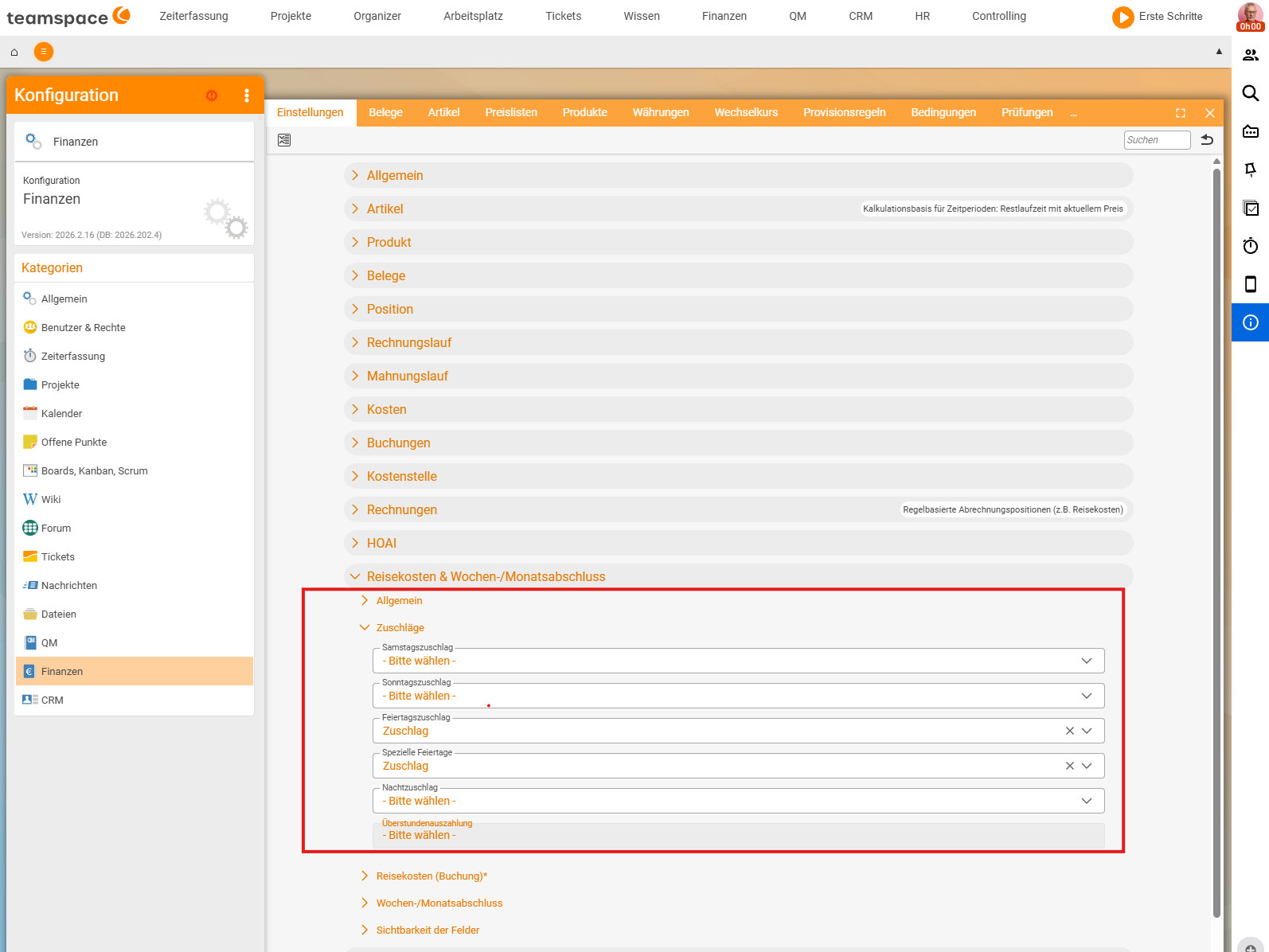
Konfiguration → Finanzen → Einstellungen, AkkordeonReisekosten & Wochen-/Monatsabschluss → Zuschläge– hier ordnest du jeder Zuschlags-Art den Kostentyp zu (z. B. Feiertagszuschlag → KostentypZuschlag); noch nicht verknüpfte Arten stehen auf- Bitte wählen -.
Voraussetzungen am Mitarbeiter (HR-Portal)
Die Konfiguration aus den Schritten oben reicht noch nicht – damit der Monatsabschluss für einen Mitarbeiter überhaupt Zuschläge erzeugt und auszahlen kann, müssen zwei Dinge an seinem HR-Datensatz stimmen:
- Zeiterfassungstyp
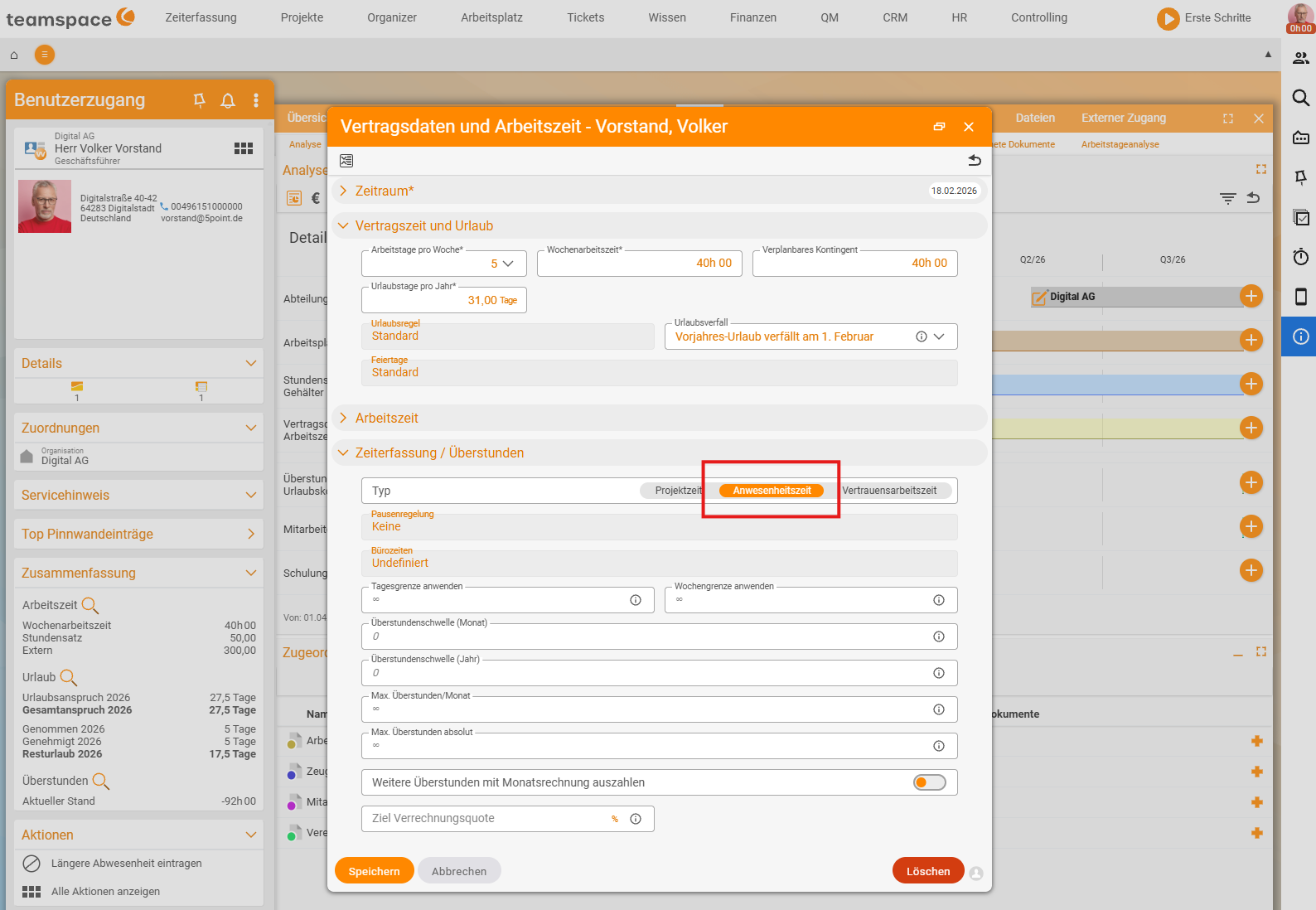
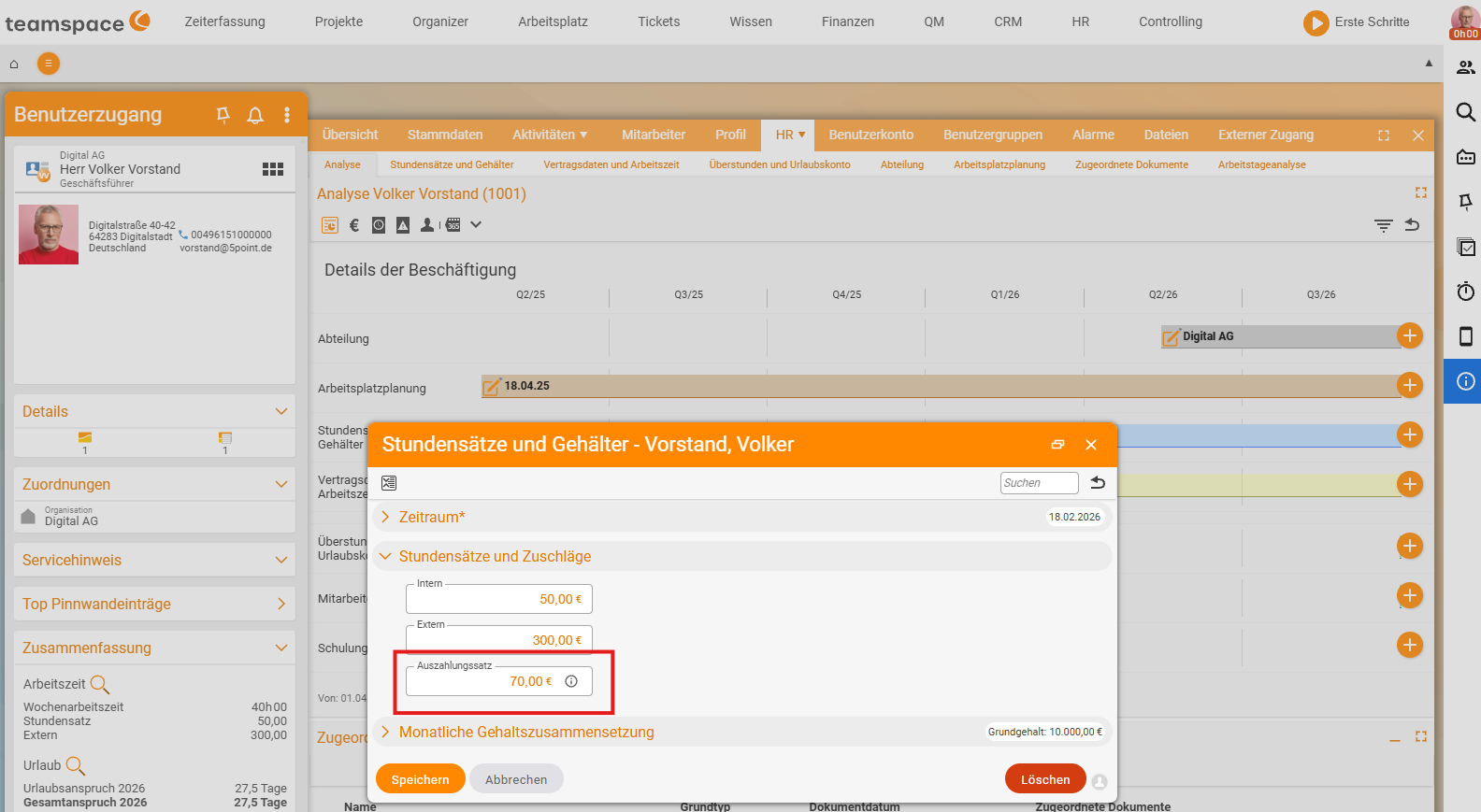
Anwesenheit. Zuschläge entstehen nur aus echten Anwesenheitszeiten mit Check-In/Out. Im HR-Portal den Mitarbeiter öffnen,Vertragsdaten und Arbeitszeit, AkkordeonZeiterfassung / Überstunden– dort muss alsTypdieAnwesenheitaktiviert sein. Erfasst der Mitarbeiter nur Projektzeit, fallen keine zuschlagsfähigen Zeiten an. - Auszahlungssatz. Wie viel pro Zuschlag oder Überstunde ausgezahlt wird, rechnet teamspace aus dem Auszahlungssatz des Mitarbeiters. Diesen trägst du unter
Stundensätze und Gehälterein. Da sich Sätze im Lauf der Zeit ändern, kannst du beliebig viele datierte Sätze hinterlegen – ohne hinterlegten Satz bleibt der Auszahlungsbetrag leer.
Kosten- und Leistungsrechnung (KLR)
Hat dein Mandant KLR aktiviert, trägt jedes Kostenelement im Akkordeon Kosten-/Leistungsrechnung die Felder Kostenart, Kostenstelle und Kostenträger. teamspace befüllt sie regelbasiert in fester Reihenfolge vor – pro Elementtyp konfigurierbar. Beispiel für Kostenelemente:
- Kostenart: 1. Ausgabetyp,
- Kostenträger: 1. Projekt,
- Kostenstelle: 1. Mitarbeiter, 2. Kunde.
Hat der Mitarbeiter keine feste Kostenstelle, greift als Fallback der Kunde. Die Kostenart der Regel „Ausgabetyp“ kommt aus dem Feld Kostenart am Kostentyp. In Listen (z. B. Projektzeiten) lassen sich Kostenart, Kostenstelle und Kostenträger als Spalten anzeigen und filtern. Wie du die Regeln einstellst und was die KLR darüber hinaus kann – Umbuchungen, Umlagen, Gehaltskostenstellen, Deckungsbeitrag I und II –, steht im Thema Kosten- und Leistungsrechnung, vor allem in Regeln für Standardwerte festlegen.
Häufige Probleme
Warum bekommt ein Mitarbeiter keine Zuschläge beim Monatsabschluss?
Zwei Stellen an seinem HR-Datensatz müssen stimmen: Unter Vertragsdaten und Arbeitszeit → Zeiterfassung / Überstunden muss als Typ die Anwesenheit aktiv sein (Zuschläge entstehen nur aus echten Anwesenheitszeiten mit Check-In/Out), und unter Stundensätze und Gehälter braucht er einen hinterlegten Auszahlungssatz – ohne ihn bleibt der Auszahlungsbetrag leer.
Warum ist eine Zeile in der Abrechnungssituation ausgegraut?
Dann steht der zugehörige Schalter im Kostentyp auf Nein – Projekt (Erfolgsrelevant), Kunde (Fakturierbar) oder Mitarbeiter (Auszahlbar). Das ist gewollt: Der Sachbearbeiter sieht direkt, dass dieser Typ z. B. nicht dem Kunden berechnet wird. Geändert wird das im Kostentyp unter Finanzen → Kostentypen.
Warum lehnt der DATEV-Export eine Kostenrechnung ab? Der anonyme Sammel-Kontakt aus der Belegvorlage passt nur für kleine Beträge (Thekenverkauf, Mini-Rechnungen). Für größere Rechnungen muss die echte Organisation als Adressat eingetragen werden – sonst lehnt der Export ab.
Typische Fragen & Anforderungen
| Du möchtest … | So geht’s |
|---|---|
| Eine fehlende Belegart freischalten | Finanzen → Kostentypen, Typ anlegen, Schalter setzen. |
| Verhindern, dass ein Typ dem Kunden berechnet wird | Schalter fakturierbar auf Nein. |
| Eingangsrechnungen ohne Adressaten-Pflicht | Belegvorlage mit anonymem Sammel-Kontakt anlegen. |
| Zuschläge beim Monatsabschluss erzeugen | Regeln + Kostentypen + Verknüpfung an allen drei Stellen aufsetzen. |
| Auszahlungsbeträge pro Mitarbeiter | Im HR unter Stundensätze und Gehälter den Auszahlungssatz pflegen. |
| Ein Mitarbeiter bekommt keine Zuschläge | Prüfen, ob er als Zeiterfassungstyp Anwesenheit nutzt und einen Auszahlungssatz hinterlegt hat (HR-Portal). |
| Kosten nach Kostenstelle auswerten | KLR einrichten und die Vorbefüllregeln je Elementtyp setzen – siehe Regeln für Standardwerte festlegen. |