



Willst du Kosten an den Kunden weiterverrechnen – Material, Anfahrtspauschalen, Hotelrechnungen –, bestimmt die Zeile Fakturierbarer Betrag der Abrechnungssituation, welcher Betrag dem Kunden gestellt wird und woher er kommt. Der Weg läuft über einen Auftrag mit passenden Positionen; aus dem Auftrag baust du dann eine Rechnung, die alle fakturierbaren Kosten als Positionen mitnimmt.
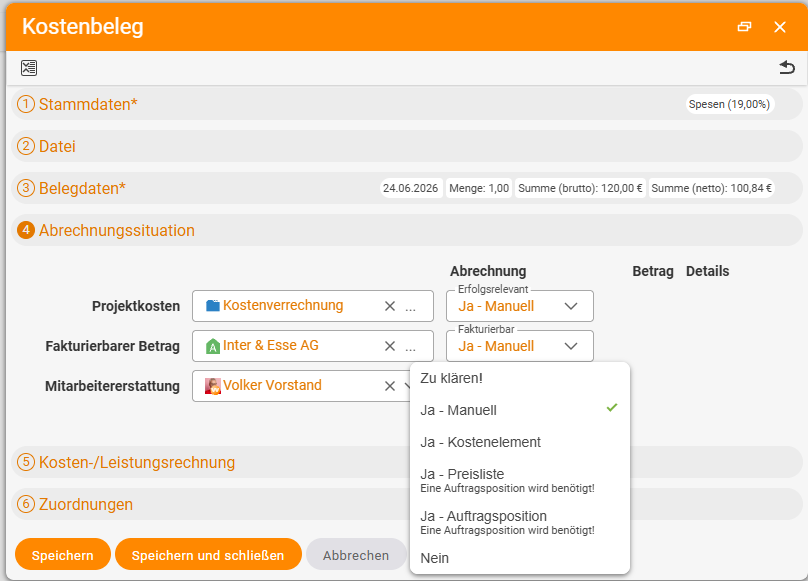
Vier Wege, wie der Preis zum Kunden kommt
In der Zeile Fakturierbarer Betrag stellst du ein, woher der Preis kommt. Vier Optionen – mehr gibt es nicht:
- kostenelement: der Preis, der im Beleg selbst steht. Eine Hotelübernachtung über 142 € brutto wird mit 142 € fakturiert. Die ehrlichste Variante: was ich bezahlt habe, kriegst du in Rechnung.
- manuell: du tippst den Betrag direkt ein – praktisch für einen händischen Aufschlag oder ausgehandelte Beträge.
- Preisliste: zieht den Preis aus der Preisliste, die am Auftrag hängt. Hat der Auftrag die Preisliste
Standard 24und steht dortMaterialmit 12,50 €, fakturierst du 12,50 € – egal, was die echte Beschaffung gekostet hat. Allgemeingültig für alle Kunden, die diese Preisliste teilen. - Auftrag: der Preis steht in der Auftragsposition selbst. Hast du im Auftrag eine
Anfahrtspauschalemit 17,80 € angelegt, fakturierst du jede gebuchte Anfahrtspauschale dieses Auftrags mit 17,80 € – auch wenn der Stamm-Ausgabetyp 50 € vorsieht.
Welche Optionen ein Belegtyp anbieten soll, stellst du in der Konfiguration ein – siehe Kostentypen, Zuschläge & Belegvorlagen einrichten. Willst du einem Mitarbeiter beim Anlegen nicht alle vier Wahlmöglichkeiten geben, bekommt der Kostentyp die zulässigen Quellen voreingestellt.
Der Auftrag als Drehscheibe
Im Auftrag stehen die Positionen, gegen die abgerechnet wird. Im Projekt buchst du operativ (Zeiten, Kosten, Material); beim Erzeugen einer Rechnung schaut der Auftrag, welche dieser operativen Posten zu welcher seiner Positionen passen. Ein Auftrag bekommt Positionen für alles, was zu fakturieren ist – z. B.:
- Beratung nach Aufwand mit Stundensatz,
- Schulung mit Festpreis,
- Anfahrtspauschale mit Preis aus dem Auftrag (z. B. 17,80 €) und Menge (z. B. 5 Stück),
- Spesen-Topf mit Budget (z. B. 500 €) – fängt alles auf, was an Hotel, Verpflegung und Belegen anfällt.
Daraus machst du ein Projekt. Buchst du im Projekt eine Anfahrtspauschale, ordnet sie sich automatisch der Auftragsposition Anfahrtspauschale zu; eine Spesen-Kostenrechnung sammelt der Spesen-Topf.
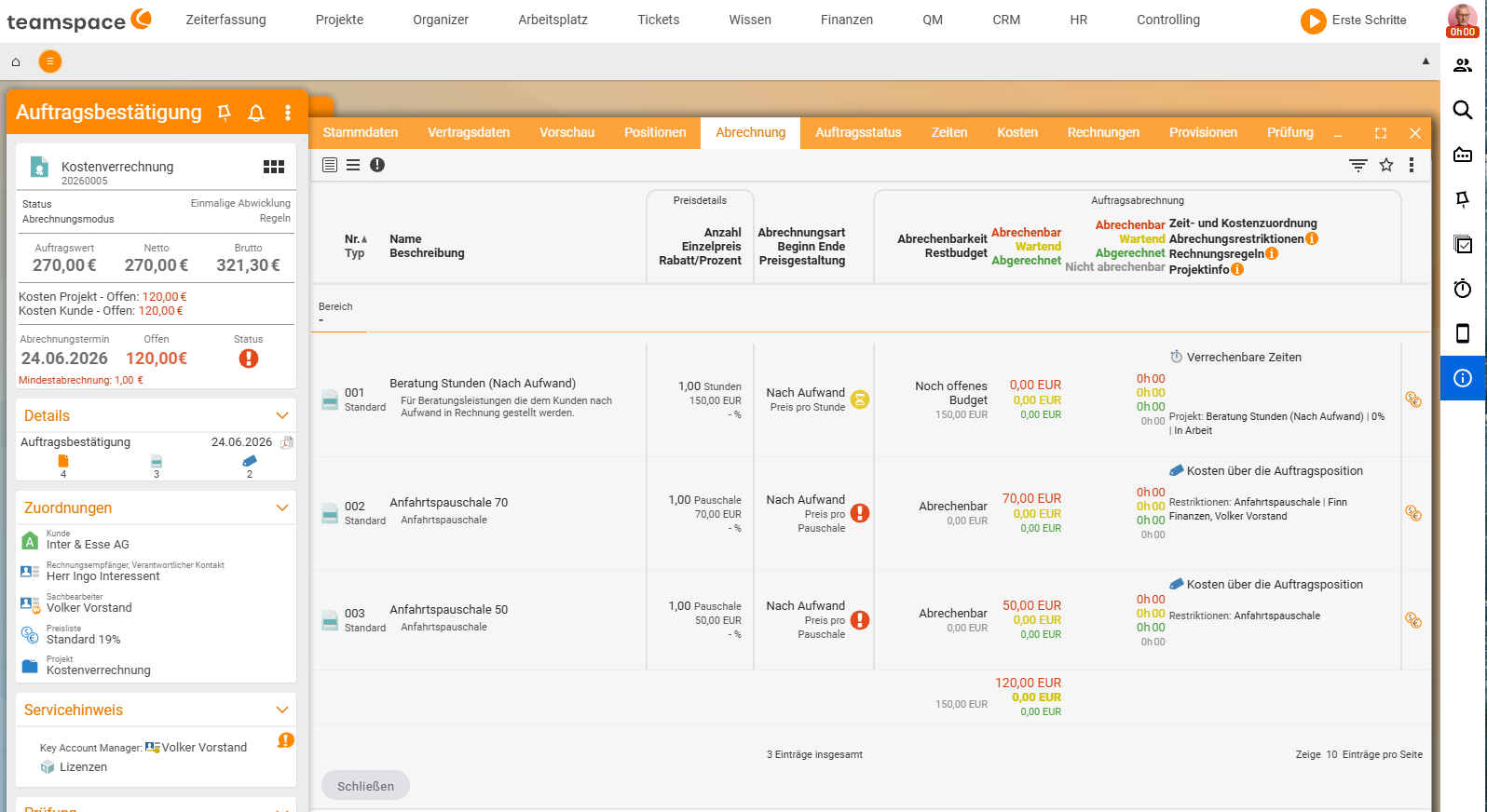
Empfohlen vs. nicht empfohlen
Empfohlen: über den Auftrag. Du gehst in den Auftrag, erstellst die Auftragsbestätigung, klickst Rechnung erstellen – teamspace zieht alle fakturierbaren Kostenpositionen, die an passende Auftragspositionen andocken, und legt eine Rechnung mit den richtigen Beträgen an.
Nicht empfohlen: direkt im Projekt eine Rechnung anlegen. Theoretisch geht das über Neuer Beleg → Rechnung. Die Rechnung ist dann leer, du müsstest jede Position manuell anlegen und im Reiter Kosten über die Mehrfachauswahl Kostenelemente zuweisen – aufwendig, fehleranfällig, und du musst selbst an offene Kosten denken. Über den Auftrag passiert das automatisch.
Konfliktfall – keine passende Position
Stellst du eine Kostenposition auf Fakturierbarer Betrag → gemäß Auftrag, muss im Auftrag eine Position mit dem passenden Ausgabetyp existieren. Fehlt sie, meldet der Auftrag im Reiter Kosten sinngemäß: Belege sind abrechenbar, aber keine passende Position gefunden. Lösung: entweder im Auftrag eine Position anlegen, die diesen Ausgabetyp aufnimmt – oder die Abrechnungssituation auf kostenelement umstellen, dann reicht ein Sammel-Topf.
Sammel-Töpfe und Vererbung
Eine Auftragsposition kann als Sammel-Topf für mehrere Ausgabetypen funktionieren. Im Akkordeon regelbasierte Abrechnungsposition stellst du ein, welche Quellen-Typen sie sammeln darf – manuell, gemäß kostenelement, gemäß Preisliste. Eine Material-Position, die nur kostenelement und Preisliste sammelt, verweigert eine auftragsgebundene Anfahrtspauschale und schickt sie zur nächsten passenden Position weiter.
Diese Vererbung läuft von unten nach oben: einzelne Teilprojekt-Positionen werden zuerst geprüft, dann die übergeordneten. Ein breiter Spesen-Topf im Hauptprojekt fängt als Letztes auf, was zu keiner anderen Position passte.
⚠ Restriktionen pro Position können auch nach Mitarbeiter laufen – z. B. ein Topf, der nur Anfahrtspauschalen von Tom Kraus sammelt. Schränkst du Töpfe ein, achte darauf, dass für jeden Beleg-Typ und jeden Mitarbeiter eine Anlauf-Position existiert. Sonst finden manche Belege keine Position.
Mehrfachpreis-Beispiel
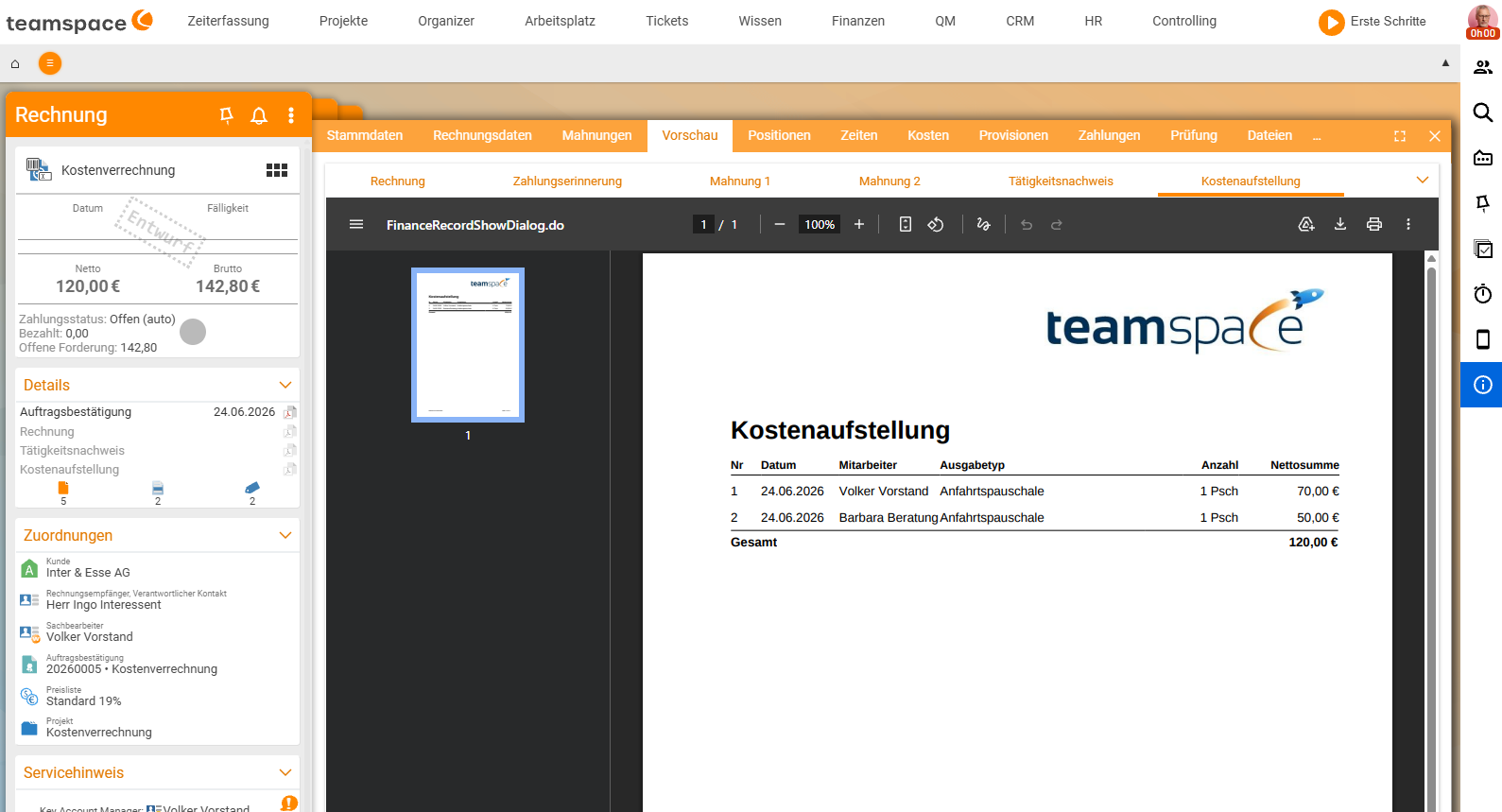
Du willst: Fährt Anna Müller, kostet die Anfahrtspauschale 50 €; fährt Volker Vorstand, 70 €. Du legst im Auftrag zwei Anfahrtspauschalen-Positionen an, schränkst die erste auf Anna, die zweite auf Volker ein (Mitarbeiter-Filter der Position), beide über Fakturierbarer Betrag → gemäß Auftrag. Eine Pauschale von Anna findet die 50-€-Position, eine von Volker die 70-€-Position. In der Rechnung erscheinen beide mit den richtigen Beträgen in einer Kostenaufstellung mit Mitarbeiter-Spalte.
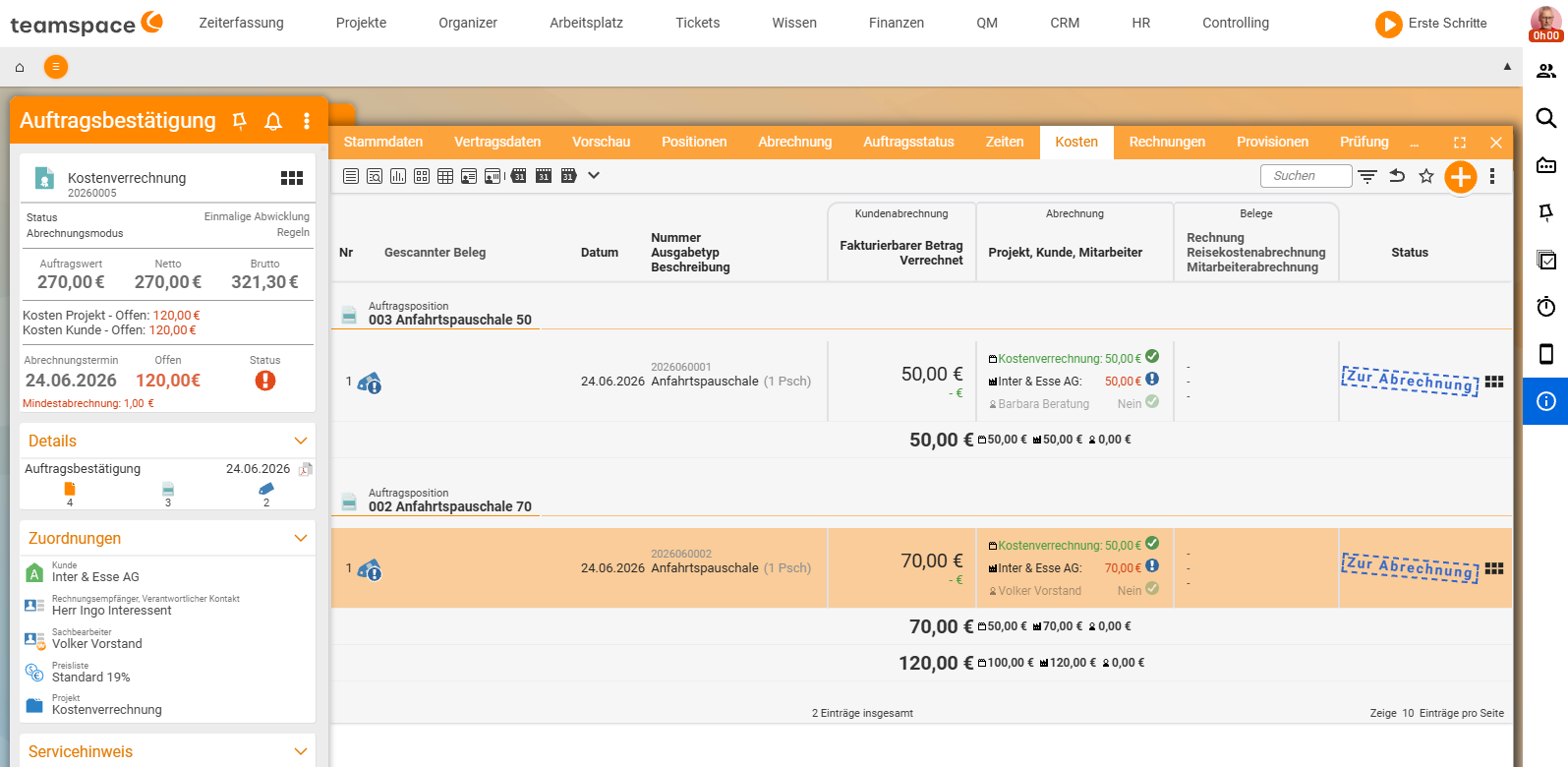
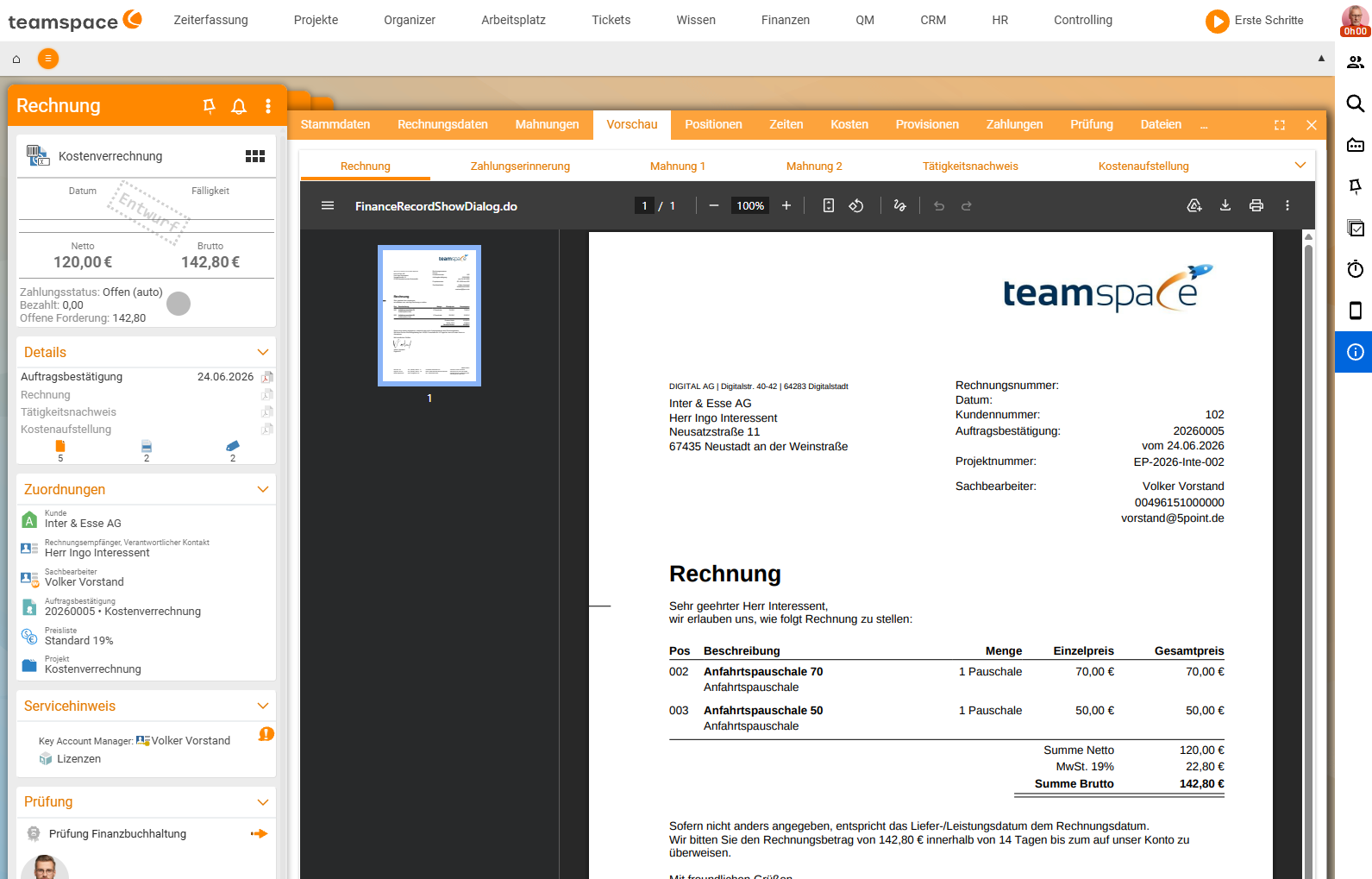
Der Kostennachweis auf der Rechnung
In der Rechnungs-Vorschau siehst du jede fakturierbare Kostenposition. Im Layout-Akkordeon des Rechnungs-Detailmanagers (Briefpapier) aktivierst du die Kostenaufstellung – dann legt teamspace einen Anhang bei, mit Datum, Beschreibung und Betrag jedes verrechneten Belegs. Den Kostennachweis kannst du in der Belegvorlage einmal voreinstellen, damit du nicht für jede Rechnung daran denken musst.
Wenn Positionen aus dem Auftrag verschwinden
Eine Auftragsposition, die Kosten abrechnen soll, muss im Reiter Abrechnung des Auftrags sichtbar sein. Ziehst du sie beim Umbauen versehentlich raus, weiß der Auftrag nicht mehr, dass Kostenelemente dieses Ausgabetyps über sie laufen – die Position taucht später als unabrechenbar auf. Reflex: nach Auftragsänderungen einmal in den Reiter Abrechnung schauen, ob alle Kosten-sammelnden Positionen gelistet sind.
Häufige Probleme
Warum meldet der Auftrag „Beleg findet keine Position”?
Steht eine Kostenposition auf Fakturierbarer Betrag → gemäß Auftrag, muss im Auftrag eine Position mit dem passenden Ausgabetyp existieren. Fehlt sie, sind die Belege zwar abrechenbar, aber finden keinen Andockpunkt. Lösung: im Auftrag eine Position mit diesem Ausgabetyp anlegen – oder die Abrechnungssituation auf kostenelement umstellen, dann reicht ein Sammel-Topf.
Warum tauchen Kosten auf einmal als unabrechenbar auf?
Vermutlich ist die Kosten-sammelnde Auftragsposition beim Umbauen aus dem Reiter Abrechnung gerutscht – dann weiß der Auftrag nicht mehr, dass Kostenelemente dieses Ausgabetyps über sie laufen. Reflex nach jeder Auftragsänderung: einmal in den Reiter Abrechnung schauen, ob alle sammelnden Positionen gelistet sind.
Warum sammelt mein Spesen-Topf manche Belege nicht ein? Ein Topf kann auf bestimmte Quellen-Typen oder sogar auf einen Mitarbeiter eingeschränkt sein (z. B. nur Anfahrtspauschalen von Tom Kraus). Schränkst du Töpfe ein, achte darauf, dass für jeden Beleg-Typ und jeden Mitarbeiter eine Anlauf-Position existiert – sonst finden manche Belege keine Position. Die Vererbung läuft von unten (Teilprojekt-Positionen) nach oben (Hauptprojekt-Topf).
Typische Fragen & Anforderungen
| Du möchtest … | So geht’s |
|---|---|
| Genau das berechnen, was du gezahlt hast | Fakturierbarer Betrag → gemäß kostenelement. |
| Einen Aufschlag von Hand setzen | gemäß manuell und Betrag eintippen. |
| Einen einheitlichen Preis für alle Kunden | gemäß Preisliste – Preis kommt aus der Auftrags-Preisliste. |
| Einen auftragsspezifischen Pauschalpreis | gemäß Auftrag + passende Auftragsposition mit dem Preis. |
| Unterschiedliche Preise je Mitarbeiter | Mehrere Auftragspositionen mit Mitarbeiter-Restriktion anlegen. |
| Dem Kunden eine Kostenaufstellung mitschicken | Im Layout Kostenaufstellung aktivieren (oder in der Belegvorlage voreinstellen). |
| „Beleg findet keine Position”-Fehler beheben | Im Auftrag eine passende Position anlegen oder Quelle auf kostenelement stellen. |
| Pauschalen automatisch aus Zeiten erzeugen | Über Kostenregeln – siehe Pauschalen automatisch über Regeln erzeugen. |