



Kostenregeln erzeugen Pauschalen automatisch aus den gebuchten Zeiten – eine Anfahrtspauschale pro Vor-Ort-Tag, ein Hotel-Zuschuss ab sechs Stunden, eine Reisepauschale pro Reisetag. Die Regel hängt an einer Auftragsposition und greift bei der Rechnungserstellung: teamspace analysiert die Zeiten der Rechnung nach der Regel und legt die Pauschalen als zusätzliche Rechnungspositionen an.
ℹ Die genauen Sidebar-Wortlaute des Konfigurations-Modus werden in einem separaten Konfigurations-Lauf gegen den Live-Mandanten verifiziert. Die Pfade unten stammen aus dem Schulungsvideo und können in deiner Installation leicht abweichen.
Zwei Grundregeln vorab
- Regelpositionen werden im Auftrag festgelegt und kommen nur bei der Rechnungsstellung zum Einsatz.
- Es werden nur die Zeiten analysiert, die mit der Rechnung verknüpft sind. Hier steckt der Teufel im Detail: Zeiten, die nicht nach Aufwand abgerechnet werden (z. B. Reisezeiten), landen normalerweise nicht in der Rechnung – die Regel sieht sie dann gar nicht. Dafür gibt es den Zeitensammler (Fall 2).
Du brauchst für jede Regel: einen Artikel vom Typ regelbasierte Abrechnungsposition, die globale Aktivierung, eine Auftragsposition mit der Pauschale und die richtige Zeit-Rubrik in den Zeitkategorien.
Voraussetzung: Regelbasierte Abrechnungspositionen aktivieren
Bevor du überhaupt einen Regel-Artikel anlegen kannst, muss die Funktion global eingeschaltet sein. Solange sie aus ist, fehlt am Artikel und an der Auftragsposition die Sektion Regelbasierte Abrechnungspositionen – du hast also keine Stelle, an der du die Regel hinterlegst.
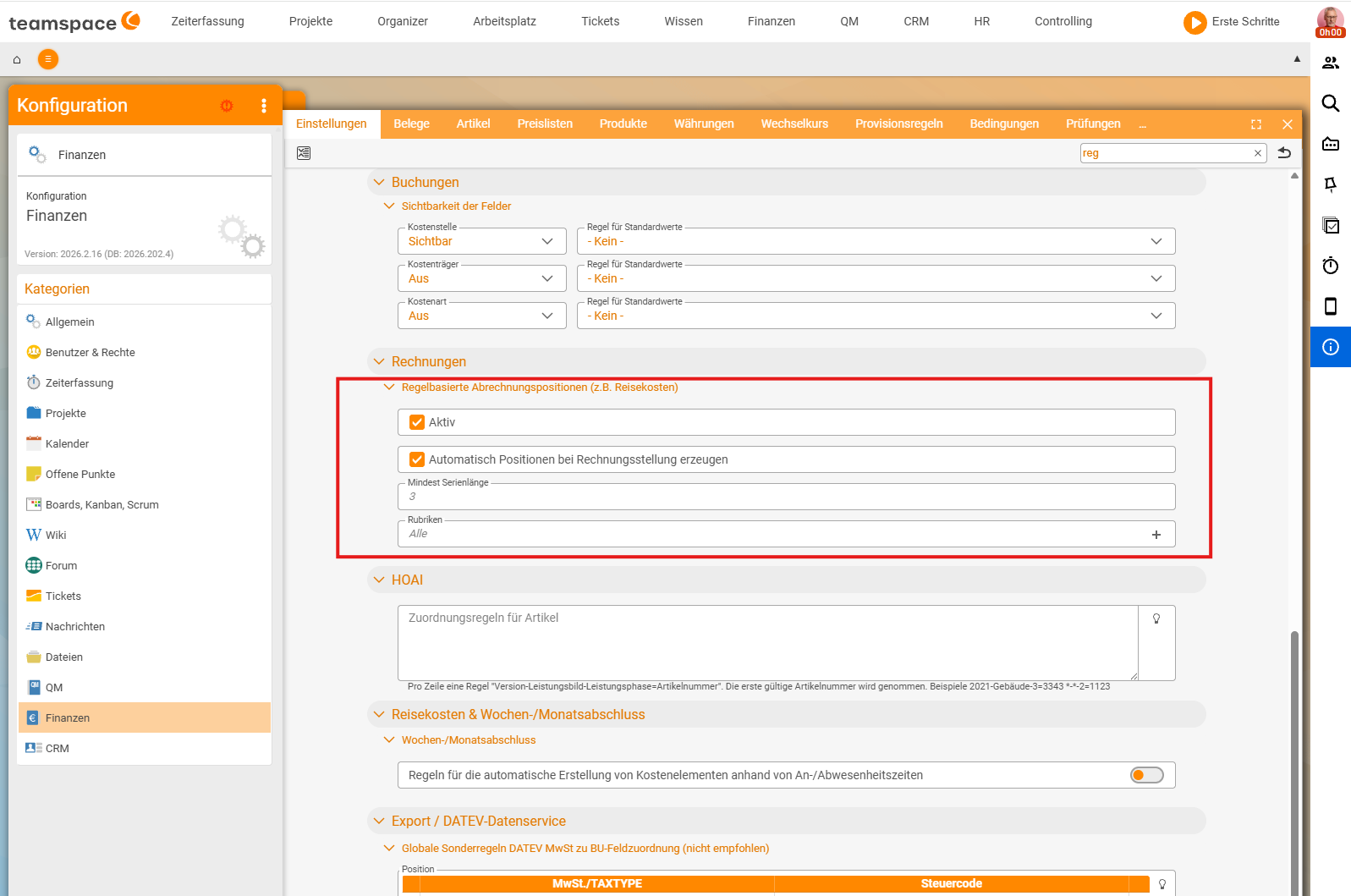
Den Schalter findest du unter Konfiguration → Finanzen → Reiter „Einstellungen", Abschnitt Regelbasierte Abrechnungspositionen (z. B. Reisekosten) (Suchfeld-Tipp: nach reg filtern). Setze das Häkchen Aktiv. Direkt darunter liegen die globalen Vorgaben:
Automatisch Positionen bei Rechnungsstellung erzeugen– mit diesem Haken legt teamspace die Pauschalen bei jedem Rechnungslauf von selbst an. Ohne ihn musst du sie nach jedem Rechnungsentwurf manuell überPosition per Regeln erstellennachziehen.Mindest Serienlänge– ab wie vielen aufeinanderfolgenden Auslöser-Tagen eine Serien-Pauschale überhaupt greift (Standard im Demo:3).Rubriken– schränkt global ein, welche Zeit-Rubriken die Regeln auswerten dürfen;Allelässt jede Rubrik zu, die Feinsteuerung erfolgt dann pro Auftragsposition.
Erst wenn Aktiv gesetzt ist, taucht die Sektion Regelbasierte Abrechnungspositionen am Artikel auf – das ist der nächste Schritt in Fall 1.
Fall 1 – Anfahrtspauschale pro Vor-Ort-Tag
Ziel: pro Tag, an dem mindestens eine Stunde vor Ort gebucht wurde, eine Pauschale von 50 €.
- Aktivierung prüfen. Stelle sicher, dass
Regelbasierte Abrechnungspositionen (z. B. Reisekosten)inKonfiguration → Finanzen → EinstellungenaufAktivsteht – siehe Abschnitt Voraussetzung oben. Setze dort am besten gleichAutomatisch Positionen bei Rechnungsstellung erzeugen, sonst musst du nach jedem Rechnungsentwurf manuell aufPosition per Regeln erstellenklicken. - Artikel anlegen. In der Systemkonfiguration unter Finanzen einen Artikel
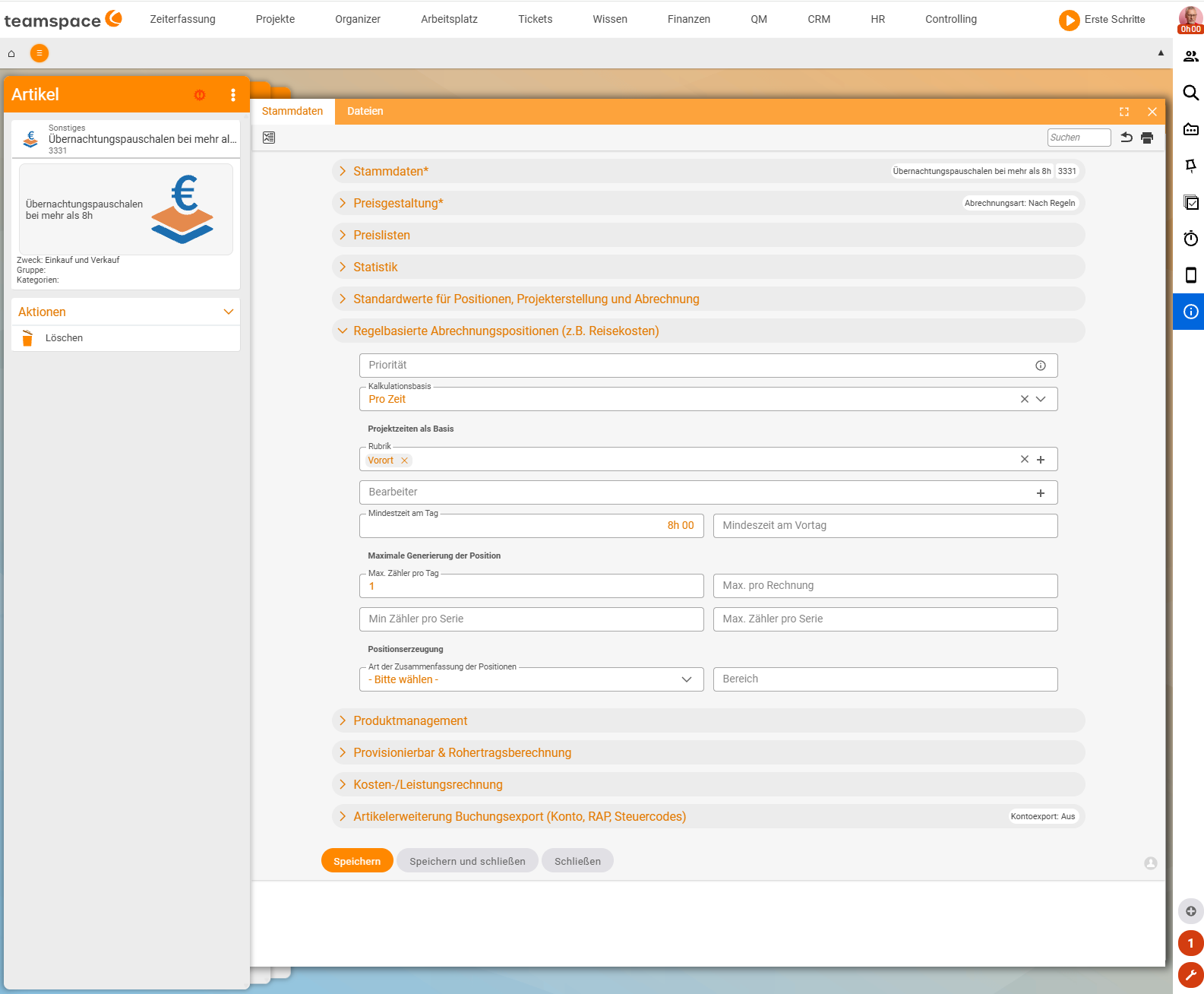
regelpauschaleanlegen: Nummer (z. B.3080), Steuersatz19 %, BereichSonstiges. In der Sektionregelbasierte Abrechnungspositioneinstellen, dass kein Teilprojekt erzeugt wird undMaximal pro Tag=1ist. - Zeit-Rubrik für Vor-Ort.
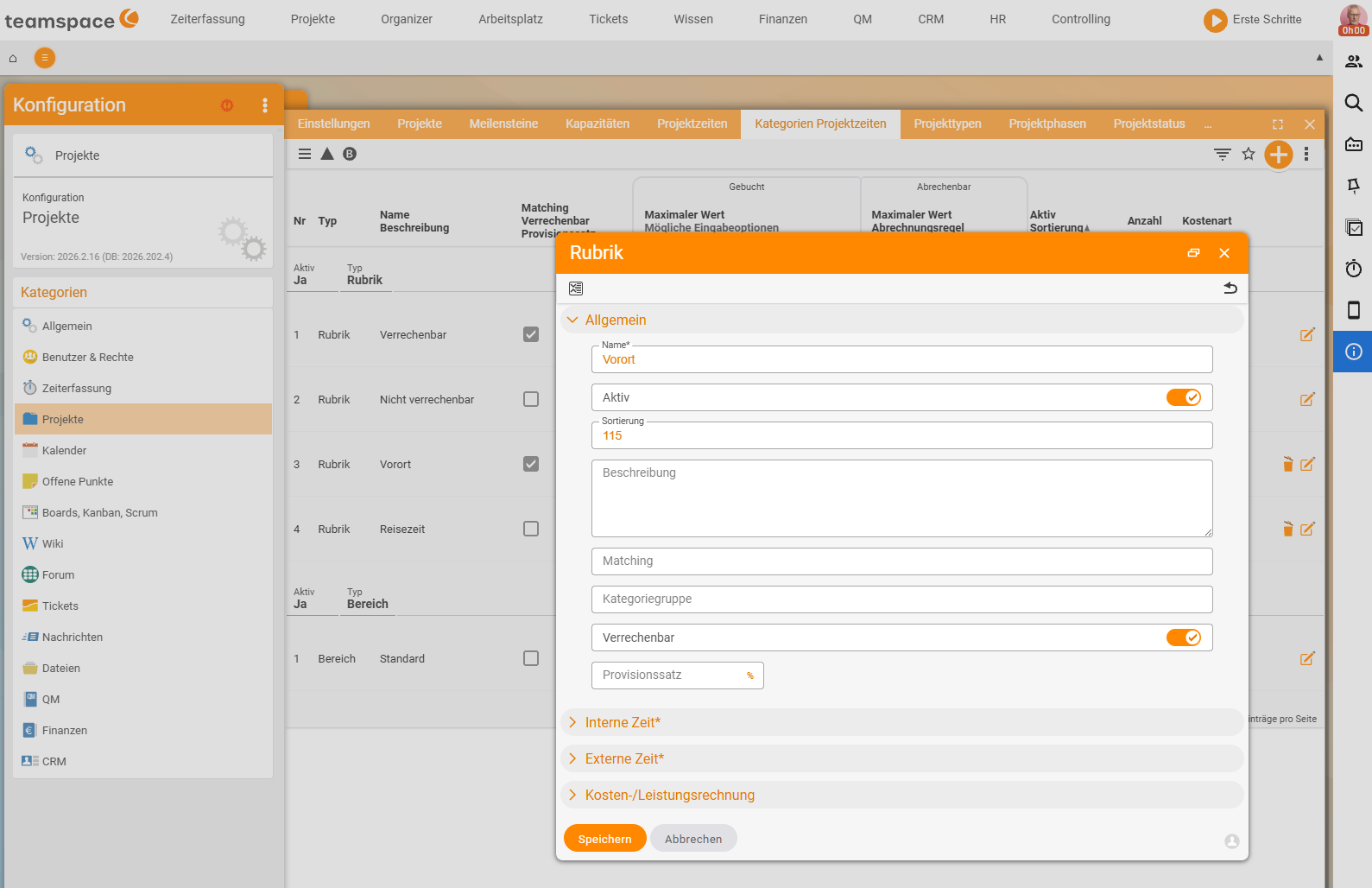
Konfiguration → Projekte → Kategorien Projektzeiten. Neue RubrikVorortanlegen, SchalterVerrechenbaraktivieren. Damit hat dein Team die Rubrik beim Zeitbuchen zur Auswahl. - Auftragsposition aufsetzen. Im Auftrag eine Position
regelpauschale. Im AkkordeonRegelbasierte Abrechnungspositionen: alsProjektzeiten als Basis → Rubrikdie RubrikVorortwählen, Betrag 50 €. MitMax. Zähler pro Tag=1gibt es pro Tag genau eine Pauschale – selbst wenn drei Vor-Ort-Zeiten am Tag gebucht sind. - Rechnung erstellen. Buchst du drei Zeiten an drei Tagen, zwei davon vor Ort, entstehen beim Rechnungslauf zwei Pauschalen. Über
Art der Zusammenfassung → pro Rechnungkommt eine Position mit Anzahl 2 statt zweier Zeilen.
ℹ Ziehen Pauschalen nach manuellem Korrigieren der Zeiten nicht automatisch nach, lässt du sie mit dem Button
Position per Regeln erstellenneu rechnen.
Fall 2 – Reisezeit-Pauschale mit Zeitensammler
Ziel: pro Tag mit Reisezeit eine Pauschale von 50 €; die Reisezeiten selbst nicht nach Aufwand abrechnen. Da Reisezeiten nicht verrechenbar sind, landen sie nicht in der Rechnung – die Regel sieht sie nicht. Der Trick: ein Zeitensammler, der die Reisezeiten ohne Aufwandsabrechnung in die Rechnung zieht.
- Zeit-Rubrik für Reisezeit.
Konfiguration → Projekte → Kategorien Projektzeiten. Neue RubrikReisezeit, SchalterVerrechenbarnicht gesetzt (interne Zeit). - Zeitensammler-Artikel. In der Konfiguration unter Finanzen ein Artikel
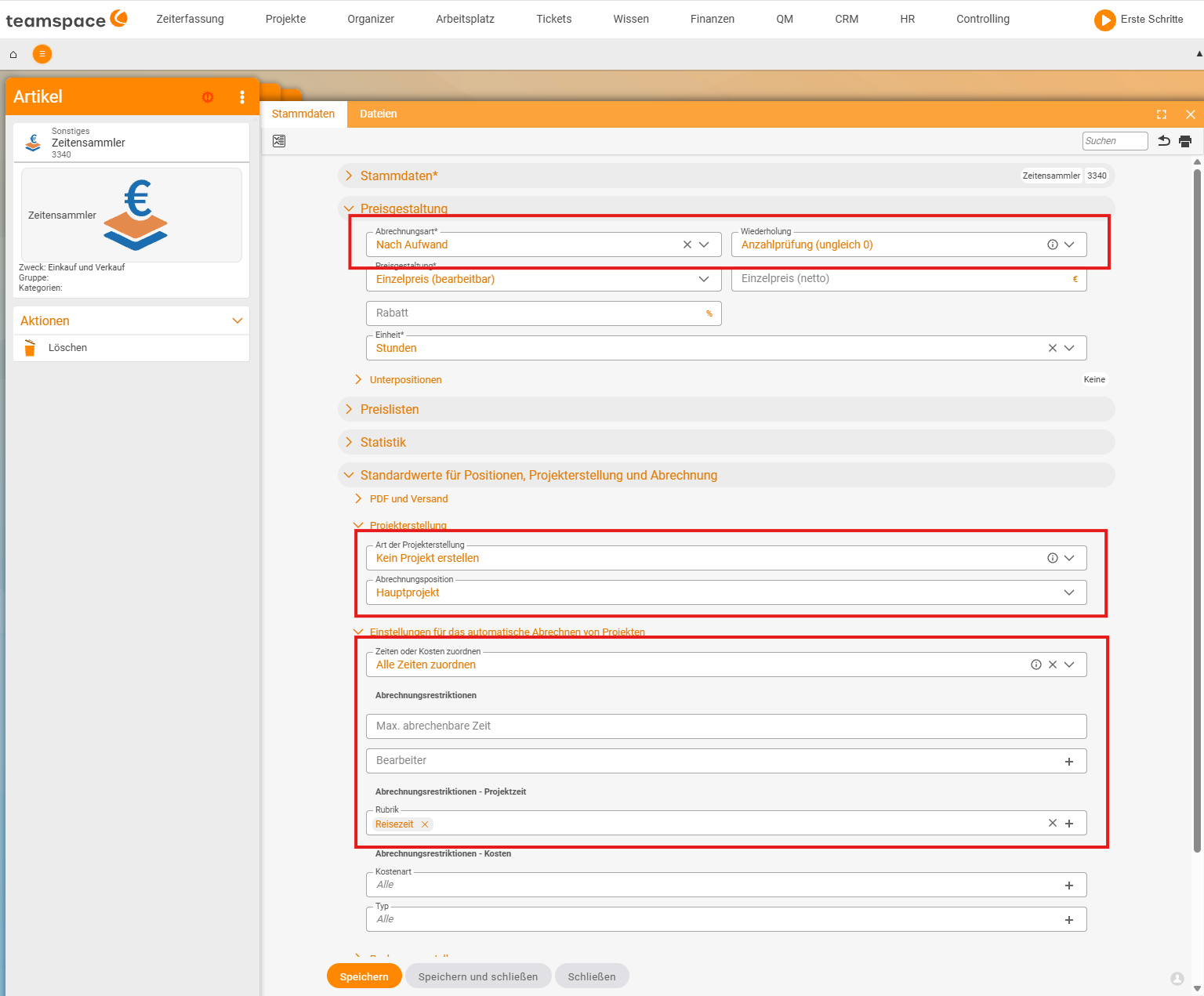
zeitensammler, Nummer (z. B.3340), BereichSonstiges. Wichtig: im AkkordeonPreisgestaltungdieAbrechnungsartaufNach Aufwandund das FeldWiederholungaufAnzahlprüfung (ungleich 0)stellen statt der Standard-Betragsprüfung – der Sammler hat ja Betrag 0 €. Ohne diese Anzahlprüfung ignoriert teamspace die Position und die Zeiten fallen wieder raus. Außerdem unterStandardwerteKein Projekt erstellen. - Pauschal-Position. Im Auftrag die
regelpauschaleso einstellen, dass sienur die RubrikReisezeitanalysiert. - Zeitensammler in den Auftrag. Eine Position vom Typ
zeitensammler. Einstellen:kann alle Zeiten zuordnen, darüber als Restriktion nurReisezeitensammeln. - Rechnung erstellen. Werden zwei Reisezeit-Tage gebucht, entstehen zwei Reisepauschalen; die Reisezeiten laufen über den Zeitensammler mit Wert 0 € durch – sie tragen den Tätigkeitsnachweis, nicht das Honorar.
ℹ Schönere Rechnung: Lege im Auftrag Bereiche an (
Beratung,Reisen,Reisedauer) und sortiere die Positionen hinein. In der Beschreibung einer Reisepauschale füllt der PlatzhalterxStartxbeim Rechnungsdruck automatisch das konkrete Datum.
Fall 3 – Hotel-Zuschuss ab sechs Stunden
Ziel: für jeden Tag mit mindestens sechs Stunden Vor-Ort-Arbeit 120 € Hotel-Zuschuss; an reinen Anreise-/Abreisetagen mit weniger Stunden nicht. Zusätzlich pro Anreise-/Abreisetag eine Anfahrtspauschale von 50 €.
Du baust zwei regelbasierte Positionen – reisepauschale für Anreise/Abreise, hotelpauschale für volle Tage – am selben Auftrag. Die hotelpauschale parametrisierst du mit Mindestzeit am Tag = 6 Stunden, dem ausschlaggebenden Schwellwert.
Im selben Akkordeon regelbasierte Abrechnungsposition findest du weitere Schalter:
- Maximal pro Rechnung – z. B. die Porto-Pauschale von 20 € pro Rechnung, wie Kanzleien sie stellen (
Maximal pro Rechnung= 1). - Serien – wenn eine Pauschale erst nach z. B. fünf Tagen am Stück greift (
Pro Serienur einmal). - Kalkulationsschema – welche Positionen einer Rechnung in die Auslöser-Zählung einfließen; auch „Positionen, die schon woanders berücksichtigt wurden, nicht erneut zählen”.
Häufige Probleme
Warum fehlt die Sektion regelbasierte Abrechnungsposition am Artikel?
Dann ist die globale Aktivierung nicht gesetzt. Erst wenn unter Konfiguration → Finanzen → Einstellungen der Abschnitt Regelbasierte Abrechnungspositionen (z. B. Reisekosten) auf Aktiv steht, taucht die Sektion am Artikel und an der Auftragsposition auf.
Warum löst die Regel an allen Zeiten oder an gar keiner aus?
Dann fehlt die Rubrik-Unterscheidung in den Zeitkategorien. Lege unter Konfiguration → Projekte → Kategorien Projektzeiten die nötige Rubrik (z. B. Vorort) an und wähle sie an der Auftragsposition als Projektzeiten als Basis → Rubrik.
Warum landen interne Zeiten (z. B. Reisezeiten) nicht in der Regel?
Nicht verrechenbare Zeiten landen normalerweise nicht in der Rechnung – die Regel sieht sie dann nicht. Der Trick ist ein Zeitensammler-Artikel mit Abrechnungsart → Nach Aufwand und Wiederholung = Anzahlprüfung (ungleich 0), der die Zeiten mit Wert 0 € in die Rechnung zieht (siehe Fall 2).
Auch für Mitarbeiterprovisionen
Dasselbe Regel-Werkzeug erzeugt automatisch Mitarbeiterprovisionen: beim Verkauf von Artikel X bekommt der Vertriebsmitarbeiter z. B. 5 % vom Verkaufspreis oder Rohertrag. Du legst eine Provisionsregel am Auftrag an, teamspace erzeugt das Provisionselement bei der Rechnungsstellung. Provisionsregeln folgen denselben Schaltern – nur dass der Auslöser kein Tag ist, sondern ein Artikel.
Typische Fragen & Anforderungen
| Du möchtest … | So geht’s |
|---|---|
| Pro Vor-Ort-Tag eine Pauschale | Rubrik Vorort + Auftragsposition mit Projektzeiten als Basis → Rubrik + Max. Zähler pro Tag = 1. |
| Nicht abrechenbare Reisezeiten in die Regel bekommen | Zeitensammler-Artikel mit Wiederholung = Anzahlprüfung (ungleich 0) in den Auftrag. |
| Hotel-Zuschuss erst ab einer Stundenzahl | Mindestzeit am Tag = 6 in der Pauschal-Position. |
| Eine feste Porto-Pauschale pro Rechnung | Maximal pro Rechnung = 1. |
| Eine Position mit Anzahl statt vieler Zeilen | Art der Zusammenfassung → pro Rechnung. |
| Das Datum in die Pauschal-Beschreibung | Platzhalter xStartx in die Beschreibung der Auftragsposition. |
| Pauschalen automatisch ohne Klick | Haken automatisch Position bei Rechnungserstellung erzeugen in den Einstellungen. |