



Eine Kostenposition ist ein einzelner Beleg – eine Quittung, eine Fahrt, ein Verpflegungssatz, ein Materialeintrag. Egal welcher Grundtyp: alle Kostenelemente haben dieselbe Logik darunter. Sie hängen im Projekt, tragen einen Belegtyp, einen Status und drei Konten: was das Projekt belastet, was der Kunde zahlt, was du als Mitarbeiter zurückbekommst. Wer dieses Modell einmal verstanden hat, versteht jeden Belegtyp.
Warum es Kostenelemente gibt
Im Unternehmensalltag fallen neben den Personalkosten (aus Zeiten) andere Kosten an: Materialkosten, klassische Reisekosten wie Verpflegungspauschalen, Übernachtung und Kilometergeld, dazu Zuschläge oder Provisionen. Alle laufen über Kostenelemente und haben drei Gemeinsamkeiten:
- Kosten reduzieren den Deckungsbeitrag eines Projekts. Damit der Projekterfolg am Ende stimmt, müssen alle anfallenden Kosten gegen das Projekt gerechnet werden.
- Kosten können dem Kunden in Rechnung gestellt werden. Bei Reisekosten üblich, bei Material meist sogar mit Aufschlag. Der Betrag, der das Projekt belastet, und der, den der Kunde zahlt, können also unterschiedlich sein.
- Dem Mitarbeiter wird etwas erstattet – z. B. die Hotelrechnung, die er vorgelegt hat.
Dieselbe Hotelübernachtung kann das Projekt mit 200 € belasten, dem Kunden mit 240 € berechnet und dir mit 220 € erstattet werden. teamspace verfolgt jeden der drei Wege getrennt – mit unterschiedlichen Beträgen, Zeitpunkten und sogar unterschiedlichen Workflows.
Drei Konten – Projekt, Kunde, Mitarbeiter
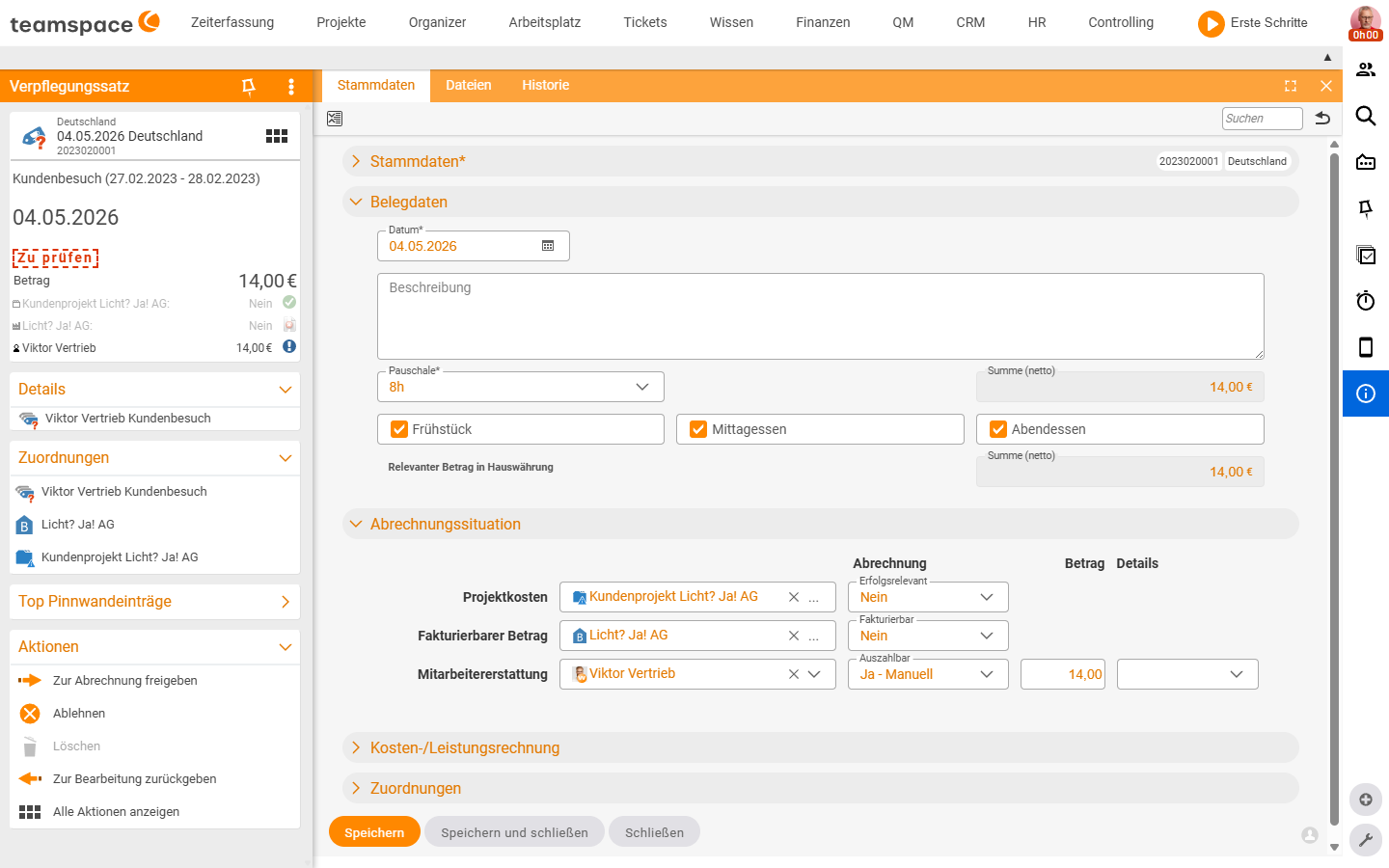
Das Akkordeon Abrechnungssituation trägt drei Zeilen mit den Spalten Abrechnung, Betrag, Details. In der Spalte Abrechnung legst du je Zeile fest, woher der Preis kommt.
Projektkosten – wie das Projekt belastet wird. Mögliche Werte: gemäß kostenelement (Preis aus dem Beleg), Manuell (du tippst den Betrag), Nein (Projekt wird nicht belastet), zu klären (du bist unsicher, jemand prüft später).
Fakturierbarer Betrag – was der Kunde zahlt. Hier hast du vier Preisquellen: gemäß kostenelement (1:1 wie der Beleg), gemäß Preisliste (allgemeingültiger Preis), gemäß Auftrag (Preis aus der Auftragsposition), Manuell – dazu Nein und zu klären. Wie diese vier Quellen genau wirken, steht in Kosten an Kunden weiterverrechnen.
Mitarbeitererstattung – was du zurückbekommst. Hängt davon ab, wer bezahlt hat. Privat bezahlt → du willst den Bruttobetrag zurück. Firmenkreditkarte → du bekommst nichts zurück. Diese Zeile lässt sich auch in einer anderen Währung führen, falls du im Ausland bar gezahlt hast.
⚠ Steht
Fakturierbarer Betragauf gemäßAuftrag, muss im Auftrag eine Position mit passendem Ausgabetyp existieren. Fehlt sie, kann der Auftrag den Beleg nicht abrechnen – die Fehlermeldung erscheint im ReiterKostendes Auftrags.
Was eine Kostenposition trägt
Im Card-Header steht die Belegart – Verpflegungssatz, Fahrtkosten, Kostenbeleg, Kostenrechnung, Material. Die Belegart bestimmt, welche Felder im Reiter Stammdaten erscheinen; die Logik darunter ist überall gleich. Der Detailmanager hat drei Reiter (Stammdaten, Dateien, Historie); der Reiter Stammdaten trägt fünf bis sechs Akkordeon-Sektionen:
- Stammdaten: die Belegnummer (z. B.
2023020001) und das Typ-Label (z. B.Deutschlandbeim Verpflegungssatz). Im Anlegen-Dialog liegen hier oft die PflichtfelderBevorzugter PrüferundAusgabetyp*. - Belegdaten: typabhängig – Datum, Beschreibung, Beträge, Mengen. Beim Verpflegungssatz
Pauschale*(8h/24h) plus Mahlzeiten-Checkboxen, bei Fahrtkosten Kilometer und Satz, bei Kostenrechnung die Positions-Tabelle mit Mehrwertsteuersätzen. - Datei: der Belegscan oder die PDF.
- Abrechnungssituation: die drei Konten (siehe oben).
- Kosten-/Leistungsrechnung: Kostenart, Kostenstelle, Kostenträger – falls dein Mandant KLR aktiviert hat (siehe Kostentypen, Zuschläge & Belegvorlagen einrichten).
- Zuordnungen: Mitarbeiter, Kunde, Projekt – die Anker, an denen der Beleg hängt.
Lebenszyklus – Entwurf bis abgerechnet
Alle Kostenpositionen laufen durch dieselben Status, unabhängig vom Belegtyp:
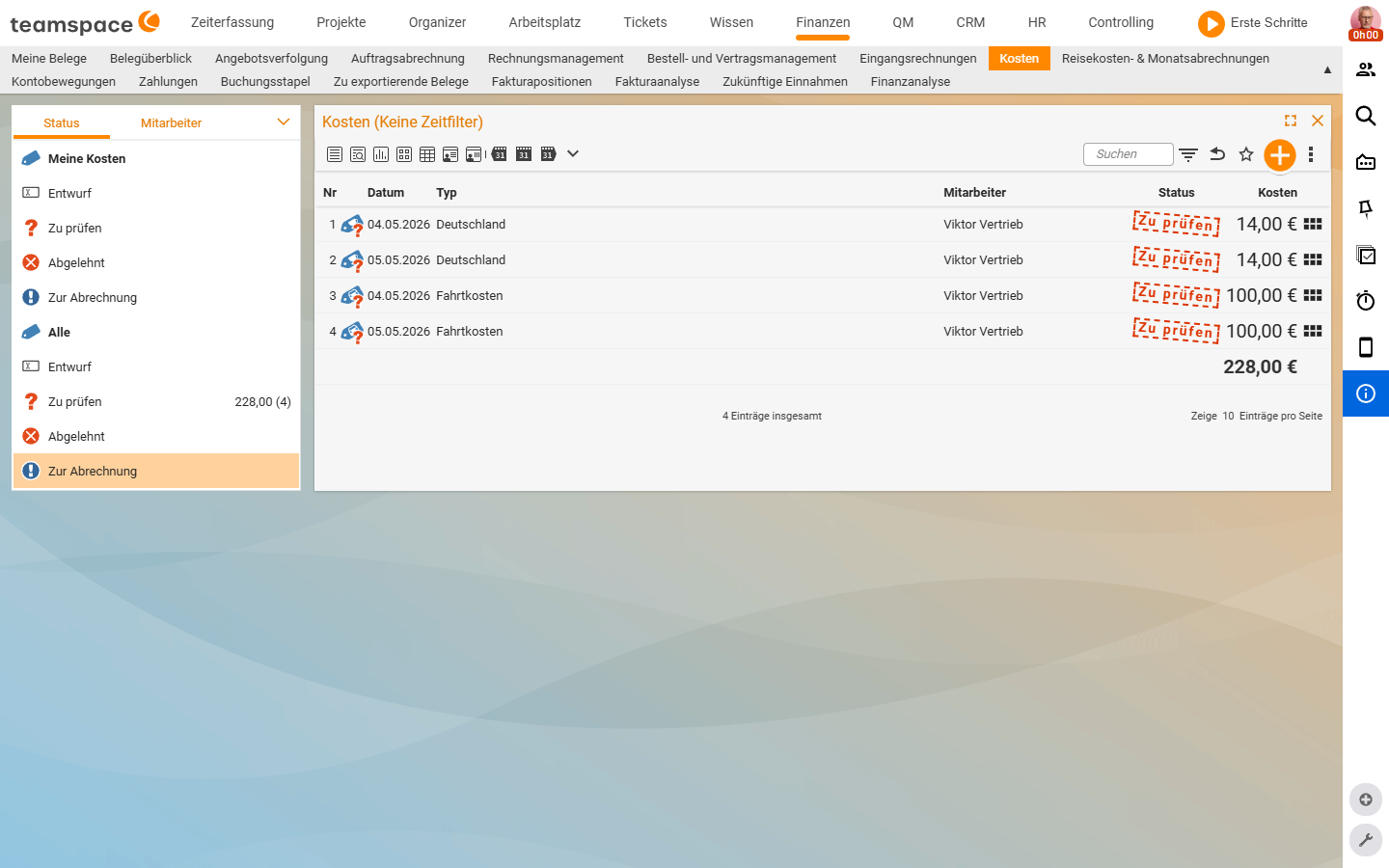
- Entwurf: frisch angelegt, alles änderbar. Standardmäßig sichtbar unter
Meine Kosten → Entwurf. - Zu prüfen: zur Prüfung freigegeben. Der Prüfer sieht den Beleg in seinem Filter
Zu prüfen. - Abgelehnt: Prüfer hat
Ablehnengeklickt. - Zur Abrechnung: Prüfer hat
Zur Abrechnung freigegeben. Beleg ist schreibgeschützt und läuft jetzt durch seine drei Abrechnungswege. - abgerechnet: vollständig abgerechnet ist der Beleg erst, wenn alle drei Parteien – Projekt, Kunde und Mitarbeiter – versorgt sind.
Wer die Kompetenz hat (z. B. ein Prüfer wie Volker Vorstand), darf einen Eigen-Beleg auch direkt Zur Abrechnung freigeben – ohne den Umweg über Zu prüfen.
Aktionen am Beleg
Die Sidebar des Detailmanagers zeigt unten die Sektion Aktionen. Im Status Zu prüfen sind das typischerweise:
- Zur Abrechnung freigeben: Beleg geht weiter, wird schreibgeschützt.
- Ablehnen: Beleg geht auf
Abgelehnt. - Zur Bearbeitung zurückgeben: Beleg geht zurück auf
Entwurf– der Ersteller kann ändern und neu freigeben. - Löschen: im Aktionen-Modal verfügbar, ausgegraut, wenn der Beleg an einer Abrechnung hängt.
Im Aktionen-Modal sind die Aktionen in Allgemein (Details, Löschen, Dateien, Kopieren) und Abrechnungsverlauf geordnet. Der Tab Beziehungen zeigt eine Graph-Ansicht mit Reisekostenabrechnung, Mitarbeiter, Kunde und Projekt als Knoten – praktisch, um schnell zur verknüpften Abrechnung oder zum Projekt zu springen.
Schnellerfassung – direkt am Projekt
Im Projekt-Detailmanager hast du oft eine Schnell-Eingabe für Kostenelemente: ein Klick öffnet einen kleinen Dialog mit den Belegtypen, die du gerade brauchst – Verpflegungssatz, Fahrtkosten, Material, Spesen. Datum vorbefüllt, ein Stück, ein Betrag, fertig. Über die Schnellerfassung kannst du den Beleg auch direkt Zur Abrechnung freigeben, wenn du die Rechte hast – sonst geht er auf Zu prüfen.