


Eine Reisekostenabrechnung fasst eine Geschäftsreise zusammen – Zeitraum, Adressen, Verpflegungssätze, Belege. Du bündelst alles, was zur Reise gehört, und gibst es einmal zur Prüfung frei – nicht jedes Element einzeln. Am Ende fließt der Erstattungsbetrag über die Mitarbeiterabrechnung zurück. Für eine Reise abrechnen ist das der Standardweg (einzelne Belege gehen aber auch ohne Bündel).
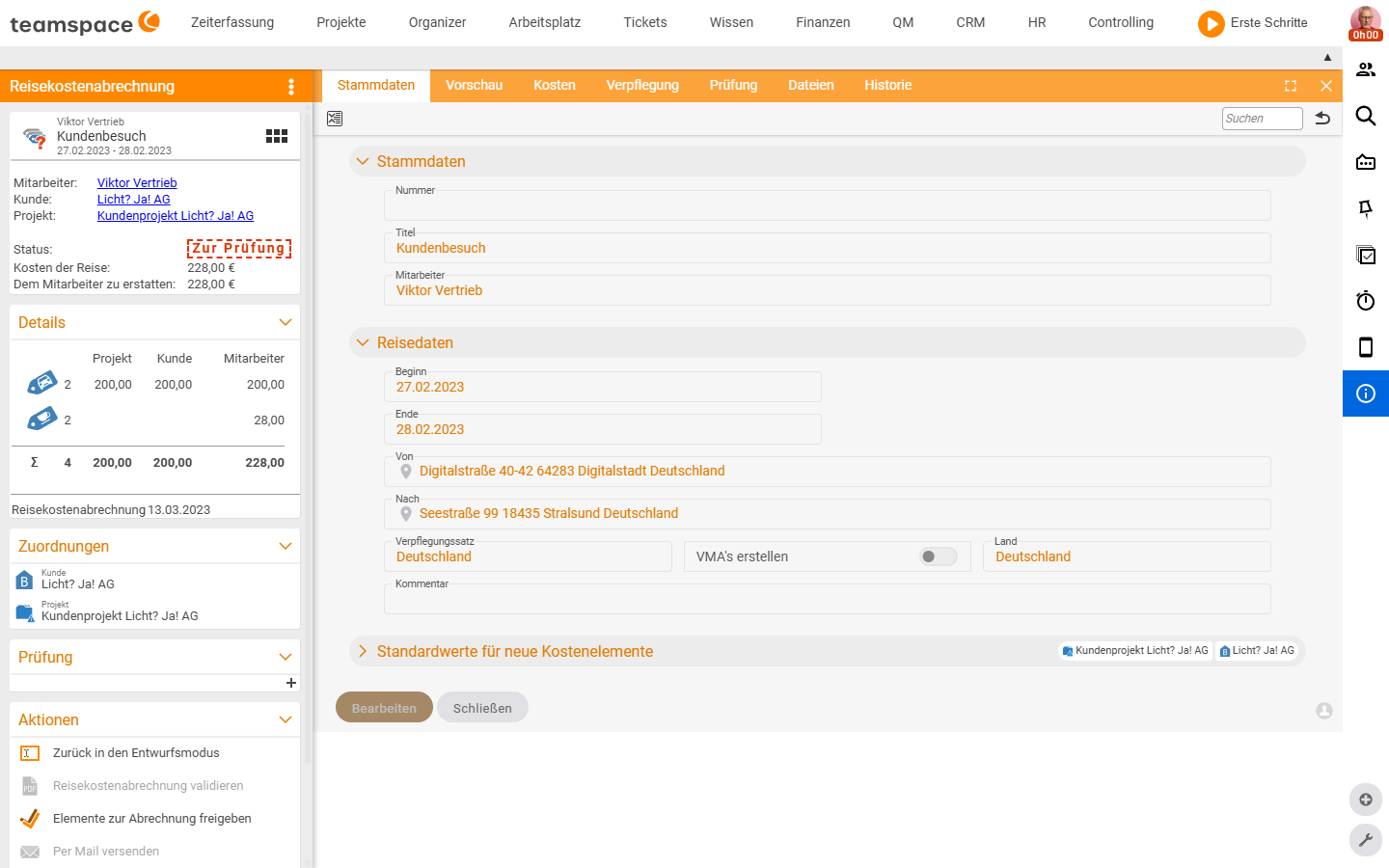
Reise anlegen – der Anlegen-Dialog
Öffne die Liste Reisekosten- & Monatsabrechnungen unter Finanzen, klick das Plus, wähle Neue Reisekostenabrechnung. Ein Dialog mit Pflichtfeldern öffnet sich.
- Titel und Zeitraum: z. B.
Kundenbesuch,27.02.2023 - 28.02.2023. Aus dem Zeitraum entstehen die Verpflegungssätze. - Mitarbeiter: wer reist. Bei eigener Anlage stehst du selbst drin.
- Reisedaten: Beginn, Ende,
Von(Adresse),Nach(Adresse),Verpflegungssatz(z. B.Deutschlandoder ein Auslandssatz), Land, Kommentar. - Toggle
VMA's erstellen: wenn an, erzeugt teamspace automatisch Verpflegungsmehraufwendungen für die Tage des Zeitraums. Anreise- und Abreisetag bekommen je einen halben Tag (8 Stunden), volle Reisetage einen ganzen Tag (24 Stunden). Willst du das anders – Anreise als vollen Tag –, schalte den Toggle erst nach dem Speichern um und passe die einzelnen Tage im ReiterVerpflegungan.
Wählst du im Dialog ein Projekt, erkennt teamspace die zugehörige Organisation und füllt Projekt und Kunde automatisch. Im Akkordeon Standardwerte für neue Kostenelemente legst du Projekt und Kunde für alle Belege fest, die du in der Reise neu erfasst – jeder neue Beleg übernimmt sie.
Vorab – der Reisekostenantrag
Hat die Reise noch nicht stattgefunden, legst du statt einer Abrechnung einen Reisekostenantrag an: geschätzte Kostenelemente plus Zeitraum plus Zielort, eingereicht zur Genehmigung. Nach Freigabe und tatsächlicher Reise wandelt sich der Antrag in eine Reisekostenabrechnung – die schon angelegten Kostenelemente werden übernommen. Im Bestand sitzt er unter Meine Reiseanträge.
ℹ Der Antrag ist optional. Du kannst auch ohne Antrag direkt eine Reisekostenabrechnung erstellen – der Antrag passt für Unternehmen, in denen Reisen erst genehmigt werden müssen.
Die Reiter der Reisekostenabrechnung
Der Detailmanager hat sieben Reiter:
- Stammdaten: Reise-Eckdaten (oben beschrieben).
- Vorschau: PDF-Vorschau mit Blöcken
Verpflegungsmehraufwendungen,Fahrtkosten,Belege,Gesamtbetrag– der Ausdruck, der als Begleitschreiben dient. - Kosten: alle zugewiesenen Kostenpositionen mit Spalten-Gruppen
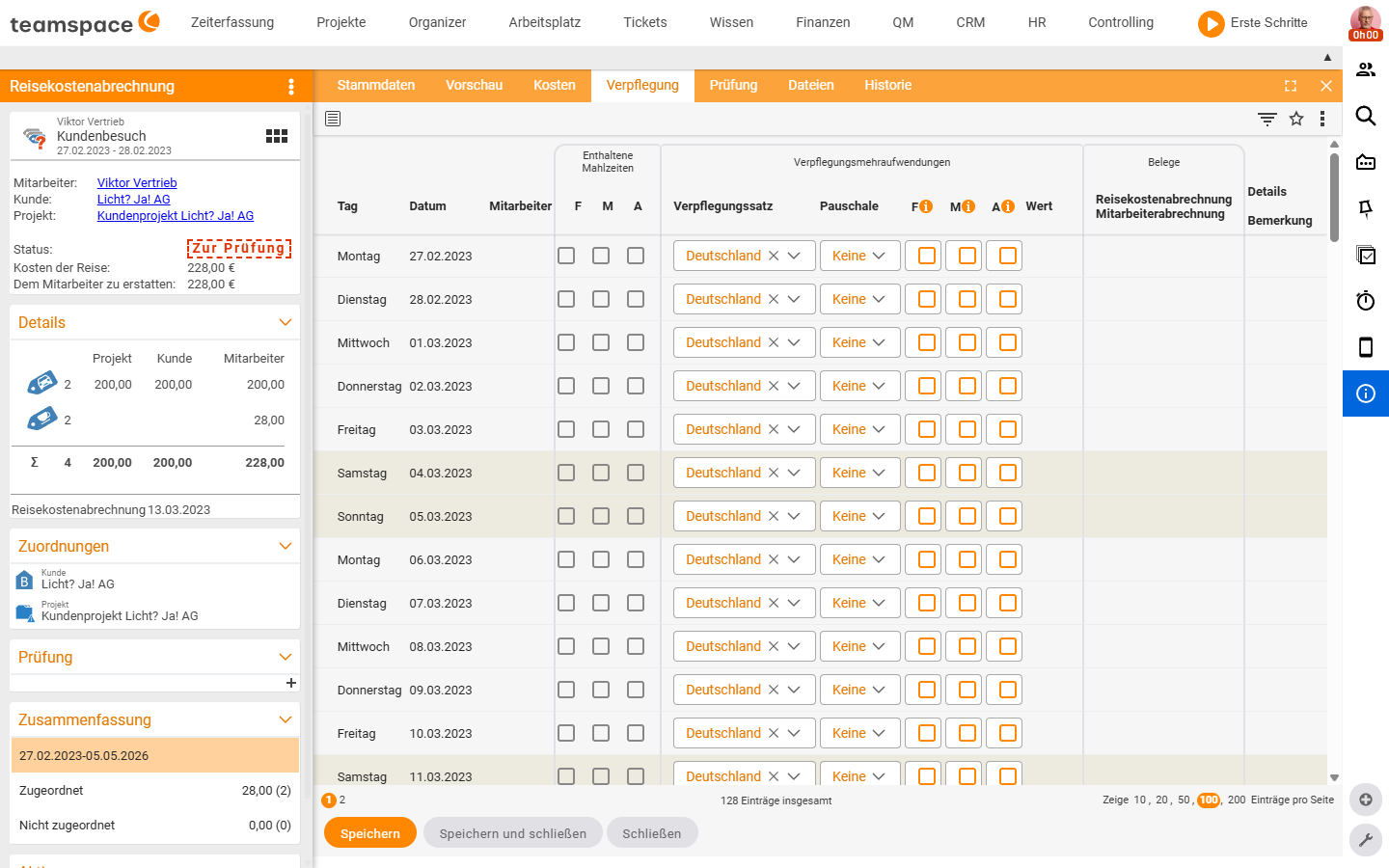
Nr,Gescannter Beleg,Datum,Nummer / Ausgabetyp / Beschreibung,Kosten,Projekt / Kunde / Mitarbeiter,Abrechnung(Unter-SpaltenRechnung,Reisekostenabrechnung,Mitarbeiterabrechnung),Belege,Status. Über das Plus fügst du Ausgaben, Fahrtkosten oder Verpflegungssätze hinzu. - Verpflegung: Tag-für-Tag-Tabelle mit Spalten
Tag,Datum,Mitarbeiter,Verpflegungssatz,Pauschale, CheckboxenFrühstück/Mittagessen/Abendessen, Status. Für viele Pauschalen schneller als der Kosten-Reiter. - Prüfung: der Prüf-Kontext.
- Dateien: das fertige PDF und eingescannte Belege.
- Historie: alle Status-Wechsel.
Belege ins Bündel packen
Im Reiter Kosten legst du über das Plus Belege an, die zur Reise gehören: Verpflegungssatz, Fahrtkosten, Kostenbeleg, Kostenrechnung, Material. Projekt und Kunde sind aus den Standardwerten vorgefüllt – du tippst nur Belegnummer, Datum und Betrag. Die Belegtypen-Übersicht steht in Kostentypen im Überblick, das Anlegen in Spesen & Material erfassen.
Prüfen und freigeben
Eine Reisekostenabrechnung läuft durch mehrere Status, sichtbar im Card-Header und in der Sidebar:
- Entwurf: frisch angelegt, vom Mitarbeiter befüllbar.
- Zur Prüfung: Mitarbeiter hat das Bündel
Zur Prüfunggegeben. Der Prüfer bekommt einen Hinweis und kann durchgehen. - freigegeben/abgerechnet: der Prüfer löst
Elemente zur Abrechnung freigebenaus – alle enthaltenen Belege werden auf einmal in den StatusZur Abrechnunggeschaltet.
Der Rückweg führt über Zurück in den Entwurfsmodus (sinnvoll, wenn der Prüfer Nacharbeit anstößt, ohne abzulehnen).
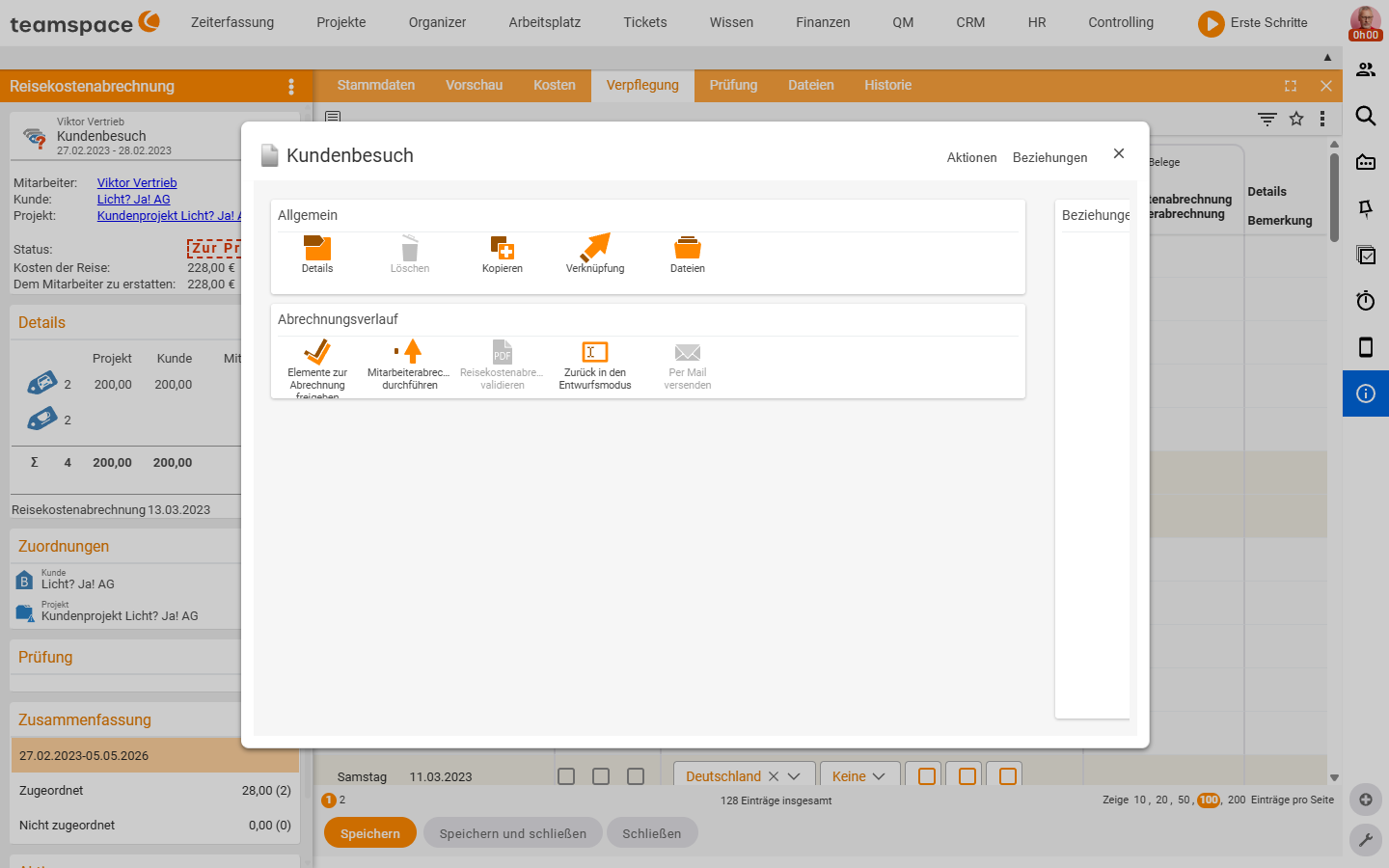
Die Aktionen-Sidebar zeigt im Status Zur Prüfung typischerweise: Zurück in den Entwurfsmodus, Reisekostenabrechnung validieren, Elemente zur Abrechnung freigeben, Per Mail versenden (schickt das PDF als Begleitschreiben) und Mitarbeiterabrechnung durchführen.
Mitarbeiterabrechnung – das Geld kommt zurück
Geprüfte, dem Mitarbeiter zu erstattende Kostenelemente laufen in der Mitarbeiterabrechnung im HR-Modul zusammen. Sie sammelt alle ausstehenden Erstattungen pro Mitarbeiter – aus dieser Reise, aus anderen Bündeln, aus losen Belegen. Ein Klick auf die Mitarbeiter-Zeile öffnet eine neue Abrechnung mit Titel und Stichdatum; alle vor diesem Datum freigegebenen Posten werden automatisch aufgenommen.
Die Mitarbeiterabrechnung läuft durch vier Status: Entwurf → Freigegeben → Zur Prüfung → Als gebucht markiert. Verpflegungsmehraufwendungen werden steuerlich richtig gesplittet (steuerfrei vs. steuerpflichtig), wenn dein Arbeitgeber mehr als den Pauschalsatz zahlt.
⚠ Löschst du eine Reisekostenabrechnung vor der Freigabe, sind die enthaltenen Kostenelemente wieder frei. Nach Freigabe (
Zur Abrechnung) sind sie in den Abrechnungslauf eingegangen und müssten erst zurückgesetzt werden.
Verrechnung gegenüber Projekt und Kunde
Sobald ein Kostenelement freigegeben ist, ist es automatisch dem Projekt zugeordnet (Reiter Kosten im Projekt-Detailmanager – der Anker für die Deckungsbeitrags-Rechnung) und die fakturierbaren Beträge sind dem Auftrag zugeordnet. Beim nächsten Rechnungslauf gehen sie als Positionen mit. Wie die Auftrag-Position weiß, welcher Preis gilt, steht in Kosten an Kunden weiterverrechnen.
Häufige Probleme
Warum bekommen Anreise- und Abreisetag nur einen halben Verpflegungssatz?
Das ist die steuerliche Vorgabe: Bei aktivem Toggle VMA's erstellen setzt teamspace für An- und Abreisetag je einen halben Tag (8 Stunden) und für volle Reisetage einen ganzen Tag (24 Stunden). Willst du das anders, schalte den Toggle erst nach dem Speichern um und passe die einzelnen Tage im Reiter Verpflegung an.
Warum sind meine Kostenelemente nach dem Löschen der Abrechnung verschwunden – oder gerade nicht?
Löschst du die Reisekostenabrechnung vor der Freigabe, sind die enthaltenen Kostenelemente wieder frei und du kannst sie neu zuordnen. Nach der Freigabe (Zur Abrechnung) sind sie in den Abrechnungslauf eingegangen und müssen erst zurückgesetzt werden.
Warum stimmt der Verpflegungssatz an einem Hotel-Tag nicht?
War im Hotelpreis ein Frühstück enthalten, zieht die Checkbox Frühstück im Reiter Verpflegung den Satz für diesen Tag anteilig herunter – das ist gewollt. Prüfe die Mahlzeiten-Checkboxen pro Tag, wenn der Betrag niedriger ausfällt als erwartet.
Typische Fragen & Anforderungen
| Du möchtest … | So geht’s |
|---|---|
| Verpflegungssätze nicht von Hand tippen | Toggle VMA's erstellen an lassen – teamspace erzeugt sie aus dem Zeitraum. |
| Den Anreisetag als vollen Tag werten | Toggle nach dem Speichern umschalten und den Tag im Reiter Verpflegung anpassen. |
| Projekt/Kunde nicht pro Beleg eingeben | Im Anlegen-Dialog ein Projekt wählen oder Standardwerte setzen. |
| Die Reise vorab genehmigen lassen | Statt Abrechnung einen Reisekostenantrag anlegen. |
| Alle Belege auf einmal freigeben | Als Prüfer Elemente zur Abrechnung freigeben – schaltet das ganze Bündel. |
| Das Begleitschreiben verschicken | Aktion Per Mail versenden – schickt das PDF aus dem Reiter Vorschau. |
| Dem Mitarbeiter das Geld auszahlen | Aktion Mitarbeiterabrechnung durchführen → HR-Modul. |