



Eine Sammelabrechnung bündelt Belege frei – keine Reise als Klammer, kein fester Zeitraum, du packst beliebige Kostenelemente hinein wie früher in den Schuhkarton. Der Monatsabschluss geht weiter: er schließt einen Kalendermonat und erzeugt automatisch Zuschläge. Beide sind – neben der Reisekostenabrechnung – übergeordnete Abrechnungen, die einzelne Kostenelemente zusammenhalten.
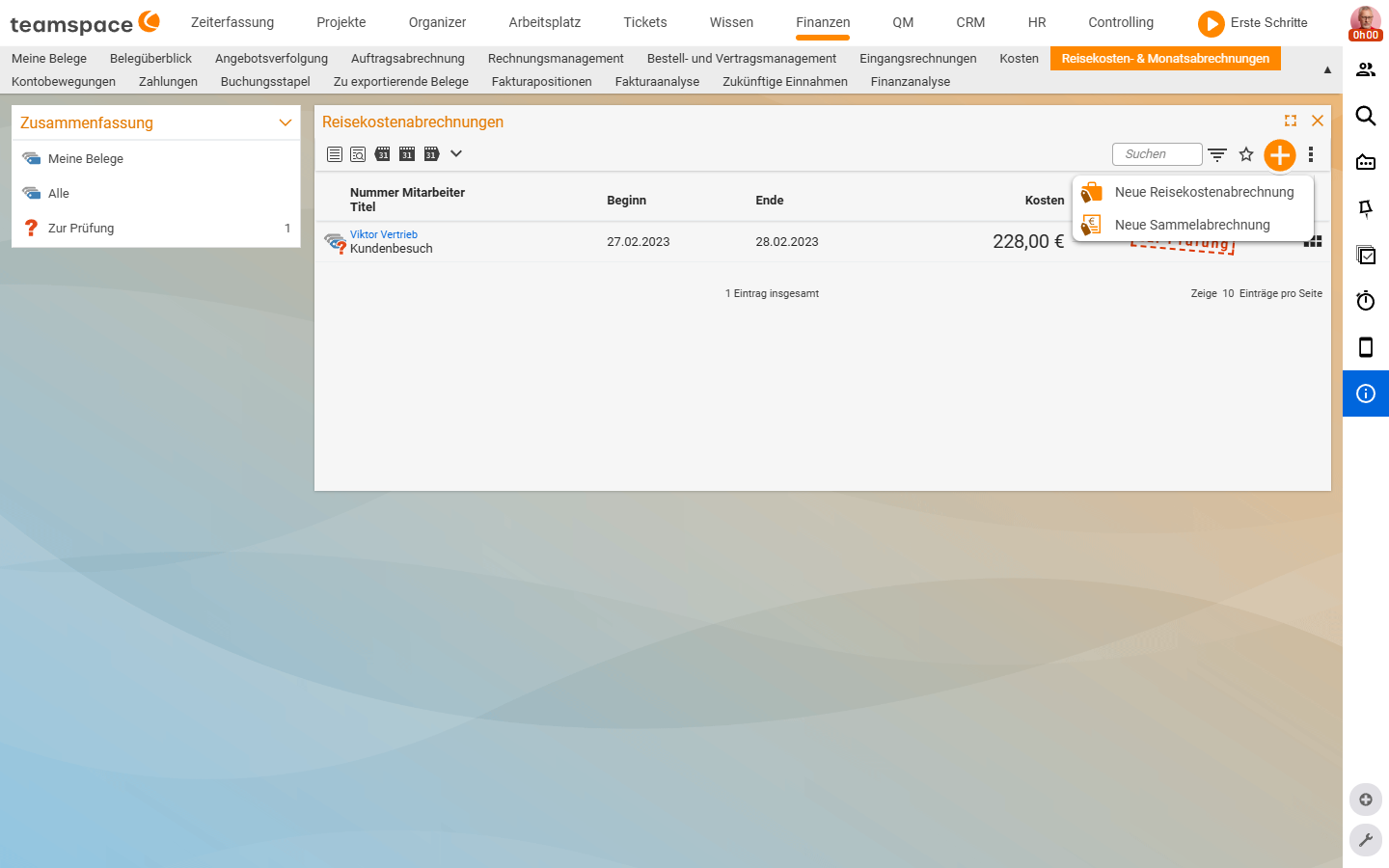
ℹ Hinweis (live geprüft 2026-06-22): Das Plus-Drop-down dieser Liste bietet nur „Neue Reisekostenabrechnung” und „Neue Sammelabrechnung” – einen Eintrag „Neuer Monatsabschluss” gibt es hier nicht. Der Monatsabschluss wird vermutlich an anderer Stelle ausgelöst (zu klären, siehe TODO unten).
Drei Bündel – was wofür
| Bündel | Kontext | Pflicht-Inhalt | Besonderheit |
|---|---|---|---|
| Reisekostenabrechnung | eine konkrete Reise | Zeitraum, Von/Nach, Verpflegungssatz | erzeugt VMA automatisch |
| Sammelabrechnung | frei, kein Reise-Bezug | Titel, Mitarbeiter, Beginn | beliebig viele möglich |
| Monatsabschluss | ein Kalendermonat | Mitarbeiter, Monat | erzeugt Zuschläge, friert den Monat ein |
Sammelabrechnung anlegen
Zwei Wege führen rein: über die Liste Reisekosten- & Monatsabrechnungen im Finanzen-Modul oder über die Zeiterfassung-Kachel Meine Reisekosten, falls der Mitarbeiter keinen Zugriff aufs Finanz-Modul hat.
- Im Plus-Button
Neues ElementNeue Sammelabrechnungwählen. - Pflichtfelder ausfüllen:
Titel*,Mitarbeiter*,Beginn*. OptionalEndeundKommentar. - Im Akkordeon
Standardwerte für neue KostenelementeProjekt und Kunde vorbelegen – alle neu angelegten Belege übernehmen die Werte. - Über
Weiteröffnet sich der leere Detailmanager des Bündels.
Belege ins Bündel ziehen
Direkt aus dem Bündel. Im Detailmanager über das Plus-Icon neue Kostenelemente anlegen – Verpflegungssatz, Kostenbeleg, Fahrtkosten, Material. Projekt und Kunde sind aus den Standardwerten vorbefüllt. Noch schneller über die Schnellerfassung (Datum vorbefüllt, der Detailmanager öffnet sich gar nicht erst).
Frei schwebende Belege einsammeln. Hast du Kostenelemente, die irgendwo ohne Bündel angelegt wurden, filterst du im Detailmanager auf nicht zugeordnet. teamspace zeigt alle frei schwebenden Belege aus dem ganzen System. Über die Mehrfachauswahl markierst du sie und wählst Zuordnen – die Belege landen in diesem Bündel.
ℹ Tipp: Den obersten Eintrag anklicken,
Shifthalten und den untersten anklicken markiert die ganze Liste auf einmal.
Prüfen und freigeben – wie bei der Reisekostenabrechnung
Eine Sammelabrechnung läuft durch denselben Ablauf:
- Mitarbeiter befüllt das Bündel, klickt
Zur Prüfung. - Prüfer öffnet das Bündel; im Reiter
Kostensieht er alle Belege als Liste mit Beträgen. - Aktion
Elemente zur Abrechnung freigebenschaltet alle Belege auf einmalZur Abrechnung. - Aktion
Mitarbeiterabrechnung durchführenstößt die Auszahlung über das HR-Modul an.
ℹ Reisekostenabrechnung und Sammelabrechnung erzeugen keine Zuschläge. Sonntags-, Feiertags- und Nachtzuschläge entstehen ausschließlich beim Monatsabschluss.
Monatsabschluss – der Sonderfall
Der Monatsabschluss ist nicht einfach ein dritter Bündeltyp, sondern eine eigene Mechanik mit drei zusätzlichen Effekten:
- Monat-Schließung. Nach dem Abschluss kannst du in diesem Monat keine Anwesenheitszeiten mehr buchen oder ändern. Der Monat ist eingefroren.
- Automatische Zuschläge. Beim Erstellen schaut teamspace die gebuchten Zeiten an: Sonntags-, Feiertags-, Nachtarbeit. Pro Regel-Treffer entsteht ein Kostenelement (Sonntagszuschlag, Nachtzuschlag) gemäß den Konfigurations-Regeln.
- Überstunden-Auszahlung. Markiert deine Konfiguration Überstunden zur Auszahlung statt zum Abfeiern, erzeugt der Monatsabschluss zusätzlich Überstunden-Auszahlungselemente.
Anlegen.
- Plus-Button
Neues Element, im Drop-downNeuer Monatsabschluss. - Mitarbeiter und Monat wählen,
Weiter. - teamspace zeigt vorab die Arbeitstage und die gefundenen Zuschlags-Zeiten (z. B.
Nachtarbeit 2h,Sonntagsarbeit 5h). Du kannst hier auch noch Kostenelemente dazu packen. Monatsabschluss erstellenlegt die Zuschlags-Elemente an, hängt sie an die Abrechnung und schließt den Monat.
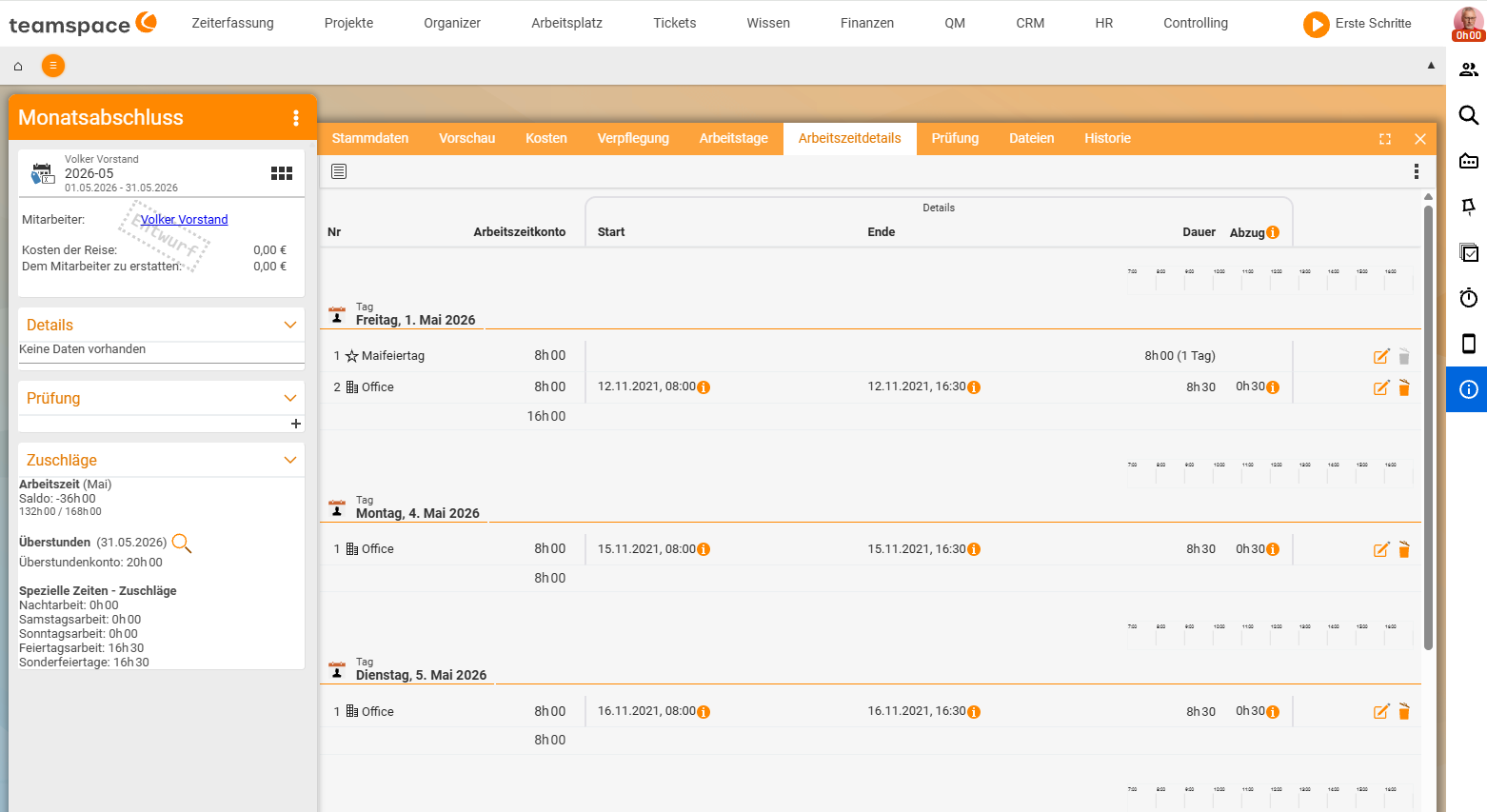
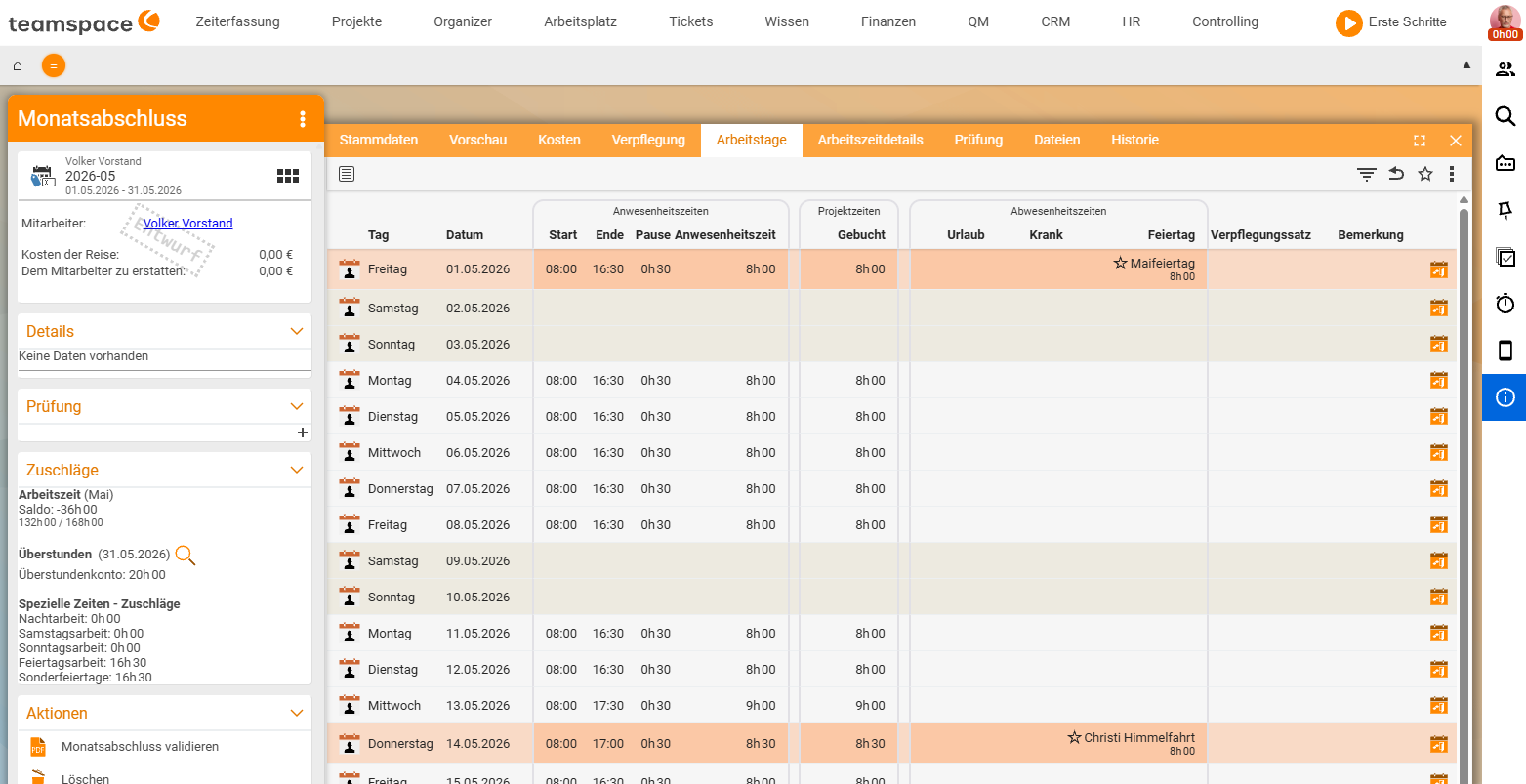
⚠ Genau ein Monatsabschluss pro Mitarbeiter und Monat. Du kannst ihn zurück in den Entwurfsmodus setzen – die erzeugten Zuschläge verschwinden dann automatisch, der Monat ist wieder offen. Reichst du ihn erneut ein, werden die Zuschläge frisch berechnet.
Voraussetzungen aus der Konfiguration. Damit Zuschläge entstehen, müssen Zuschlagsregeln, Zuschlags-Kostentypen, deren Verknüpfung und die Auszahlungssätze sauber aufgesetzt sein. Zusätzlich muss der Mitarbeiter im HR-Portal Anwesenheit als Zeiterfassungstyp nutzen und einen Auszahlungssatz hinterlegt haben. Die Pfade stehen in Kostentypen, Zuschläge & Belegvorlagen einrichten.
Mitarbeiterabrechnung – der letzte Schritt
Egal welches Bündel – am Ende läuft die Auszahlung über die Mitarbeiterabrechnung im HR-Modul. Dort siehst du pro Mitarbeiter, was an erstattbaren Beträgen offen ist, und fasst alle ausstehenden Posten in einer Abrechnung zusammen: Belege aus Reisekostenabrechnungen, aus Sammelabrechnungen, Zuschläge aus dem Monatsabschluss. Sie läuft durch Entwurf → Freigegeben → Zur Prüfung → Als gebucht markiert.
Häufige Probleme
Warum erzeugt meine Sammelabrechnung keine Sonntags- oder Nachtzuschläge?
Sammelabrechnung und Reisekostenabrechnung erzeugen keine Zuschläge – die entstehen ausschließlich beim Monatsabschluss aus den gebuchten Anwesenheitszeiten. Für Sonntags-, Feiertags- und Nachtzuschläge legst du einen Neuen Monatsabschluss an.
Warum finde ich meine frei angelegten Belege nicht im Bündel?
Belege, die ohne Bündel angelegt wurden, holst du über den Filter nicht zugeordnet im Detailmanager – teamspace zeigt dann alle frei schwebenden Belege aus dem ganzen System. Über die Mehrfachauswahl markieren und Zuordnen wählen, dann landen sie im Bündel.
Wie korrigiere ich einen schon erstellten Monatsabschluss?
Setze ihn mit Zurück in den Entwurfsmodus zurück: Die erzeugten Zuschläge verschwinden automatisch, der Monat ist wieder offen. Reichst du ihn erneut ein, werden die Zuschläge frisch berechnet. Es gibt genau einen Monatsabschluss pro Mitarbeiter und Monat.
Typische Fragen & Anforderungen
| Du möchtest … | So geht’s |
|---|---|
| Belege ohne Reise-Bezug abrechnen | Neue Sammelabrechnung – der freie Schuhkarton. |
| Frei angelegte Belege nachträglich bündeln | Im Bündel auf nicht zugeordnet filtern, Mehrfachauswahl, Zuordnen. |
| Sonntags-/Nacht-/Feiertagszuschläge erzeugen | Neuer Monatsabschluss – nur er erzeugt Zuschläge. |
| Einen Monat gegen Nachbuchungen sperren | Monatsabschluss erstellen – der Monat wird eingefroren. |
| Überstunden auszahlen statt abfeiern | In der Konfiguration auf Auszahlung stellen; der Monatsabschluss erzeugt die Auszahlungselemente. |
| Einen Monatsabschluss korrigieren | Zurück in den Entwurfsmodus – Zuschläge verschwinden, Monat wieder offen. |