


Es gibt verschiedene Möglichkeiten im System Mailsignaturen zu hinterlegen. Je nach Anwendungsfall können unterschiedliche Versionen in Mails und Tickets verwendet werden. Im Folgenden wird beschrieben, an welchen Stellen Signaturen eingetragen werden können und wie diese zum Einsatz kommen.
Nutzt du das System bereits und willst Signaturen überarbeiten oder aktualisieren, ist es wichtig, dass du zunächst prüfst, an welcher Stelle aktuell deine Signaturen gepflegt werden. Dazu solltest du zunächst die Einstellungen in deinen Ticketkanälen prüfen.
Die Kanalsignatur
Der Ticketkanal ist der wichtigste Ort zur Einrichtung einer Mailsignatur. Unter Konfiguration > Tickets > [Kanal auswählen] > Inhalt / Autoreply > Mail-Signatur findet man das entsprechende Feld. Hier kann eine Signatur eingetragen werden, die dann von allen Nutzern des Kanals automatisch genutzt wird. Es gibt dabei verschiedene Möglichkeiten eine Signatur aufzubauen. Wichtig ist, dass die Signatur inhaltlich passt, egal welcher Nutzer in einem Kanal eine Mail verschickt. Oft wird auch großer Wert darauf gelegt, dass Signaturen einheitlich aufgebaut sind und fest definierte Informationen enthalten.
Drei Ansätze können beim Aufbau einer Signatur sinnvoll sein.
Die allgemeingültige Signatur
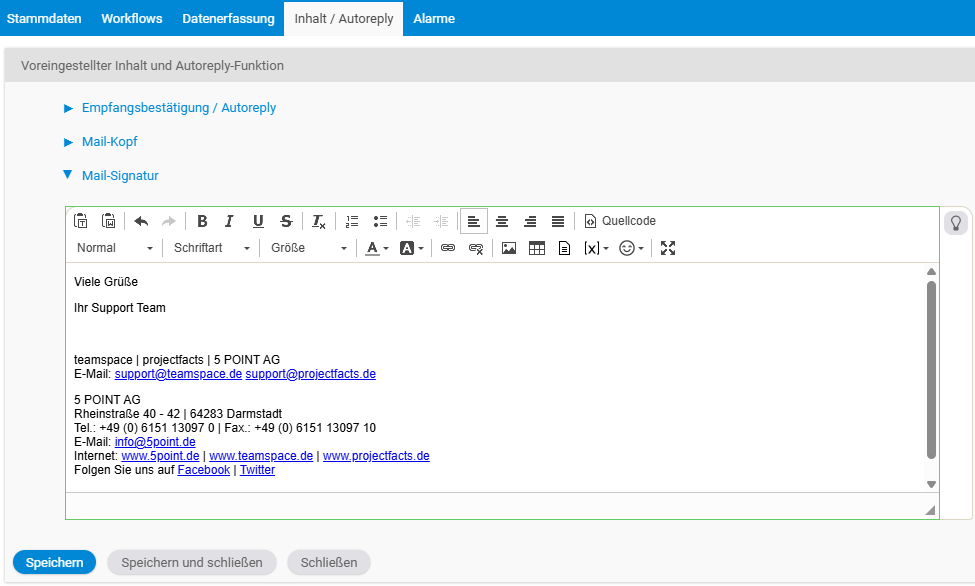
Man kann eine allgemeine Signatur definieren, die unabhängig vom Nutzer passt. Dazu verzichtet man auf nutzerspezifische Informationen. So ist sichergestellt, dass alle rausgehenden Mails eine einheitliche Signatur aufweisen.
Die Signatur mit persönlichen Elementen
Wenn eine Signatur gewünscht ist, deren Inhalt weitgehend vordefiniert sein soll, aber trotzdem individuelle Informationen gewünscht sind, kann man dies über Ersetzungsfelder erreichen. Hier gibt es verschiedene Werte, die beim Versand einer Mail automatisch vom System umgewandelt werden. Dadurch kannst du bspw. flexibel den Namen des Nutzers in die Signatur einbauen, der die Mail verschickt.
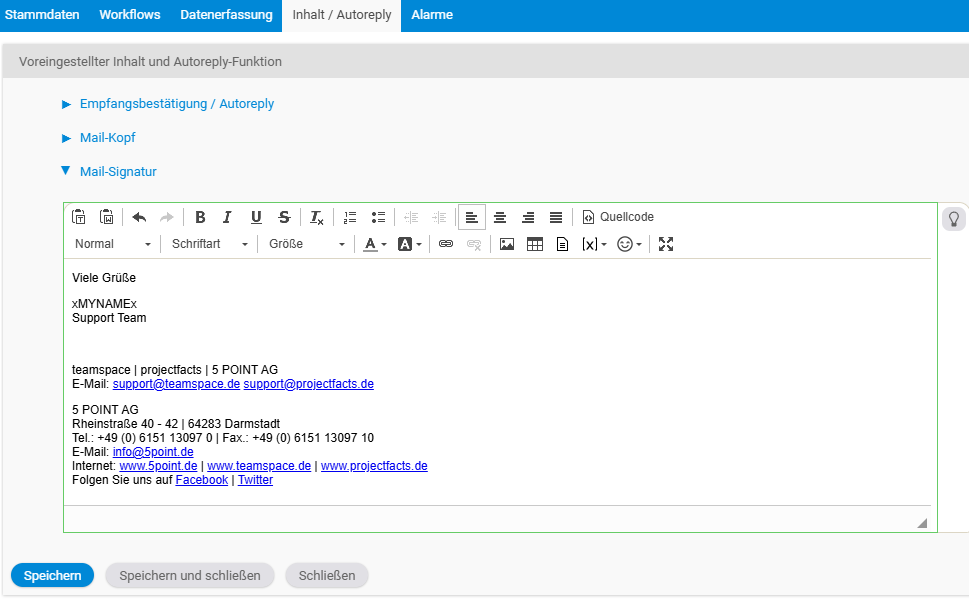
Es können auch viele weitere Informationen automatisch eingefügt werden. Die Ersetzungsfelder lassen sich über die Menüleiste des Textfeldes abrufen. Man findet diese unter dem folgenden Symbol:

Die persönliche Signatur
Es gibt auch die Möglichkeit Nutzer eine eigene Signatur verwenden zu lassen. Im Feld Mail-Signatur im Kanal gibt man dann Folgendes ein:
xDS_WORKERx.xEMAILSIGNATURExalternativ geht auch:
xMYSIGNATUREx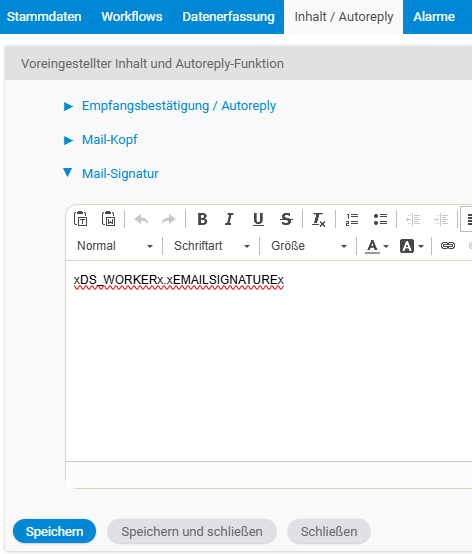
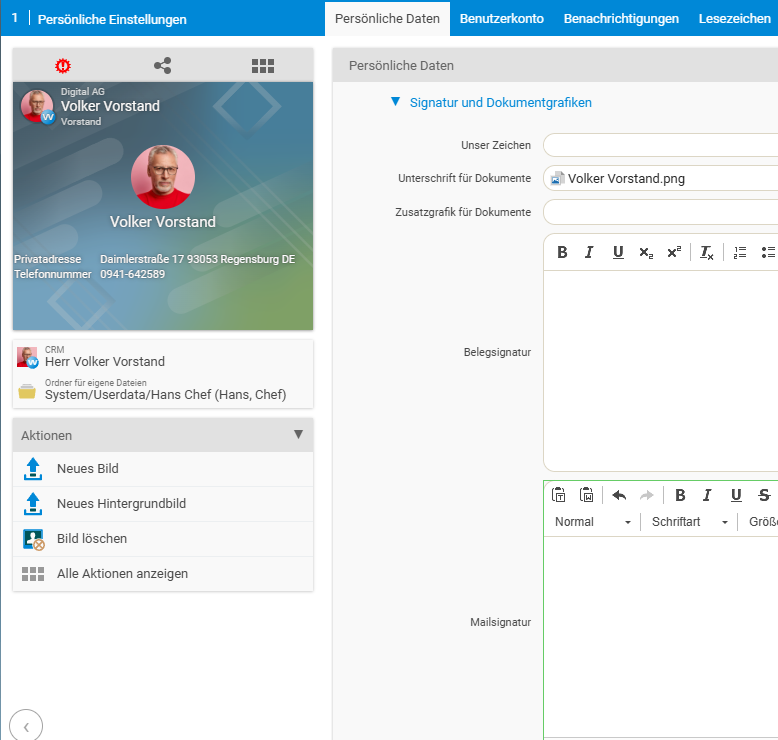
Dieses Ersetzungsfeld verweist auf ein spezielles Feld, das jeder Mitarbeiter für sich selbst in den persönlichen Einstellungen befüllen kann. Zum Anpassen klickt man oben rechts in der Ecke auf das eigene Profilbild (oder die Silhouette, falls kein Bild hinterlegt ist). In dem folgenden Menü findet man die Persönlichen Einstellungen. Hier wechselt man in den Reiter Persönliche Daten. Unter dem Bereich Signatur und Dokumentengrafiken gibt es auch hier ein Feld Mailsignatur. Hier können die Mitarbeiter eine Signatur eintragen, die dann über das oben genannte Ersetzungsfeld xDS_WORKERx.xEMAILSIGNATUREx abgerufen wird. So können die Nutzer ihre Signatur eigenständig verwalten. Das bedeutet aber auch, dass die Signaturen untereinander ggf. keinen einheitlichen Aufbau haben.
Verwandte Themen
- Mailaccounts einbinden Konfiguration Konfiguration
- Einführung ins Ticketsystem Ticketsystem Konzept