


Alle Controlling-Berichte werden nach demselben Prinzip bedient. Wenn du die Mechanik einmal kennst, bedienst du jeden Bericht – egal ob Finanz-, Projekt- oder Ticketauswertung. Dieser Artikel erklärt jeden Hebel einmal ausführlich; die einzelnen Berichtsartikel verweisen darauf zurück.
Das Aussehen eines Berichts und die enthaltenen Felder steuerst du über den Filterbereich. Für die Übersicht ist er in Abschnitte aufgeteilt. Die Abschnitte Ansicht, Zeitraum und Filter findest du in fast jedem Bericht; die übrigen Abschnitte passen sich an den konkreten Bericht an.
Die fünf Bedienelemente jedes Berichts
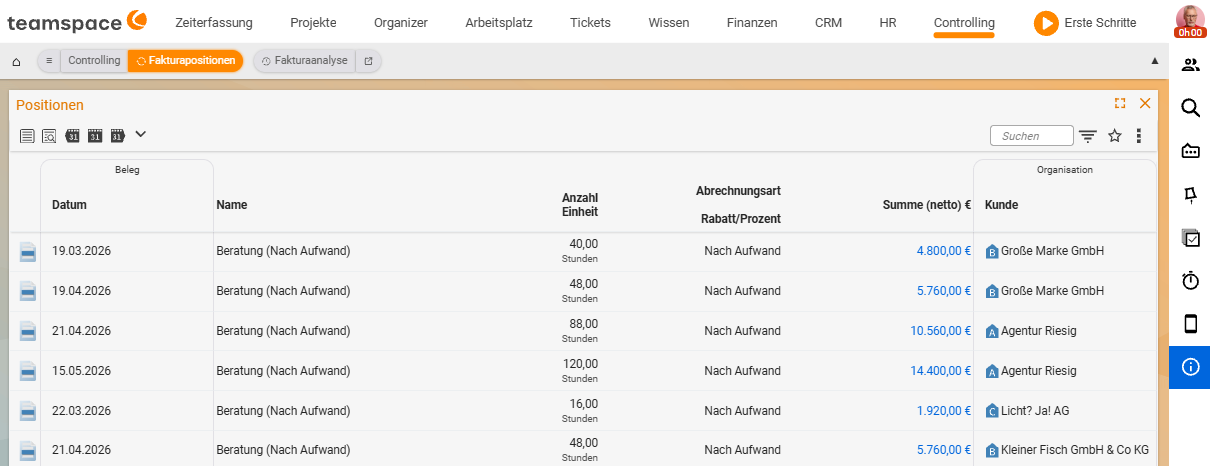
1. Quickfilter
Quickfilter sind häufig genutzte Filtereinstellungen als Klick-Symbol direkt in der oberen Toolbar. Typische Quickfilter sind Zeitraum-Vorbelegungen wie Letzte Woche, Letzter Monat, Letztes Jahr und Ansichts-Wechsel wie Projekte, Bearbeiter, Organisation. Ein Klick genügt – du musst nicht ins Filter-Modal.
2. Sortieren per Klick auf die Überschrift
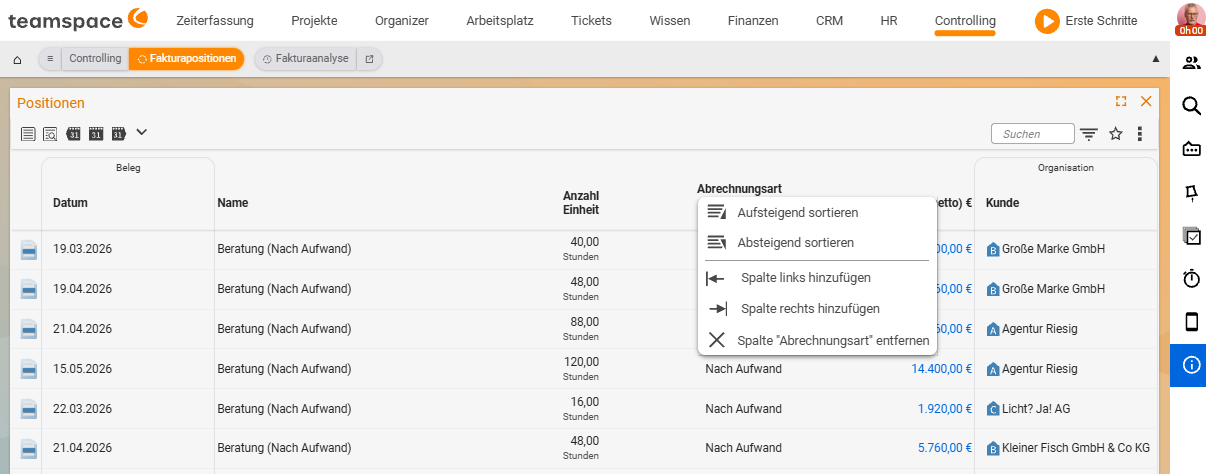
Ein Klick auf eine Spaltenüberschrift öffnet ein Menü mit Aufsteigend sortieren und Absteigend sortieren – darüber legst du die Sortierrichtung fest. Im selben Menü kannst du außerdem eine Spalte links oder rechts hinzufügen oder die Spalte entfernen. Ein Sortier-Marker an der Überschrift zeigt anschließend die aktive Richtung an.
3. Filter-Modal „Einstellungen und Filter”
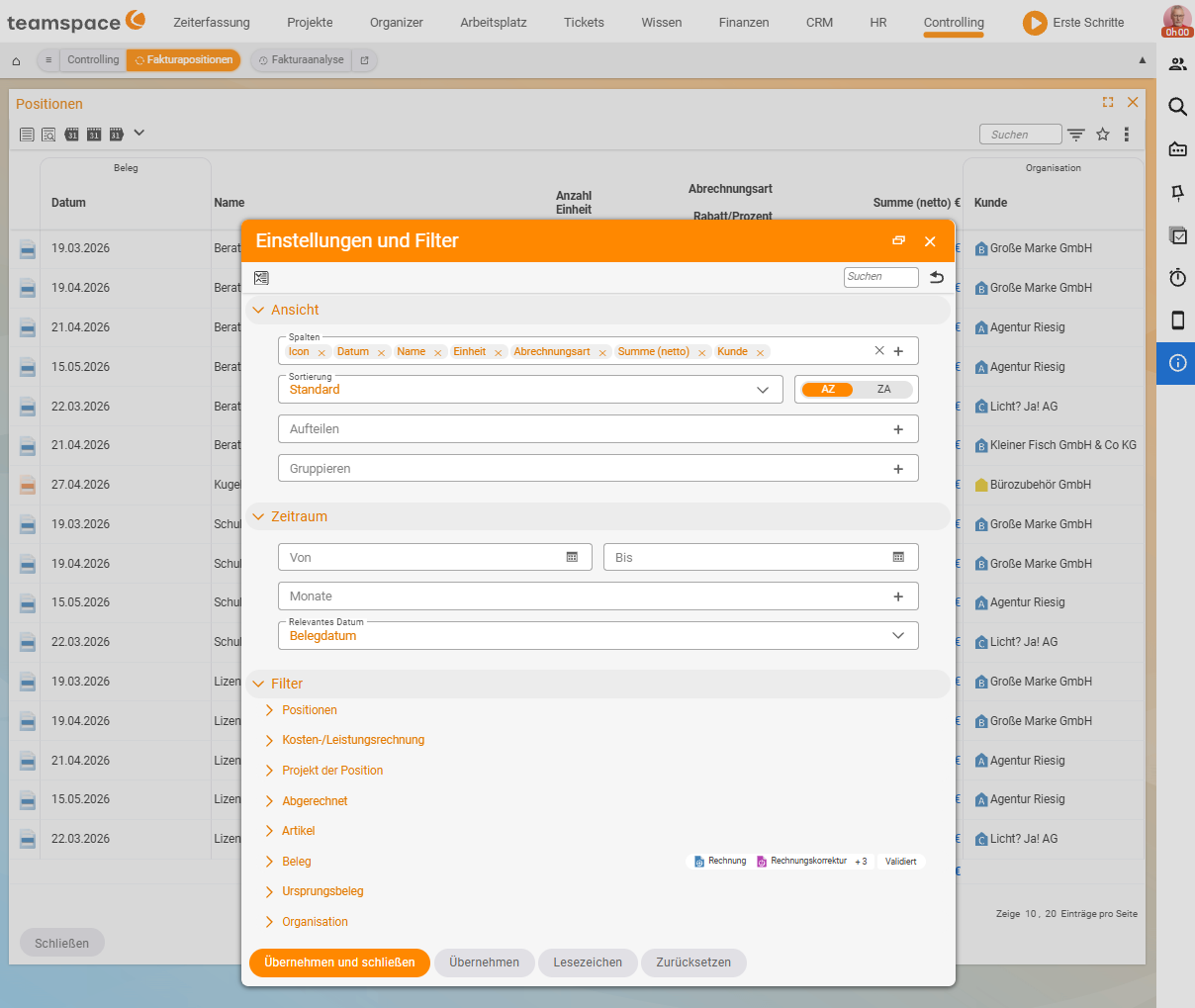
Über das Filter-Icon oben rechts öffnest du das Modal Einstellungen und Filter. Hier liegt die eigentliche Steuerung:
- Spalten – wähle, welche Spalten erscheinen; mit
✕entfernst du eine Spalte aus dem Set. Aufteilen– unterteilt den Bericht nach einem Kriterium; pro Aufteilung wird eine eigene Teil-Liste mit dem Kriterium als Überschrift angezeigt (z. B. nach Beleg, Projekt, Kunde, Datum oder Bereich).Zeige(in kumulierten Analysen) – legt die Kumulationsbasis fest, also wonach zusammengefasst wird: Kunden, Bearbeiter, Projekte, Projekttypen oder weitere Bereiche.Zeitraum– Von/Bis-Datepicker; filtert nach dem Zeitraum, in dem die Daten angefallen sind.- Filter-Akkordeons – die berichts-spezifischen Filter (z. B.
Projektzeit,Mitarbeiter,Projekt,Verrechnung,Zuordnungen).
Unten im Modal liegen die Buttons Übernehmen und schließen, Übernehmen, Lesezeichen und Zurücksetzen.
4. Reporteinstellungen
Viele Analysen haben zusätzlich Reporteinstellungen: Hier entscheidest du, welche Werte berechnet und angezeigt werden – etwa ob Einnahmen als gebuchte oder geplante Werte erscheinen, ob Echtdaten oder Plandaten gerechnet werden, ob grafische Elemente und die Anzahl der Buchungen eingeblendet werden. Welche Reporteinstellungen es gibt, hängt vom Bericht ab und steht jeweils im Berichtsartikel.
5. Drucken, Excel-Export und Lesezeichen
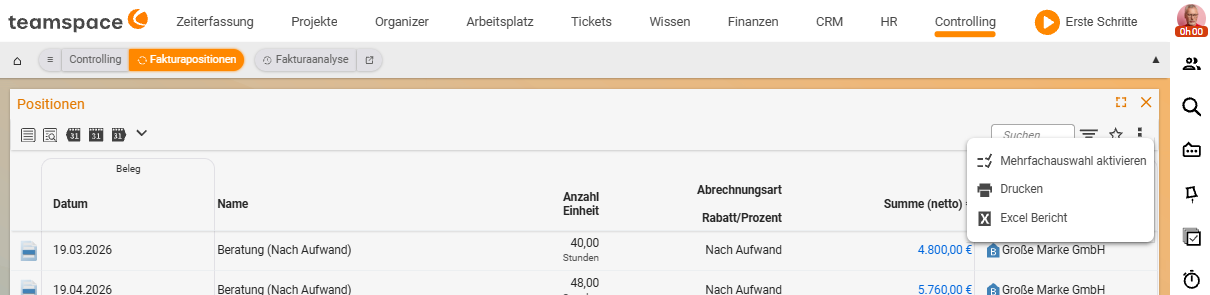
- Drucken / Excel Bericht – über das Drei-Punkte-Menü
Aktionenoben rechts. Über die Exporteinstellungen legst du z. B. fest, ob Zeiteinheiten im Export in Minuten, Stunden oder Tagen erscheinen. - Lesezeichen – das Stern-Icon oben rechts speichert deine aktuelle Filter- und Spaltenwahl als Standard für diesen Bericht. So öffnet sich der Bericht beim nächsten Mal genau so, wie du ihn brauchst.
Drill-Down: von der Zahl zur Herkunft
Die Drill-Down-Funktion zeigt, woher eine Zahl kommt. Typischerweise klickst du auf das Drill-Down-Symbol (oder die Zeile) – und die Detail-Liste hinter der kumulierten Zahl öffnet sich. So springst du z. B.:
- aus der Fakturaanalyse in die einzelnen Fakturapositionen,
- aus der Aktivitätsanalyse in die einzelnen Aktivitäten,
- aus der Ticketanalyse in den Ticketbericht.
So wertest du erst kumuliert aus (wie viel? wie viele?) und holst dir dann die Belege/Vorgänge hinter dem Wert.
Detail-Liste oder kumulierte Analyse?
Die Berichte kommen meist als Paar: eine Detail-Liste (jede Buchung/Position einzeln) und eine kumulierte Analyse (Summen im Zeitverlauf). Beispiele: Projektzeiten (Liste) ↔ Projektzeitanalyse (kumuliert), Fakturapositionen (Liste) ↔ Fakturaanalyse (kumuliert), Aktivitäten (Liste) ↔ Aktivitätsanalyse (kumuliert), Ticketbericht (Liste) ↔ Ticketanalyse (kumuliert). Für die Frage „wie viel insgesamt?” nimmst du die Analyse, für „welche einzelnen Vorgänge?” die Liste – verbunden über Drill-Down.
Häufige Probleme
Warum zeigt der Bericht „Keine Daten gefunden. Bitte die Sucheinstellungen prüfen.”?
Im gewählten Zeitraum liegen keine Daten. Setz den Zeitraum weiter (Von/Bis im Filter-Modal) oder klick einen Quickfilter wie Letztes Jahr. Auch ein zu enger berichts-spezifischer Filter (z. B. ein einzelner Bearbeiter oder Verrechnungszustand) kann die Liste leeren – im Zweifel im Filter-Modal Zurücksetzen klicken.
Warum sind meine Filter und Spalten beim nächsten Öffnen wieder weg?
Filter und Spaltenwahl gelten nur für die aktuelle Sitzung, bis du sie speicherst. Klick das Stern-Icon (Lesezeichen) oben rechts – dann öffnet sich der Bericht beim nächsten Mal genau mit dieser Filter- und Spaltenwahl.
Warum stimmen die Zahlen nicht mit den tatsächlichen Buchungen überein? Viele Analysen rechnen wahlweise mit geplanten oder gebuchten Werten. Prüf die Reporteinstellungen: Stell Einnahmen, Ausgaben und Saldo auf gebuchte Werte bzw. Echtdaten statt auf Plandaten.
Typische Fragen & Anforderungen
| Du möchtest … | So geht’s |
|---|---|
| Schnell auf den letzten Monat einschränken | Quickfilter Letzter Monat in der oberen Toolbar anklicken – ohne Filter-Modal. |
| Den Bericht nach Projekt/Kunde gliedern | Im Filter-Modal das Feld Aufteilen setzen; pro Wert entsteht eine eigene Teil-Liste mit Überschrift. |
| Zusammenfassen nach Bearbeiter statt Projekt | In einer Analyse das Feld Zeige (Kumulationsbasis) auf Bearbeiter stellen. |
| Eine Spalte ausblenden | Im Filter-Modal die Spalte mit ✕ aus dem Set entfernen. |
| Geplante statt gebuchte Werte sehen | In den Reporteinstellungen die jeweilige Plan-/Echtdaten-Option umstellen. |
| Sehen, welche Belege hinter einer Summe stehen | Drill-Down-Symbol an der Zeile klicken – die Detail-Liste öffnet sich. |
| Das Ergebnis weitergeben | Über Aktionen → Excel Bericht exportieren oder Drucken. |
| Den Bericht so behalten, wie er ist | Stern-Icon klicken (Lesezeichen) – Filter und Spalten werden als Standard gespeichert. |
| Alle Einstellungen verwerfen | Im Filter-Modal Zurücksetzen klicken. |
Verwandte Themen
- Einführung ins Controlling Controlling Einführung
- Finanzberichte Controlling Anleitung
- Projektberichte Controlling Anleitung
- Berichtsübersicht (Nachschlagetabelle) Controlling Referenz