


Viele Controlling-Auswertungen rechnen erst korrekt, wenn drei Dinge außerhalb des Controlling-Moduls gepflegt sind: der interne Kostensatz pro Mitarbeiter, die Provisionssätze pro Kategorie und – falls gewünscht – der automatische Ad-hoc-Versand. Dieser Artikel bündelt diese drei Stellschrauben.
1. Interner Kostensatz (HR-Portal, pro Zeitraum)
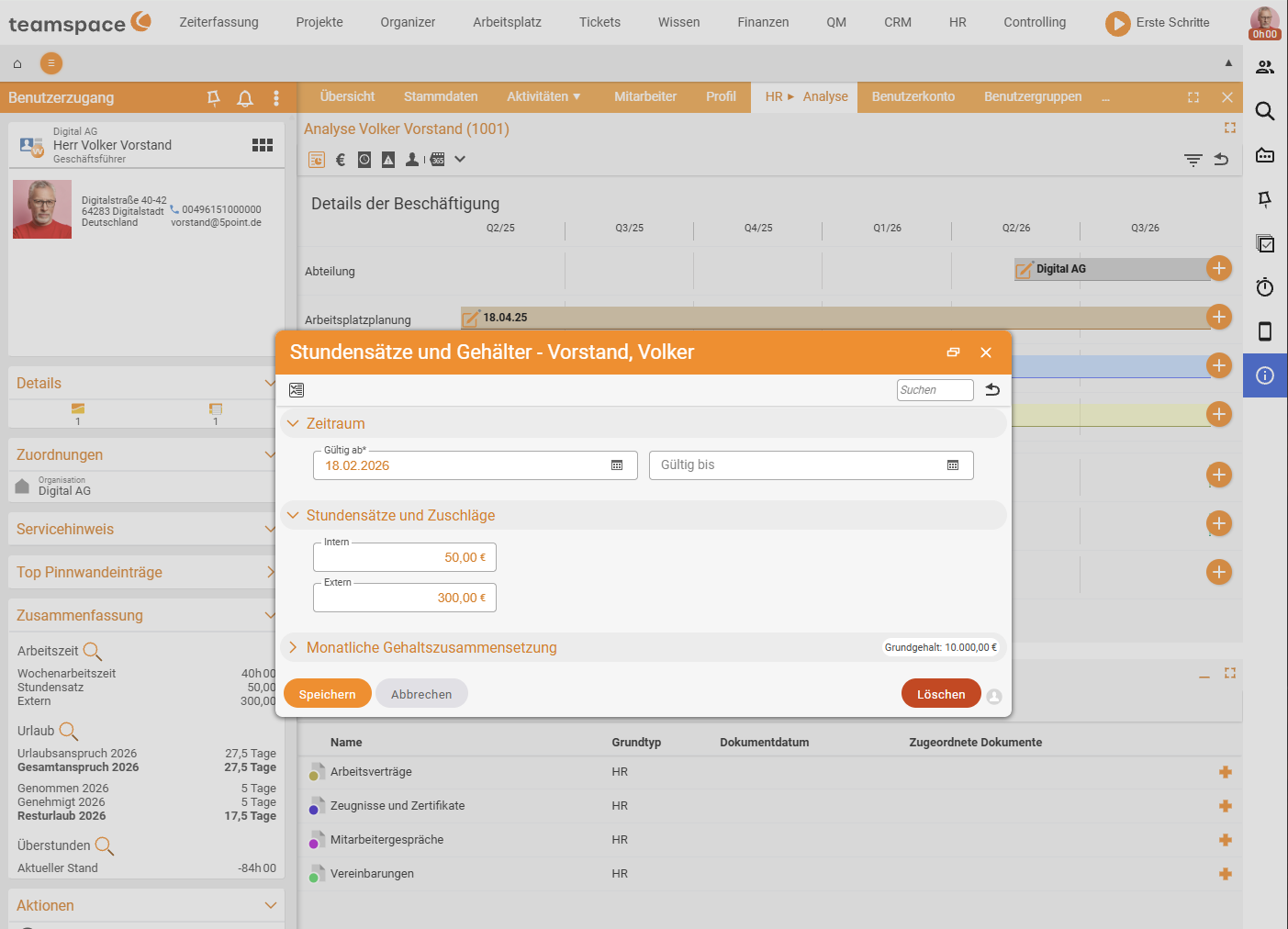
Der interne Kostensatz ist die wichtigste Grundlage jeder Deckungsbeitrags-Berechnung. Er wird genutzt, um die Arbeitskosten eines Mitarbeiters zu berechnen und seinen Anteil am positiven Deckungsbeitrag zu verteilen – proportional zu seinen Arbeitskosten am Projekt. Ohne gepflegten Kostensatz bleiben Projektanalyse, Mitarbeiteranalyse und Kundenanalyse unvollständig.
Du pflegst ihn pro Zeitraum im HR-Portal:
- Öffne das HR-Portal und wähle den Mitarbeiter.
- Hinterlege den internen (und ggf. externen) Kostensatz – mit Gültigkeitszeitraum, denn Sätze ändern sich über die Zeit.
- Speichere; ältere Zeiträume bleiben für historische Auswertungen erhalten.
Wichtig: Weil der Satz zeitraumbezogen ist, rechnen Auswertungen für vergangene Monate mit dem damals gültigen Satz. Lege bei einer Gehalts-/Satzänderung einen neuen Zeitraum an, statt den alten zu überschreiben.
2. Provisionssätze (Konfiguration → Projekte → Kategorien)
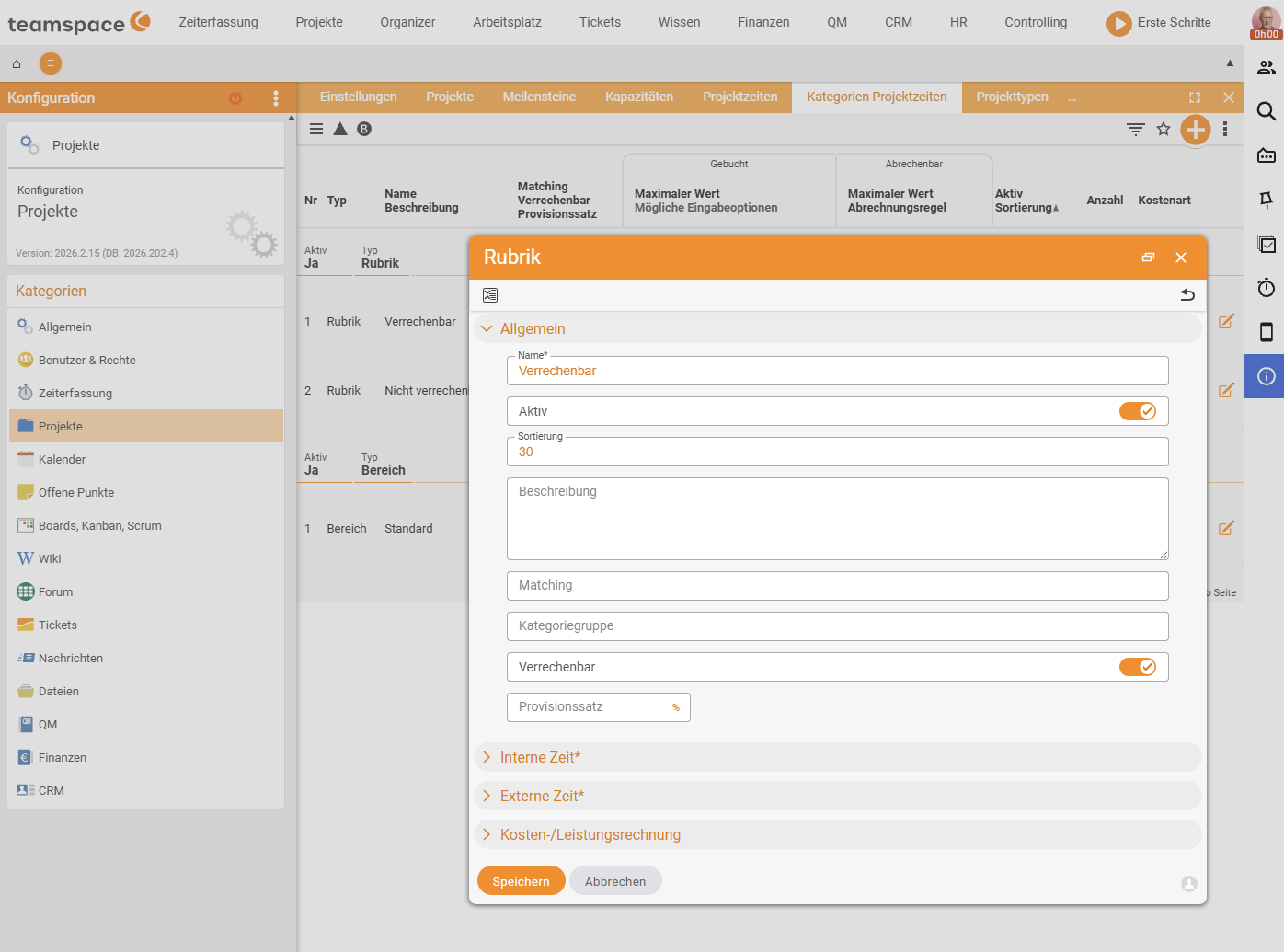
Für jede Kategorie kannst du einen Provisionssatz hinterlegen, der bei der Zeitbuchung angewendet wird. Erfasst ein Mitarbeiter eine Projektzeit unter einer Kategorie mit hinterlegtem Satz, wird die Provision auf Basis der Auftragsposition berechnet – der Provisionsbericht zeigt dann, wie viel Provision ausgezahlt werden kann.
So richtest du es ein:
- Öffne die Konfiguration.
- Navigiere zu
Projekte→Kategorien Projektzeiten. - Öffne die Kategorie (Detailmanager
Rubrik) und hinterlege im BereichAllgemeinden Provisionssatz. - Speichern – ab der nächsten Zeitbuchung unter dieser Kategorie greift der Satz.
3. Ad-hoc-Versand (Persönliche Daten – Benachrichtigung)
Der Ad-hoc-Bericht informiert eine Person automatisch per E-Mail über wichtige Ereignisse (Aufgaben-Zuteilung, Warnungen, neue Wiedervorlagen, neue Tickets). Die Versand-Frequenz stellt jeder Nutzer selbst ein – nicht der Admin im Controlling-Modul:
- Öffne das Avatar-Menü (persönliche Einstellungen).
- Gehe zu
Persönliche Daten – Benachrichtigung. - Lege fest, wie oft du Ad-hoc-Berichte erhältst.
Die Auswertung der versendeten Berichte (Filter Benutzerzugang, Zeitraum, zusätzliche Filter) ist in Sonstige Berichte beschrieben.
Häufige Probleme
Ich habe einen Kostensatz gepflegt – warum bleibt der Deckungsbeitrag trotzdem leer? Der Satz gilt nur für seinen Gültigkeitszeitraum. Liegt der ausgewertete Zeitraum außerhalb, rechnet teamspace ohne Satz. Prüf, ob der hinterlegte Zeitraum den Auswertungs-Zeitraum abdeckt, und ergänze fehlende Zeiträume.
Warum rechnen vergangene Monate nach einer Satzänderung plötzlich falsch? Weil du den alten Satz überschrieben hast. Der Kostensatz ist zeitraumbezogen – vergangene Auswertungen müssen mit dem damals gültigen Satz rechnen. Leg bei einer Änderung einen neuen Zeitraum an, statt den alten zu überschreiben.
Warum wird trotz hinterlegtem Provisionssatz keine Provision berechnet?
Die Provision entsteht erst, wenn eine Projektzeit unter der Kategorie mit dem Satz gebucht wird und eine Auftragsposition trifft, auf deren Basis gerechnet wird. Prüf, dass der Satz an der richtigen Kategorie (Projekte → Kategorien Projektzeiten) sitzt und die Zeit darunter gebucht ist.
Typische Fragen & Anforderungen
| Du möchtest … | So geht’s |
|---|---|
| Deckungsbeiträge korrekt berechnen lassen | Interne Kostensätze je Mitarbeiter mit Gültigkeitszeitraum im HR-Portal pflegen. |
| Eine Satzänderung historisch sauber abbilden | Neuen Zeitraum anlegen, alten nicht überschreiben. |
| Provision für eine Tätigkeit auszahlbar machen | Provisionssatz an der passenden Kategorie unter Konfiguration → Projekte → Kategorien hinterlegen. |
| Automatisch über neue Tickets informiert werden | Ad-hoc-Versand unter Persönliche Daten – Benachrichtigung aktivieren. |
| Versand-Häufigkeit ändern | Avatar-Menü → Persönliche Daten – Benachrichtigung. |
Verwandte Themen
- Einführung ins Controlling Controlling Einführung
- Mitarbeiterberichte Controlling Anleitung
- Projektberichte Controlling Anleitung
- Thema: Personal & HR Personal & HR