


In den Projektberichten wertest du aus, was an deinen Projekten gearbeitet wurde und wie sie wirtschaftlich stehen. Drei Berichte: Projektzeiten listet alle gebuchten Zeiten, Projektzeitanalyse kumuliert sie im Zeitverlauf, Projektanalyse schaut auf den Deckungsbeitrag.
Das gemeinsame Bedienkonzept (Quickfilter, Filter-Modal, Aufteilen/Zeige, Drill-Down, Export) steht in Berichte bedienen, filtern und exportieren.
Projektzeiten
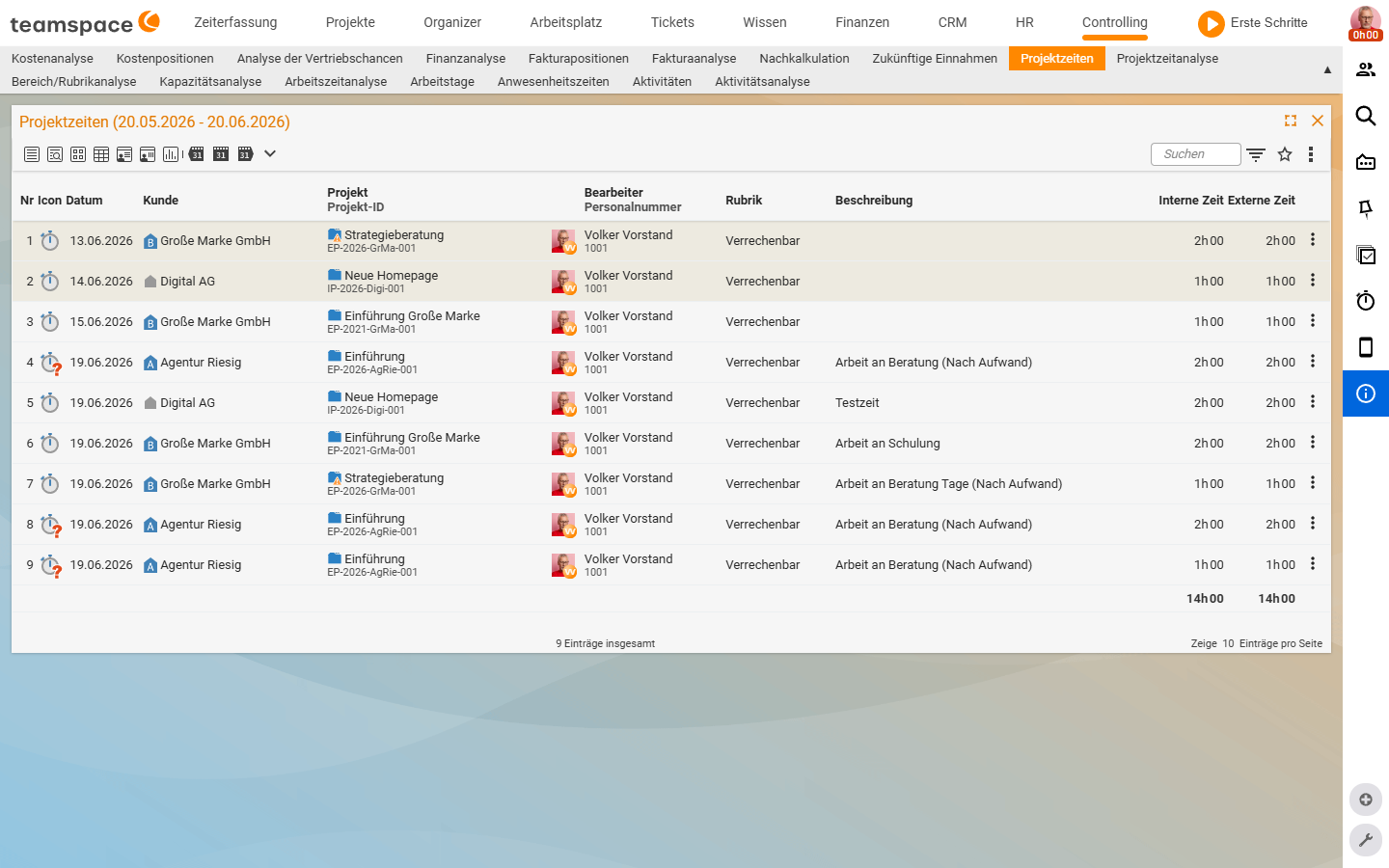
Der Bericht Projektzeiten zeigt alle erfassten Projektzeiten und kann als Tätigkeitsnachweis dienen. Er listet detailliert alle gebuchten Zeiten samt Kosten – so siehst du z. B. die Projektzeiten des letzten Monats oder teilst sie nach Projekten auf.
Spalten der Liste sind Nr, Datum, Kunde, Projekt (zweite Zeile Projekt-ID), Bearbeiter (zweite Zeile Personalnummer), Rubrik, Beschreibung, Interne Zeit, Externe Zeit. Die Verrechnungs-Werte erscheinen mit in der Rubrik-Spalte (z. B. Nicht verrechenbar).
Im Filter-Modal Einstellungen und Filter steuerst du:
Aufteilen– unterteilt die Liste nach einem Kriterium (z. B. Datum, Projekt, Bereich); pro Aufteilung eine eigene Liste mit Überschrift.Kumulieren– bestimmt, welche Inhalte pro Zeile zusammengezogen werden. Optionen: Teilprojekt, Bereich, Rubrik.Zeitraum– Von/Bis-Datepicker, filtert nach dem Zeitraum, in dem die Zeiten angefallen sind.Filter– Akkordeons fürProjektzeit,Mitarbeiter,Projekt,Verrechnung,Zuordnungen,Kosten-/Leistungsrechnung,Stundenzettel.Verrechnunglegt den Verrechnungszustand fest, den eine Zeit haben muss, um im Bericht zu erscheinen.
Die Exporteinstellungen entscheiden, ob die Zeiteinheiten im Export in Minuten, Stunden oder Tagen erscheinen.
Über die Kosten-/Leistungsrechnungs-Filter kannst du Kostenart, Kostenstelle und Kostenträger als aktive Spalten anzeigen und danach filtern – siehe Einführung in die Kosten- und Leistungsrechnung.
Projektzeitanalyse
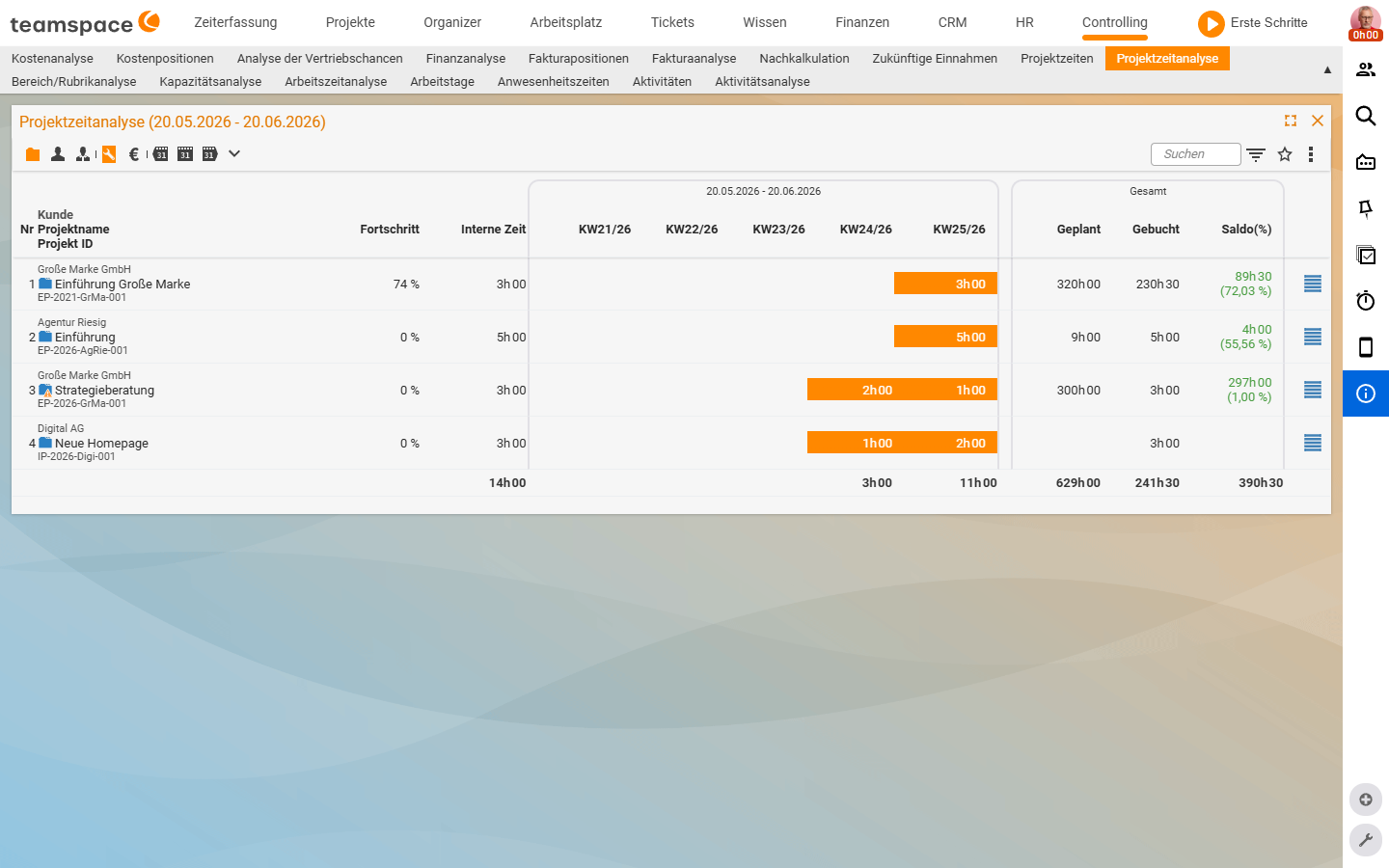
Die Projektzeitanalyse ist – im Gegensatz zu den Projektzeiten – eine Analyse kumulierter Werte. Du siehst, wie viel Zeit auf ein Projekt oder einen Kunden gebucht wurde, aufgeschlüsselt im Zeitverlauf (Tag, Woche, Monat).
Die Spalten nennen Nr, Kunde, Projektname (zweite Zeile Projekt ID), Fortschritt (Balken), Interne Zeit und Wochen-Spalten wie KW21/26, KW22/26, am Ende eine Summen-Gruppe Gesamt mit den Sub-Spalten Geplant, Gebucht, Saldo(%).
Typische Auswertungen:
- Wöchentliche Projektzeiten pro Projekt des letzten Monats.
- Projektarbeit eines Mitarbeiters im letzten Monat.
- Aufwand pro Kunden im selben Zeitraum.
- Bei Filter auf eine bestimmte Projekt-Tätigkeit: wie viel Zeit pro Kunde in Meetings, Beratung etc.
Im Filter-Modal steuerst du über mehrere Hauptfelder:
Zeige(unterReporteinstellungen) – Kumulationsbasis: Projekte, Projekttypen, Kunden.Aufteilen– unterteilt nachProjekte,Bearbeiter,Rubriken,BereicheoderOrganisation.Verrechnung– legt fest, welche Verrechnungszustände eine Zeit haben muss, um zu erscheinen.
Über die Berichtsart Art des Berichts wählst du, welche Werte gerechnet werden – z. B. Gebucht oder Kalkulierte Kosten (intern); weitere Varianten sind kalkulierte Kosten (extern/saldo), Ressourcenplanung und Anzahl.
Projektanalyse
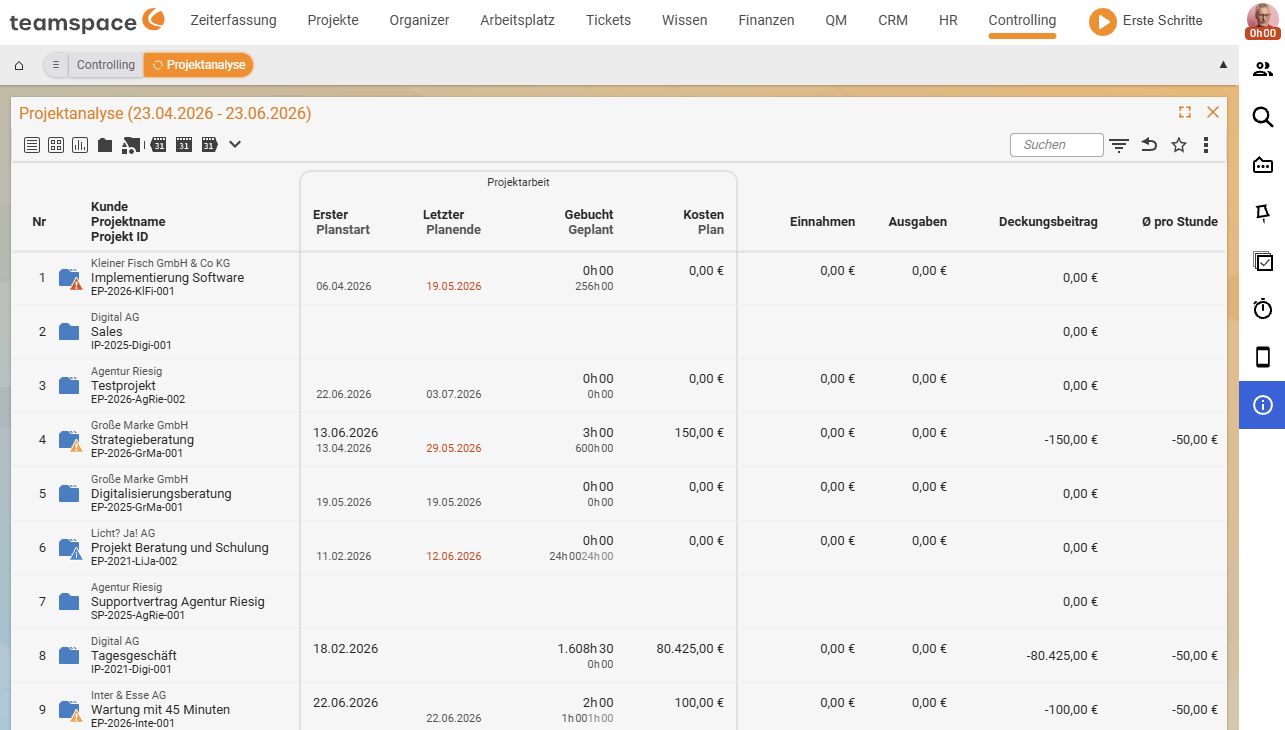
Die Projektanalyse betrachtet Projekte hinsichtlich ihres finanziellen Erfolgs. Der Projekterfolg ergibt sich aus Arbeitszeiten, Einnahmen und Ausgaben; daraus berechnet teamspace den Deckungsbeitrag und die durchschnittlichen Einnahmen pro Stunde.
Du kannst nach Deckungsbeitrag sortieren und so schnell erkennen, welche Projekte am besten laufen – oder welche sich nicht mehr lohnen. Klick auf ein Projekt zeigt die Projektdetails: du verfolgst nach, wie die Zahlen zustande kommen.
Wichtige Grundlage: der interne Kostensatz des Mitarbeiters. Den pflegst du pro Zeitraum im HR-Portal – er fließt in jede Berechnung ein, in der die Arbeitskosten anteilig auf den Deckungsbeitrag gerechnet werden. Einrichtung: Kostensätze, Provisionen & Ad-hoc-Versand einrichten.
Über die Filter entscheidest du, wie der Projekterfolg berechnet wird: aus Buchungen, Belegen oder Kosten. Filterst du nach Rubriken, Bereichen oder Bearbeitern, werden nicht passende Projektzeiten ausgeschlossen.
Die Mitarbeiteranalyse legt dieselbe Logik auf die Mitarbeiter-Sicht (Deckungsbeitrag nach Anteil pro Mitarbeiter) – siehe Mitarbeiterberichte.
Häufige Probleme
Warum bleibt der Deckungsbeitrag in der Projektanalyse leer?
Die Deckungsbeitrags-Berechnung braucht den internen Kostensatz der Mitarbeiter – ohne ihn fehlen die Arbeitskosten. Den Satz pflegst du pro Zeitraum im HR-Portal; die Einrichtung steht in Kostensätze, Provisionen & Ad-hoc-Versand einrichten.
Warum fehlen erfasste Zeiten in den Projektzeiten?
Der Filter Verrechnung legt fest, welchen Verrechnungszustand eine Zeit haben muss, um zu erscheinen. Steht er zu eng, fallen Zeiten heraus. Auch ein gesetzter Mitarbeiter-, Projekt- oder Rubrik-Filter blendet nicht passende Zeiten aus – im Zweifel im Filter-Modal Zurücksetzen.
Wo aktiviere ich Kostenstelle und Kostenträger als Spalten?
Über die Filter-Akkordeons Kosten-/Leistungsrechnung in den Projektzeiten blendest du Kostenart, Kostenstelle und Kostenträger als aktive Spalten ein und filterst danach – Hintergrund in Einführung in die Kosten- und Leistungsrechnung.
Typische Fragen & Anforderungen
| Du möchtest … | So geht’s |
|---|---|
| Einen Tätigkeitsnachweis erstellen | Projektzeiten, Zeitraum setzen, ggf. Aufteilen nach Projekt, dann Aktionen → Excel Bericht. |
| Wissen, wie viel Zeit ein Projekt gekostet hat | Projektzeitanalyse, Zeige = Projekte, Reporteinstellung „Kalkulierte Kosten” einblenden. |
| Die rentabelsten Projekte finden | Projektanalyse, nach Deckungsbeitrag sortieren. |
| Sehen, woher der Deckungsbeitrag kommt | In der Projektanalyse auf das Projekt klicken → Projektdetails. |
| Zeiten nach Kostenstelle/-träger filtern | In Projektzeiten die KLR-Spalten aktivieren und danach filtern. |
| Erfolg auf Basis von Belegen statt Buchungen rechnen | In der Projektanalyse das Berechnungskriterium (Buchungen/Belege/Kosten) umstellen. |
Verwandte Themen
- Berichte bedienen, filtern und exportieren Controlling Anleitung
- Mitarbeiterberichte Controlling Anleitung
- Methoden des Projektcontrollings Controlling Konzept
- Thema: Projektmanagement Projektmanagement
- Projektcontrolling Software