


Zwei Berichte werten deine Tickets aus. Der Ticketbericht listet alle Tickets in einer von vier Ansichten und erlaubt freie Spaltenwahl. Die Ticketanalyse fasst die Tickets nach Bearbeiter, Kunde oder Projekt zusammen. Per Drill-Down springst du aus der Analyse zurück in den Ticketbericht, wenn du die einzelnen Tickets hinter einer Zahl sehen willst.
Hinweis:
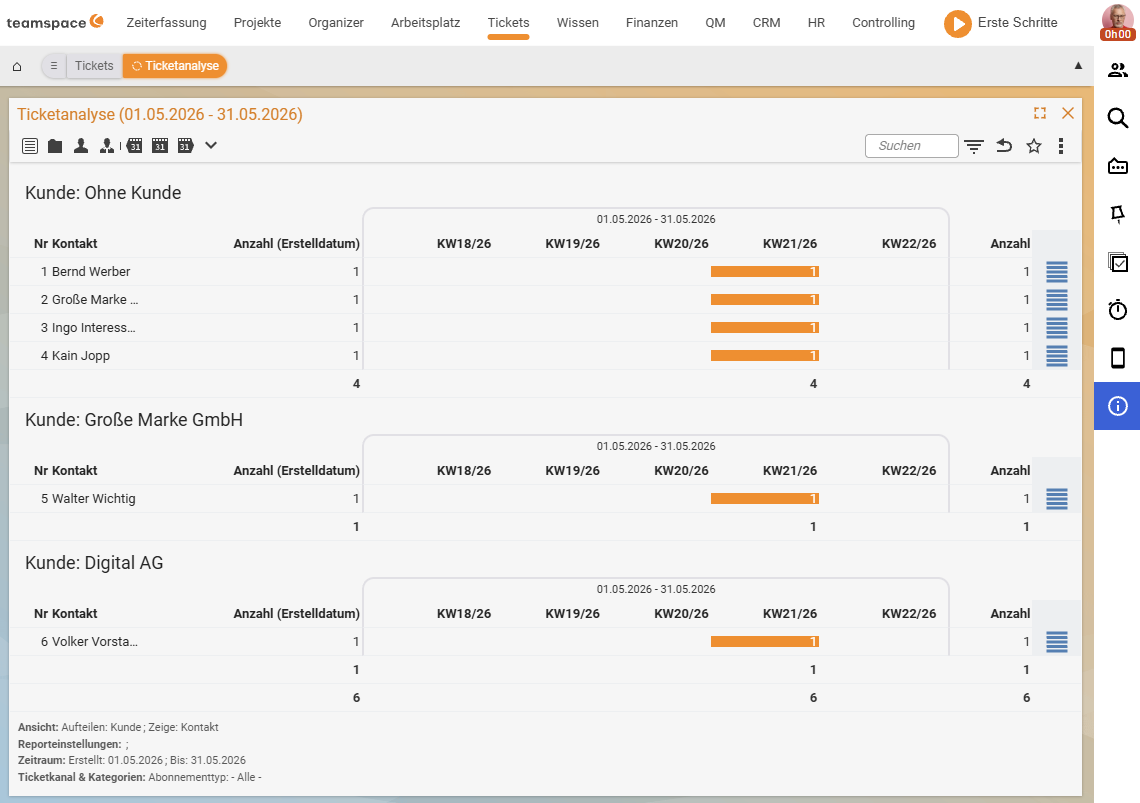
TicketberichtundTicketanalysesind keine eigenen Controlling-Kacheln, sondern sitzen im Modul Ticketsystem – dieTicketanalyseist dort live belegt (siehe Screenshot unten, ReiterTicketanalyse). Die Bedienkonzepte unten beschreiben beide Berichte vollständig.
Ticketbericht
Mit dem Ticketbericht bekommst du einen Überblick über alle Tickets. Über die Darstellungs-Quickfilter oben links wechselst du die Ansicht; fünf stehen zur Verfügung (Standard, Kachelansicht, Details, Analyse, Statistik):
Standard– Tickets gruppiert nach Aspekten wie Kunden.Kachelansicht– jedes Ticket als eigene Kachel.Details– wann und von wem das Ticket erstellt wurde, wann die letzte Aktion war und wer verantwortlich ist.Analyse– zusätzliche Informationen: Ursprungskanal, aktueller Kanal, Status, Anzahl der Ticketelemente.Statistik– statistische Auswertung der Tickets.
Du filterst die Tickets nach Parametern wie Status, Besitzer oder Kanal. Welche Spalten erscheinen, legst du individuell fest: über den Hinzufügen-Button unter Aktive Spalten wählst du aus vielen Kategorien. Welche das bei dir sind, hängt von der Konfiguration deines Mandanten und deinen Berechtigungen ab – eine feste Liste gibt es nicht. Zusätzlich grenzt du auf Tickets mit einem bestimmten Status, Typ oder SLA-Status ein.
Ticketanalyse
Mit der Ticketanalyse wertest du Tickets nach verschiedenen Kriterien aus. Standardmäßig gibt es drei Ansichten in der Statusleiste:
- Anzahl Tickets nach Bearbeiter.
- Anzahl Tickets nach Kunden.
- Anzahl Tickets nach Projekten.
So bekommst du z. B. einen Überblick über die Tickets nach Bearbeitern oder Kunden oder eine detaillierte Analyse nach Projekten. Weitere Anpassungen erfolgen über die Filter – etwa nur Tickets mit einem bestimmten Status.
Die Ticketanalyse hängt mit dem Ticketbericht zusammen: über das Drill-Down-Icon an einer Zeile gelangst du direkt in den Ticketbericht. Erst wertest du die Anzahl der Tickets pro Mitarbeiter oder Kunde aus, dann holst du dir die dazugehörigen Details.
Hinter den Ticketberichten stehen die Ticket-Daten aus dem Service-Desk – inklusive Zeitbuchung, SLA-Ampel und Eskalationen. Wie Tickets, Kanäle und SLAs funktionieren, erklärt das Thema Ticketsystem.
Häufige Probleme
Warum finde ich Ticketbericht und Ticketanalyse nicht im Controlling-Modul?
Beide sind keine eigenen Controlling-Kacheln, sondern sitzen im Modul Ticketsystem – die Ticketanalyse ist dort als eigener Reiter belegt. Die Bedienung ist dieselbe wie bei jedem Controlling-Bericht.
Warum fehlt mir eine Spalte im Ticketbericht?
Die Spalten legst du selbst fest: über den Hinzufügen-Button unter Aktive Spalten wählst du aus vielen Kategorien. Fehlt dir eine bestimmte, liegt es meist an der Konfiguration deines Mandanten oder an deinen Berechtigungen – beides bestimmt, was dort überhaupt zur Auswahl steht.
Typische Fragen & Anforderungen
| Du möchtest … | So geht’s |
|---|---|
| Alle offenen Tickets eines Kunden sehen | Ticketbericht, Standardansicht (gruppiert nach Kunde), Status-Filter „offen”. |
| Tickets als Kacheln durchgehen | Ticketbericht, Kachelansicht. |
| Wer hat wann zuletzt reagiert? | Ticketbericht, Detailansicht. |
| Anzahl Tickets je Bearbeiter | Ticketanalyse, Ansicht „nach Bearbeiter”. |
| Aus einer Kennzahl in die Einzeltickets springen | In der Ticketanalyse das Drill-Down-Icon klicken → Ticketbericht. |
| Eigene Spalten zusammenstellen | Ticketbericht, Aktive Spalten → Hinzufügen; die Auswahl richtet sich nach Konfiguration und Berechtigungen. |
| Nur Tickets mit verletztem SLA | Ticketbericht, auf SLA-Status filtern. |
Verwandte Themen
- Berichte bedienen, filtern und exportieren Controlling Anleitung
- CRM- & Vertriebsberichte Controlling Anleitung
- Thema: Ticketsystem Ticketsystem
- Service-Desk Software