


Die CRM-Konfiguration steuert, wie Kunden, Interessenten und Lieferanten bewertet werden, welche Felder am Kontakt und an der Organisation zur Verfügung stehen und welche Vorgangstypen euer Team nutzt. Du erreichst sie über die Schaltfläche Systemkonfiguration (unten, neben der Anzeige Administrator Modus) → Kategorie CRM → Reiter Einstellungen. In der Konfiguration ist der Administrator-Modus ohnehin immer aktiv.
ℹ Info: Änderungen an Bewertungsmodellen wirken sofort: teamspace kalkuliert die ABC-Klassifizierung im Hintergrund neu durch. Du siehst das Ergebnis direkt in den Listen
Kunden,Interessenten,Lieferanten.
Hinweis zu den Pfaden (Stand 2026-06-22, live geprüft): Die Bewertungsmodelle und Felder liegen nicht unter eigenen Menüpunkten
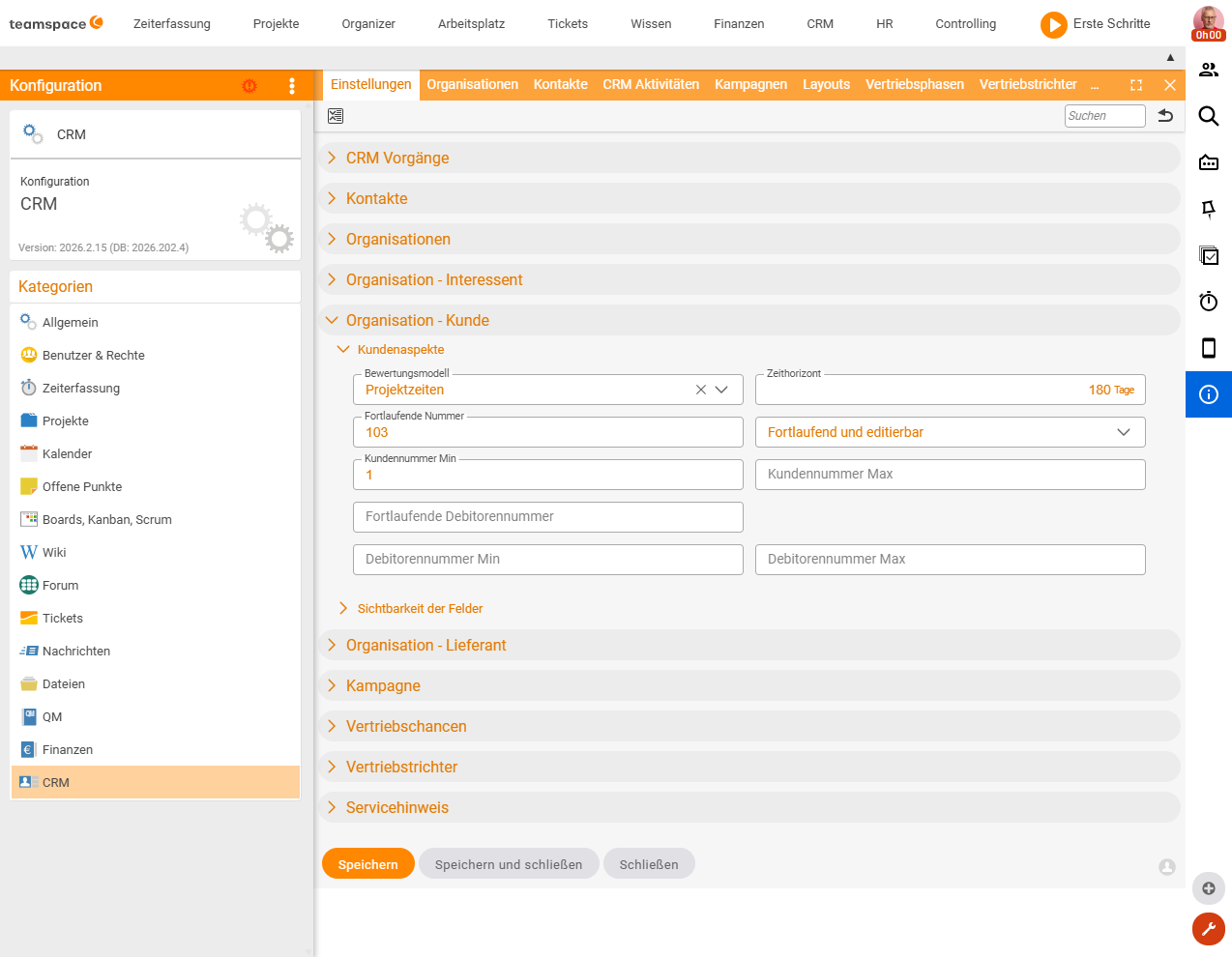
Kundenaspekte/Vertriebsaspekte/Lieferant/CRM Vorlagen, sondern gebündelt unterKonfiguration → CRM → Einstellungen. Dort öffnest du die Klapp-Bereiche:Organisation - Kunde → Kundenaspekte(Kunden-Bewertungsmodell),Organisation - Interessent(Interessenten),Organisation - Lieferant(Lieferanten),CRM Vorgänge → Verfügbare Typen(Vorgangstypen) undKontakte(Kontaktfelder, dynamischer Link, Sichtbarkeit der Felder). Eigene Menüpunkte sind dagegenKontakteundCRM Aktivitäten(das sind Listen der Kontakte bzw. der CRM-Vorgänge, nicht die Feld-/Typ-Konfiguration) sowieLöschfristen. Die folgenden Abschnitte nennen die alten Kurzpfade weiterhin inBackticks; die echten Klapppfade stehen hier.
1. Bewertungsmodelle (ABC) einstellen
Jede der drei Beziehungen hat ihr eigenes Bewertungsmodell mit einer Mess-Größe und einem Zeithorizont. Das Schema ist immer 20 % A / 60 % B / 20 % C – die Logik dahinter steht in Interessenten, Kunden und Lieferanten.
- Kunden (
Konfiguration → CRM → Einstellungen → Organisation - Kunde → Kundenaspekte): Bewertungsmodell wählen. Häufig steht es voreingestellt aufProjektzeiten(im Demo-Mandanten mit Zeithorizont180 Tage); für die meisten Häuser istRechnungenüber dieletzten 365 Tageaussagekräftiger – teamspace summiert dann alle Rechnungen pro Kunde im Jahr, bildet die Reihenfolge und teilt A/B/C zu. Auch der Zeithorizont (z. B. statt 180 nun 365 Tage) ist hier einstellbar. - Interessenten (
Konfiguration → CRM → Einstellungen → Organisation - Interessent): Bewertungsmodell wählen –Umsatzpotenzial,Angebote(z. B. der letzten 60 Tage),Umsatzpotenzial und Angebote,VertriebschancenoderUmsatzpotenzial und Vertriebschancen. Empfehlung bei genutzten Vertriebschancen:VertriebschancenoderUmsatzpotenzial und Vertriebschancen, weil sie Zielwert und Wahrscheinlichkeit tragen und sich nicht durch konkurrierende Angebote aufblähen. - Lieferanten (
Konfiguration → CRM → Einstellungen → Organisation - Lieferant): das Bewertungsmodell läuft überZeit,QualitätundKosten; zusätzlich stellst du den Zeithorizont ein. Die möglichen Auswahl-Werte und ihre Gewichtung definierst du hier.
⚠ Achtung: Das
Umsatzpotenzialist ein freies, statisches Feld – wird es nicht gepflegt, bleibt ein einmal hoch angesetzter Wert dauerhaft stehen und bläht die A-Interessenten auf. Entweder ein Pflege-Intervall festlegen oder auf ein dynamisches Modell (Vertriebschancen) umstellen.
2. Freie Felder und Standardfelder
teamspace bringt eine große Zahl optionaler Felder mit, die du je nach Bedarf aktivierst:
- Standardfelder unter
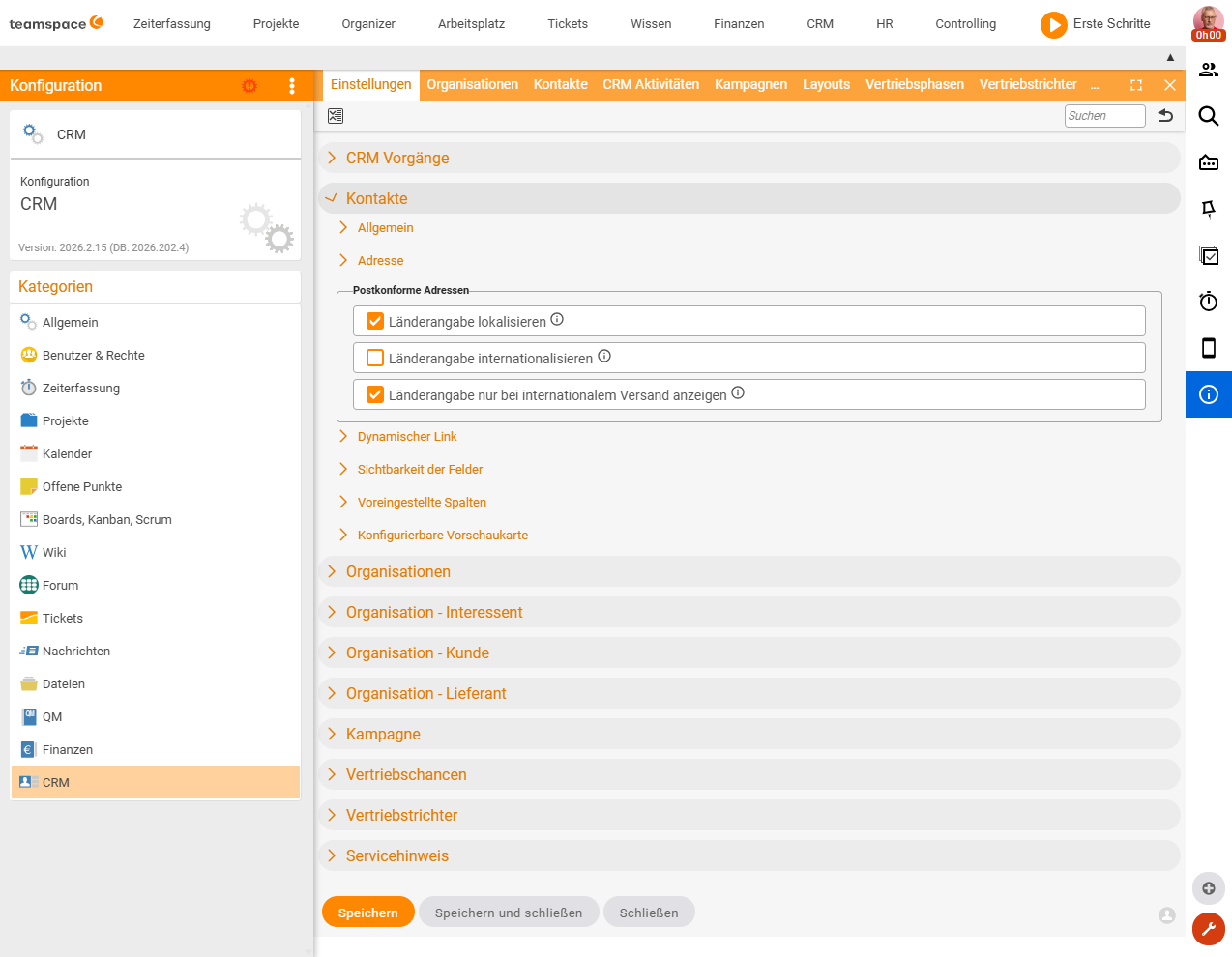
Konfiguration → CRM → Einstellungen → Kontakte → Sichtbarkeit der Felder(für Kontakte) bzw. den entsprechendenOrganisation - …-Bereichen aktivieren – etwa Social-Media-Profile, weitere Adresstypen, Berufsbezeichnung. - Freie Felder dort anlegen, wenn ein benötigtes Feld nicht dabei ist – getrennt nach Kontakt und Organisation, da Kontakt-Felder und Organisations-Felder unterschiedlich abgelegt werden.
- Branchen, Größenkategorien, Kundenkategorien: die Auswahl-Werte, die in
Statistik und Einstufungenbzw.Kundenaspekteerscheinen, pflegst du ebenfalls hier. - Besondere Kontakte / Rollen: die zuweisbaren Rollen (Geschäftsführer, Datenschutzbeauftragter usw.) legst du in der CRM-Konfiguration an (siehe Key Account Manager, VIPs und Servicehinweise).
3. Vorgangstypen (CRM-Vorlagen) pflegen
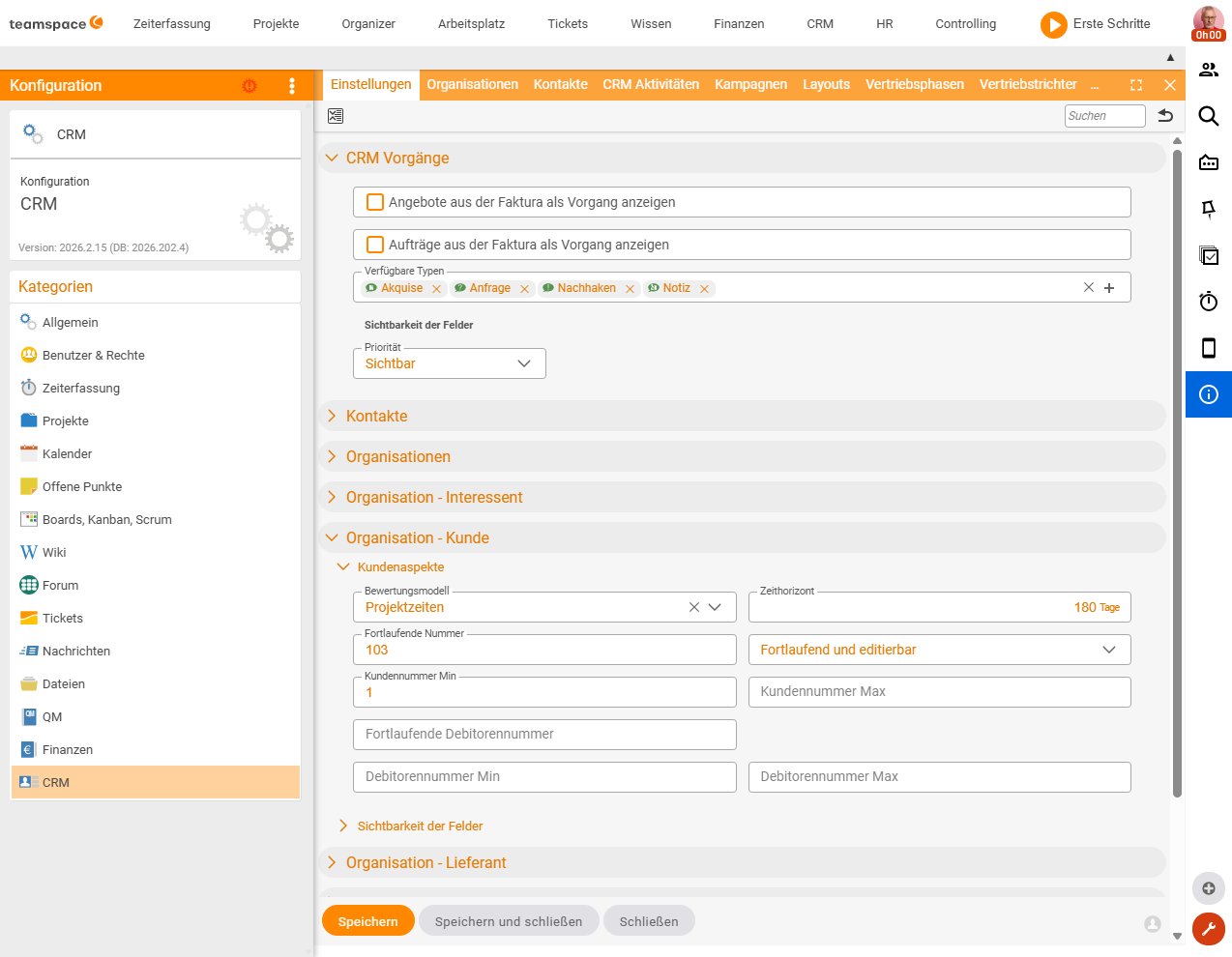
Im Detailmanager sieht der Anwender beim Plus-Button vier bis fünf Standard-Vorgänge direkt; alle weiteren („passive” CRM-Vorgänge) aktivierst oder deaktivierst du unter Konfiguration → CRM → Einstellungen → CRM Vorgänge → Verfügbare Typen (live z. B. Akquise, Anfrage, Nachhaken, Notiz).
- Nimmst du einen Typ aus der Liste heraus, steht er den Anwendern nicht mehr direkt zur Verfügung.
- Die Typen verteilen sich auf die drei Gruppen weiche Aktivitäten, harte Faktoren und interne Angelegenheiten (siehe Vorgänge und Wiedervorlagen).
- Hier liegen auch die Vorlagen, die in Kampagnen angeboten werden (Mail, Serienbrief, Adressetiketten, CRM-Vorgang) sowie die zugehörigen Serienbrief- und Etiketten-Layouts.
4. Servicehinweis-Sichtbarkeit
Über die Konfiguration legst du fest, wo Servicehinweise auftauchen – nur in der Organisation, im Ticketsystem, in Belegen, in Projekten. So wandert ein Hinweis wie „zahlt erst nach Mahnstufe 2” automatisch in den richtigen Kontext. Details zum Servicehinweis selbst stehen in Key Account Manager, VIPs und Servicehinweise.
5. Dynamische Links
Dynamische Links verbinden jeden Kontakt mit einem externen System (z. B. seinem SharePoint-Ordner). Konfiguriert werden sie unter Konfiguration → CRM → Einstellungen → Kontakte → Dynamischer Link: Im Feld Name setzt du den allgemeinen Teil des Links, darunter den individuellen Linkteil mit Platzhaltern aus dem [x]-Symbol (z. B. {{kontakt.nachname}} oder {{kontakt.email}}). Passe die Platzhalter an das Ziel-System an – manche erwarten eine Mail-Adresse, andere eine ID, andere den Nachnamen.
6. Telefon-Integration
Wer aus der Wiedervorlagen-Liste direkt wählen will (Telefonhörer-Symbol, Anrufversuche werden automatisch dokumentiert), richtet die Telefonie-Anbindung in der Konfiguration ein. Den genauen Pfad und die unterstützten Telefonanlagen klärst du mit dem Beratungsteam – die Wähl-Mechanik selbst beschreibt Vorgänge und Wiedervorlagen.
Häufige Probleme
Wo finde ich die Bewertungsmodelle – es gibt keinen Menüpunkt Kundenaspekte?
Die Modelle liegen nicht unter eigenen Menüpunkten, sondern gebündelt unter Konfiguration → CRM → Einstellungen. Dort öffnest du die Klapp-Bereiche Organisation - Kunde → Kundenaspekte, Organisation - Interessent und Organisation - Lieferant. Die eigenen Menüpunkte Kontakte und CRM Aktivitäten sind dagegen Listen, nicht die Feld-/Modell-Konfiguration.
Warum blähen sich meine A-Interessenten auf?
Das Umsatzpotenzial ist ein freies, statisches Feld. Wird es nicht gepflegt, bleibt ein einmal hoch angesetzter Wert dauerhaft stehen und schiebt zu viele Interessenten in die A-Klasse. Leg ein Pflege-Intervall fest oder stell das Interessenten-Modell auf Vertriebschancen um – die laufen mit Status und Wahrscheinlichkeit von selbst.
Muss ich nach einer Modell-Änderung neu berechnen?
Nein. Änderungen an Bewertungsmodellen wirken sofort: teamspace kalkuliert die ABC-Klassifizierung im Hintergrund neu durch. Das Ergebnis siehst du direkt in den Listen Kunden, Interessenten, Lieferanten.
Typische Fragen & Anforderungen
| Du möchtest … | So geht’s |
|---|---|
| Kunden nach Jahresumsatz statt Projektzeiten einstufen | Konfiguration → CRM → Einstellungen → Organisation - Kunde → Kundenaspekte: Bewertungsmodell auf Rechnungen, Zeithorizont auf letzte 365 Tage. |
| Aufgeblähte A-Interessenten vermeiden | Konfiguration → CRM → Einstellungen → Organisation - Interessent: Bewertungsmodell auf Vertriebschancen statt Umsatzpotenzial umstellen. |
| Lieferanten nach Zeit/Qualität/Kosten bewerten | Konfiguration → CRM → Einstellungen → Organisation - Lieferant: Bewertungsmodell und Zeithorizont festlegen, Auswahl-Werte pflegen. |
| Ein Feld, das teamspace nicht mitbringt | Standardfeld unter Konfiguration → CRM → Einstellungen → Kontakte → Sichtbarkeit der Felder aktivieren oder freies Feld anlegen. |
| Einen Vorgangstyp für alle freischalten/sperren | Konfiguration → CRM → Einstellungen → CRM Vorgänge → Verfügbare Typen: Typ aktivieren/entfernen. |
| Einen Servicehinweis auch in Tickets zeigen | In der Konfiguration die Sichtbarkeit des Servicehinweises für das Ticketsystem aktivieren. |
| Aus dem Kontakt in ein Fremdsystem springen | Dynamische Links unter Konfiguration → CRM → Einstellungen → Kontakte → Dynamischer Link mit Platzhaltern anlegen. |
Verwandte Themen
- Interessenten, Kunden und Lieferanten CRM Konzept
- Vorgänge und Wiedervorlagen CRM Anleitung
- Löschfristen (DSGVO) einrichten und ausführen CRM Konfiguration
- Key Account Manager, VIPs und Servicehinweise CRM Anleitung