


Kontakte sind die Personen, mit denen du wirklich sprichst – meist Mitarbeiter einer Organisation, manchmal eine Privatperson, manchmal eine Anlaufstelle ohne Gesicht wie eine Rechnungsstelle. Im Kontakt liegen die Daten, die einer einzelnen Person gehören: Telefonnummern, E-Mails, persönliche Adresse, Geburtsdatum. Die Firmenadresse erbt der Kontakt von seiner Organisation, solange er keine eigene trägt.
Liste und Filter
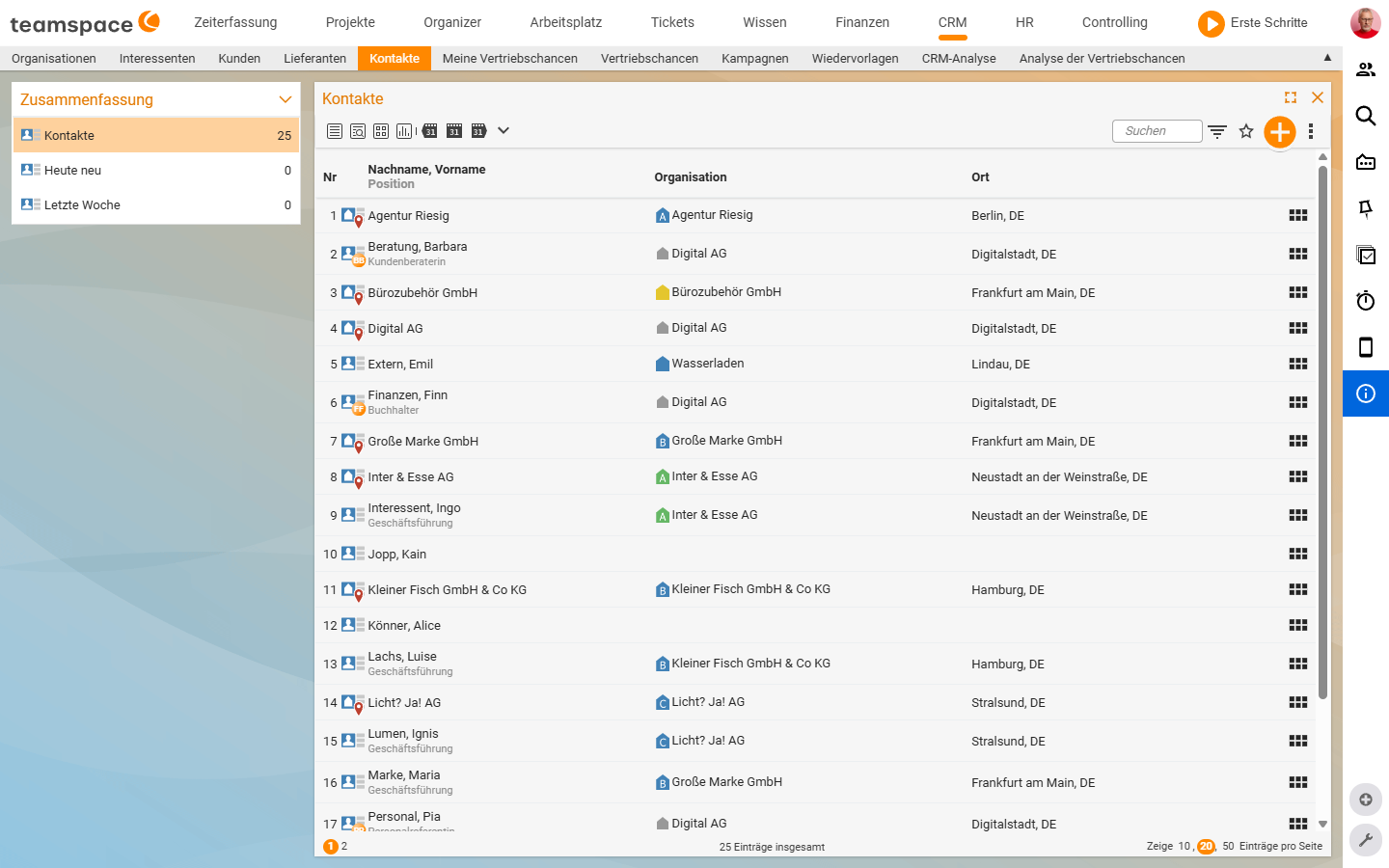
Im Listen-Tab Kontakte siehst du alle Personen, für die deine Berechtigungen den Zugriff erlauben. Jede Zeile zeigt Nr, Nachname, Vorname, Position, Organisation und Ort. Über die Visitenkarte am Zeilenanfang siehst du das Datum des letzten Vorgangs und der nächsten Wiedervorlage – gut, um stehen gebliebene Kontakte zu erkennen. Über die Mehrfachauswahl ziehst du markierte Kontakte direkt in eine neue Kampagne oder erzeugst Adressetiketten (siehe Kampagnen anlegen und versenden).
1. Einen neuen Kontakt anlegen
Über den Plus-Button im Listen-Tab oder über die Aktion Neuer Kontakt in einer Organisation legst du einen Kontakt an. Pflicht ist nur der Name (Nachname) – Vorname, Organisation und Position kommen dazu.
Wenn du im Anlage-Dialog eine Organisation einträgst, die es noch nicht gibt, kannst du sie direkt miterzeugen: teamspace meldet, dass es die Firma nicht findet, du legst sie in einem kurzen Schritt mit Anschrift an und kehrst dann zum Kontakt-Dialog zurück. Die Adresse, die du der Organisation gibst, erbt der Kontakt automatisch.
ℹ Info: Steht die
Beziehung zur Organisationder frisch angelegten Organisation aufAutomatisch, wird sie erst zum Interessenten, Kunden oder Lieferanten, wenn ein passender Beleg oder ein Projekt entsteht. Solange bleibt sie eine reine Organisation.
2. Der Detailmanager des Kontakts
Ein Klick auf eine Zeile öffnet den Detailmanager. Die Reiter (Reihenfolge im UI):
Übersicht– Schnellblick auf die zuletzt bewegten Elemente plus die zugeordnete Organisation.Stammdaten– die Daten, die zum Kontakt gehören.Aktivitäten– alle Vorgänge mit diesem Kontakt.Alarme– geplante Erinnerungen am Kontakt.Dateien– eigene Ablage.Externer Zugang– wenn du dem Kontakt vereinfachten Zugriff auf das System geben willst.
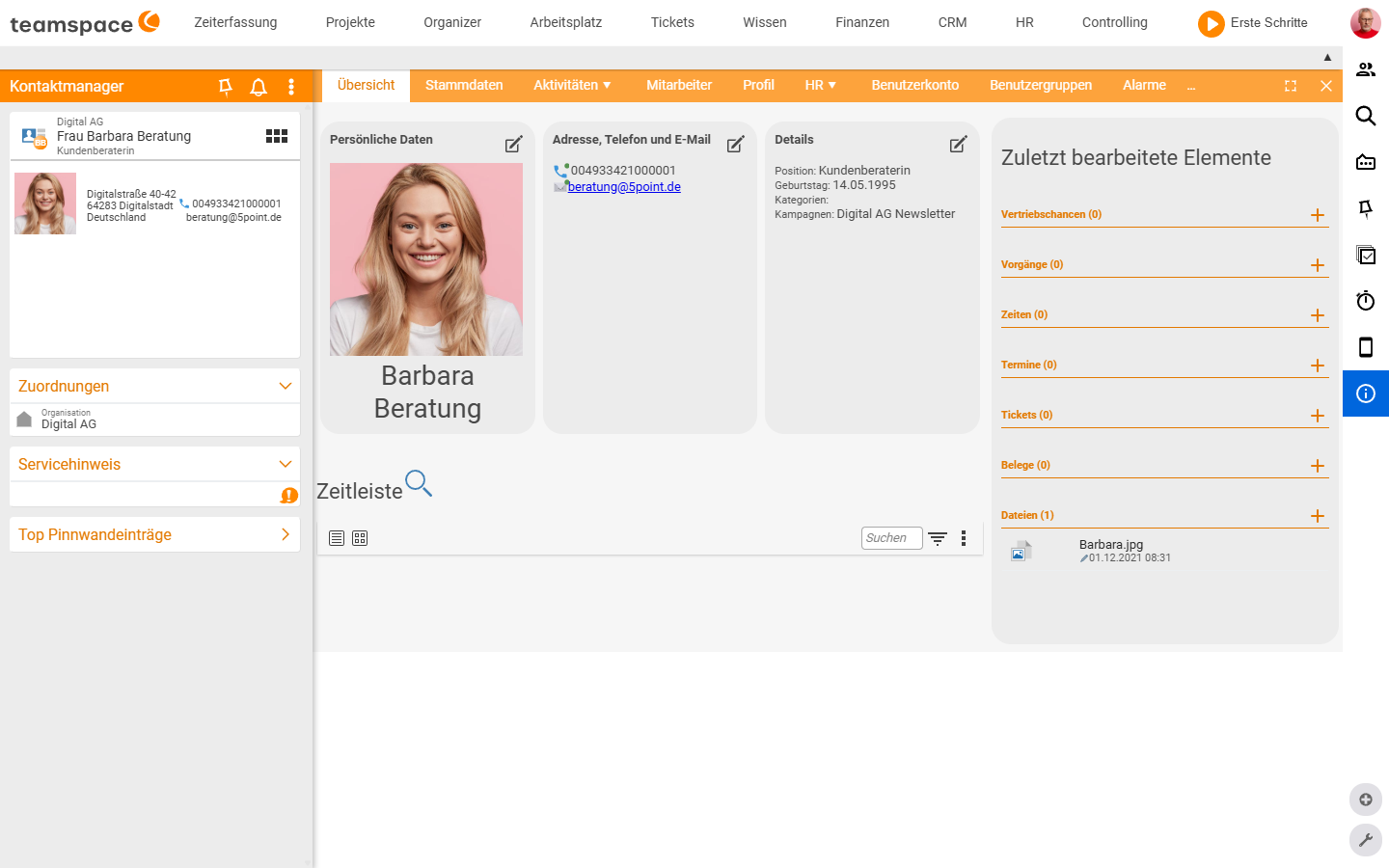
In der Übersicht zeigt die Zeitleiste alle relevanten Vorgänge mit dem Kontakt (Anrufe, Mails, Angebote, Termine) chronologisch. Rechts sammelt die Box Zuletzt bearbeitete Elemente die Sorten: Vertriebschancen (n), Vorgänge (n), Zeiten (n), Termine (n), Tickets (n), Belege (n), Dateien (n). Ein Klick öffnet die Liste, der Plus-Button daneben legt ein neues Element an.
3. Stammdaten pflegen
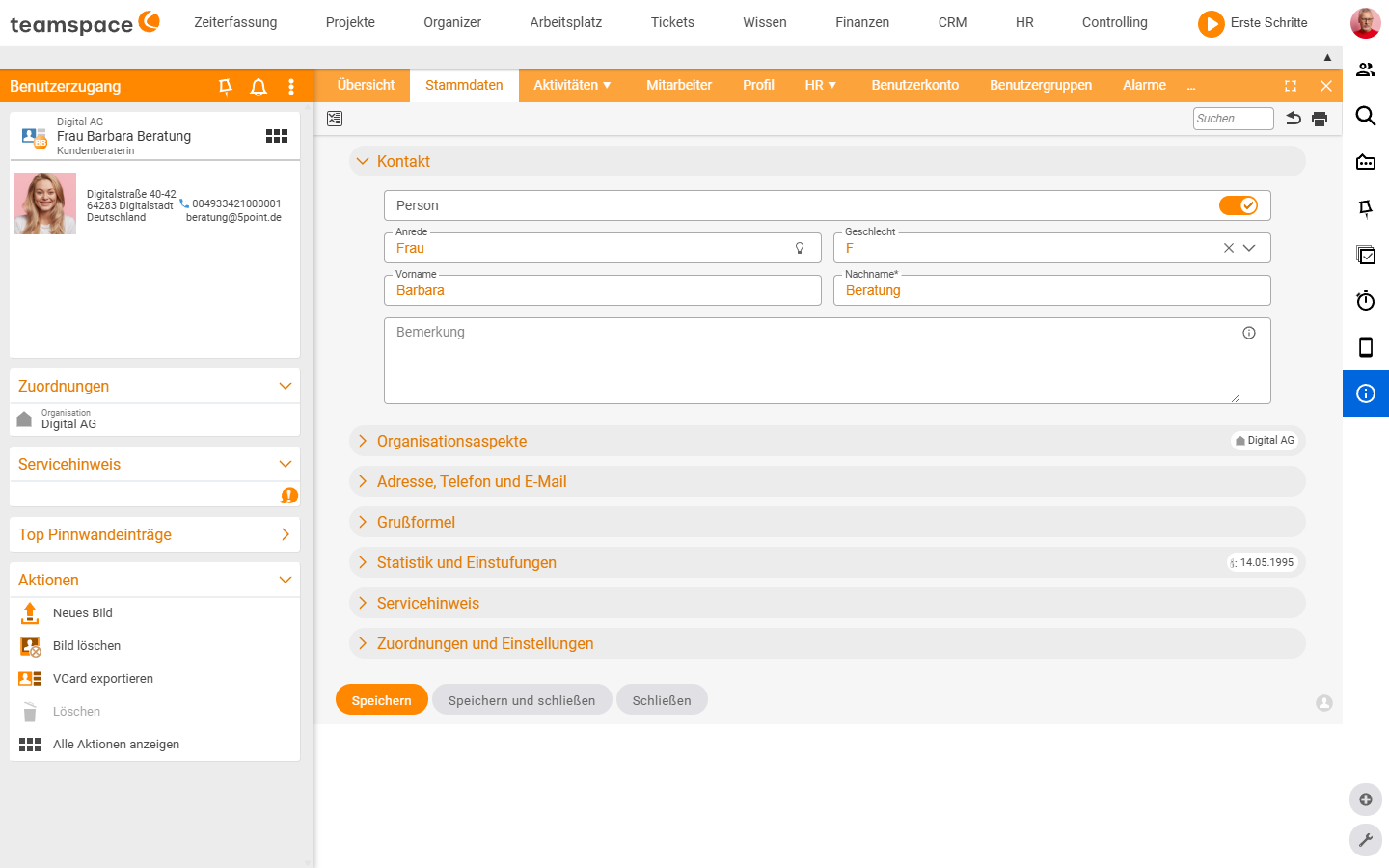
Person: Anrede, Vorname,Name*(Pflicht), Geschlecht, Sprache, Geburtstag. Hier schaltest du auch um, ob der Kontakt eine Person, eine Rechnungsstelle oder eine Lieferanschrift ist – der Dialog passt sich an. Bei einer Person hast du Geschlecht und Anrede, bei einer Stelle entfallen diese Felder.Organisationsaspekte: an welche Organisation der Kontakt hängt, plus seine Position dort. Trägt der Kontakt eine eigene Anschrift, überschreibt sie die geerbte Firmenadresse.Adresse, Telefon und E-Mail: beliebig viele Telefonnummern, E-Mails und Adressen. Pro Sorte markierst du eine als bevorzugt – die landet auf der Visitenkarte und wird beim Versand verwendet. Social-Media-Profile liegen unterSonstiges.Grußformel: Anrede für Briefe und Mails – frei pro Kontakt („Lieber Nils”, „Hallo …”) oder aus der Mandanten-Vorlage (formell, informell, persönlich). So musst du die Anrede nicht jedes Mal von Hand ändern.Statistik und Einstufungen: Bewertung, Status, Datumsfelder.Servicehinweis: Notiz, die mit dem Kontakt mitwandert – wie der Servicehinweis an der Organisation, aber pro Person.Zuordnungen und Einstellungen: Kampagnen, Assistenz/Vorgesetzte,Key Account Managerauf Kontaktebene, weitere Rollen-Felder.
Brauchst du Felder, die teamspace nicht mitbringt, aktivierst du zusätzliche Standardfelder oder legst freie Felder in der CRM-Konfiguration an – siehe CRM einrichten.
4. Hauptkontakt und Adressvererbung
Eine Organisation hat immer einen Hauptkontakt – in der Kontakt-Liste der Organisation mit einem kleinen Punkt vor der Zeile markiert. Er repräsentiert den Sitz der Organisation: seine bevorzugte Adresse ist die Firmenadresse, seine Mail die Standard-Mailadresse. Über das Punkt-Symbol vor der Zeile kannst du den Hauptkontakt jederzeit umlegen – etwa wenn die bisherige Person das Haus verlässt.
Solange ein Kontakt keine eigene Adresse trägt, übernimmt er die der Organisation; ein Hinweis in den Stammdaten zeigt, dass die Adresse vererbt ist. Trägst du eine eigene ein, überschreibt sie die geerbte. Das macht den Arbeitgeberwechsel leicht: neue Organisation zuweisen, die Firmenadresse springt um, alle bisherigen Vorgänge bleiben am Kontakt.
5. Aktivitäten und Dateien
Im Reiter Aktivitäten siehst du, was mit dem Kontakt geschah – Vorgänge, Zeiten, Termine, Tickets, E-Mails, Belege, Vertriebschancen. So bleibt das ganze Team auf demselben Stand, egal wer den Vorgang erzeugt hat. Pro Kontakt gibt es zudem eine eigene Dateiablage (Drag & Drop in den Reiter Dateien).
6. Dynamische Links
Dynamische Links sind individuelle Links pro Kontakt, die auf ein externes System zeigen – etwa der persönliche SharePoint-Ordner eines Mitarbeiters. Den allgemeinen Teil legst du einmal an, der individuelle Teil wird pro Kontakt belegt; sichtbar wird der Link links unterhalb der Visitenkarte. Konfiguriert wird das in der CRM-Konfiguration unter Konfiguration → CRM → Kontakte → Dynamische Links – Feld Name für den allgemeinen Teil, darunter der individuelle Linkteil mit Platzhaltern aus dem Glühbirnen-Symbol.
7. Externer Zugang
Im Reiter Externer Zugang schaltest du einem Kontakt vereinfachten Zugriff auf teamspace frei: das System erzeugt Zugangsdaten und sendet sie an die hinterlegte E-Mail. Der Kontakt sieht dann nur Tickets, Projektvorgänge und Dateien, die ihm zugeordnet sind. In der Konfiguration legst du fest, ob er nur die eigenen Elemente sieht oder auch die anderer Kontakte derselben Organisation – so baust du ein leichtes Kundenportal, ohne ein zweites System zu pflegen.
Aktionen am Kontakt
In der Sektion Aktionen der linken Sidebar liegen Schnellaktionen – neuer Vorgang, neuer Termin, neue E-Mail, Ticket erstellen. Den vollen Satz öffnet Alle Aktionen anzeigen.
⚠ Achtung: Setzt du die Beziehung zur Organisation hart auf
Interessent, bleibt sie das auch dann, wenn der Kontakt längst eine Rechnung bekommen hat.Automatischist fast immer die robustere Einstellung.
Häufige Probleme
Warum zeigt mein Kontakt nicht die Firmenadresse an?
Der Kontakt erbt die Firmenadresse nur, solange er keine eigene trägt. Sobald du im Bereich Adresse, Telefon und E-Mail eine eigene Adresse einträgst, überschreibt sie die geerbte. Lösch die eigene Adresse, dann greift wieder die Vererbung von der Organisation – ein Hinweis in den Stammdaten zeigt dir, ob die Adresse vererbt ist.
Wie wechsle ich den Hauptkontakt einer Firma? In der Kontakt-Liste der Organisation steht vor dem aktuellen Hauptkontakt ein kleiner Punkt. Über dieses Punkt-Symbol vor der Zeile setzt du jederzeit eine andere Person als Hauptkontakt – wichtig, wenn die bisherige Person das Haus verlässt, denn der Hauptkontakt liefert die Standard-Adresse und -Mail der Organisation.
Warum bleibt der Kontakt „Interessent”, auch nach einer Rechnung?
Die Beziehung zur Organisation wurde hart auf Interessent gesetzt. So bleibt sie auch dann stehen, wenn der Kontakt längst eine Rechnung bekommen hat. Automatisch ist fast immer die robustere Einstellung, weil teamspace die Beziehung dann selbst aktuell hält.
Typische Fragen & Anforderungen
| Du möchtest … | So geht’s |
|---|---|
| Einen Kontakt samt neuer Firma anlegen | Im Kontakt-Dialog die noch nicht vorhandene Organisation eintragen und direkt miterzeugen; die Firmenadresse erbt der Kontakt automatisch. |
| Eine abweichende Privatadresse hinterlegen | Im Bereich Adresse, Telefon und E-Mail eine eigene Adresse eintragen – sie überschreibt die geerbte Firmenadresse. |
| Eine persönliche Briefanrede festlegen | Im Bereich Grußformel frei eintragen (z. B. „Lieber Nils”) oder die Mandanten-Vorlage (formell/informell/persönlich) nutzen. |
| Den Hauptkontakt der Firma wechseln | In der Kontakt-Liste der Organisation über das Punkt-Symbol vor der Zeile den neuen Hauptkontakt setzen. |
| Einem Kunden ein leichtes Portal geben | Im Reiter Externer Zugang Zugang freischalten; Sichtbarkeit in der Konfiguration einstellen. |
| Aus dem Kontakt direkt in ein Fremdsystem springen | Dynamische Links in der CRM-Konfiguration einrichten (Konfiguration → CRM → Kontakte → Dynamische Links). |