


Eine Kampagne bündelt mehrere Kontakte und eine oder mehrere Aktionen, die du an alle zugleich richtest – einen Newsletter, eine Event-Einladung oder eine automatische Mail-Strecke über mehrere Wochen. Du legst die Kampagne an, weist die Kontakte zu und löst Vorgänge im Block aus. Jede Person sieht in ihrer Kontakt-Historie, welche Mail wann rausging und ob sie ausgeführt wurde.
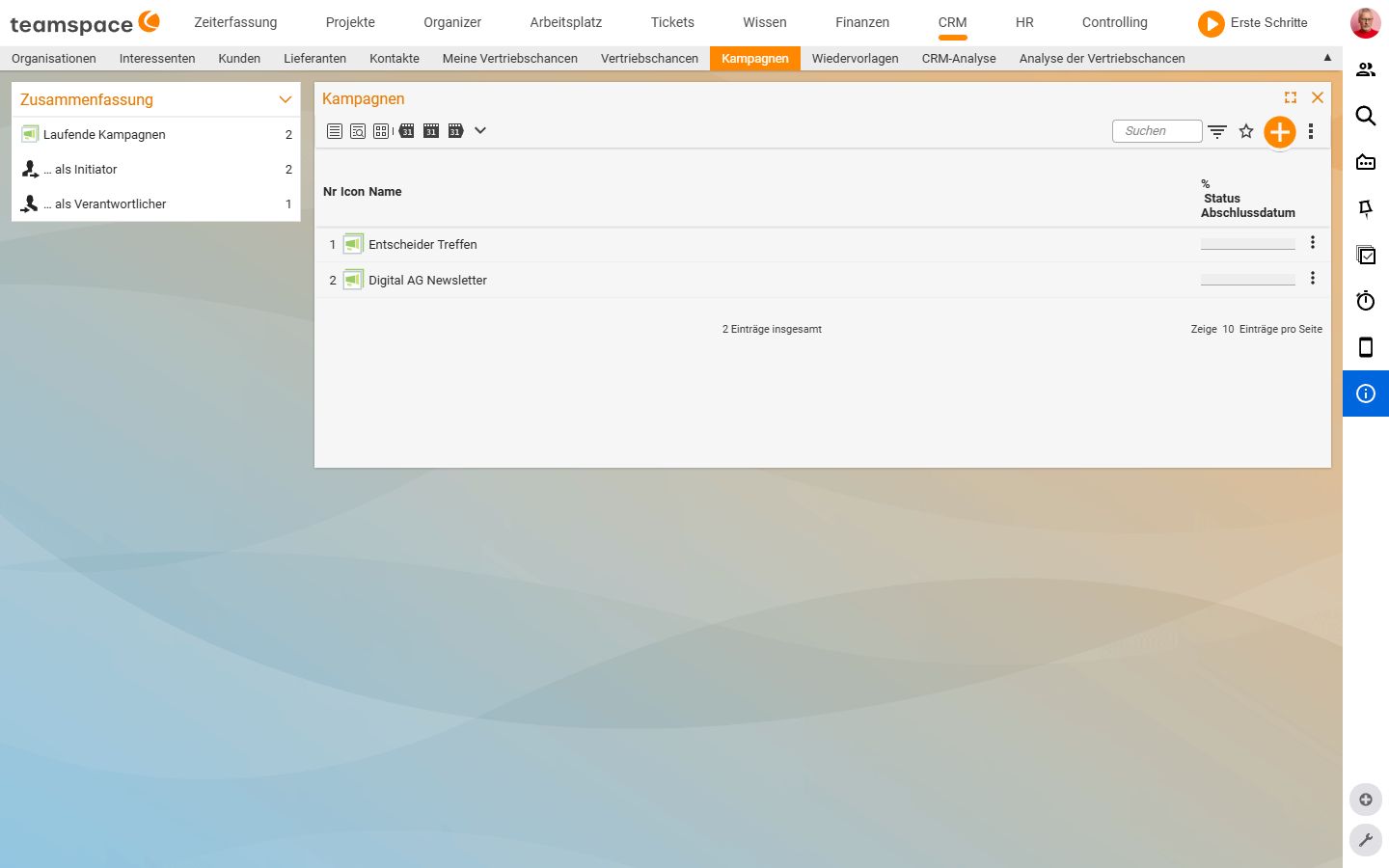
1. Eine neue Kampagne anlegen
Zwei Wege führen zur neuen Kampagne:
- Aus dem Listen-Tab
Kampagnenüber den Plus-Button neben dem Suchfeld. Du landest im Anlege-Dialog und gibst Name, Initiator (Pflicht), Start- und Enddatum ein. - Direkt aus der Kontaktliste über die Mehrfachauswahl: Markiere die Kontakte, die in die Kampagne sollen, und ordne sie in einem Schritt einer neuen Kampagne zu. Sie sind dann sofort als Teilnehmer drin. Wie du die Kontaktliste filterst und die Mehrfachauswahl nutzt, steht in Kontakte anlegen und pflegen.
Sobald die Kampagne steht, öffnest du sie wie ein Hauptobjekt. Der Detailmanager hat sechs Reiter:
Stammdaten– Name, Beschreibung, Initiator, Verantwortlicher, Zuordnungen, Status.Kontakte– die zugeordneten Personen plus Anzeige, welche Vorgänge schon ausgeführt sind.Vorgänge– die Aktionen der Kampagne, vom Mail-Versand bis zum Serienbrief.Dateien– eigene Ablage pro Kampagne (Anhänge, Druckdaten).Forum– interne Diskussion im CRM-Forenbereich.Historie– Änderungsprotokoll.
Stammdaten der Kampagne
Name(Pflicht): der interne Titel.- Beschreibung: worum es geht – wer wird angeschrieben, was ist das Ziel.
Initiator(Pflicht): wer die Kampagne ausgelöst hat.- Verantwortlich: wer für die Durchführung zuständig ist.
- Bereich
Statistik und Einstufungen: Klassifizierungs-Werte für Auswertungen. - Bereich
Status: Fortschritts-Anzeige (Prozent abgeschlossen, Abschlussdatum). - Bereich
Zuordnungen: Projekt-Zuordnung, falls die Kampagne zu einem laufenden Vorhaben gehört.
2. Kontakte verwalten
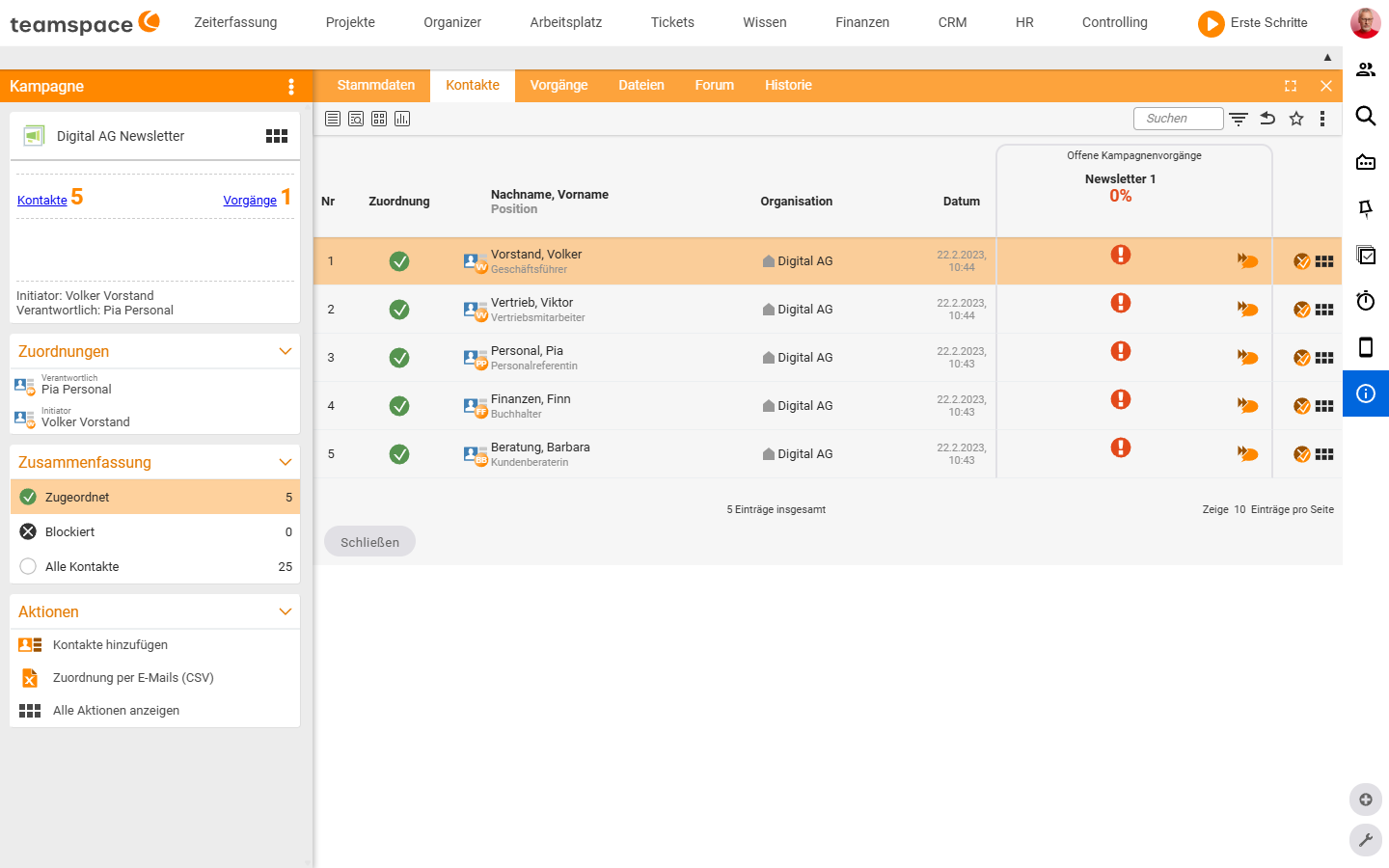
Im Reiter Kontakte siehst du, wer in der Kampagne ist. Der Sidebar-Block Zusammenfassung zeigt zunächst alle CRM-Kontakte; mit den Filtern blendest du gezielt die ein, die du dazunehmen willst (A-Kunden mit Branche Handwerk, B-Interessenten letzte 60 Tage usw.). Über den Plus-Button hängst du die Auswahl an die Kampagne.
Wer bereits drin ist, trägt einen Haken in einem grünen Punkt an der Zeile. Soll jemand wieder raus, nimmst du ihn über die Mehrfachauswahl heraus. Einen einzelnen Kontakt kannst du auch direkt aus seinen Stammdaten einer Kampagne zuordnen – der Weg über die Mehrfachauswahl ist nur der schnellere für viele Kontakte.
Blockiert-Liste: Trägt sich ein Empfänger über den Abmeldelink aus, landet er dort. Er bleibt sichtbar (war mal Teil), bekommt aber keine weiteren Vorgänge. Diese Liste pflegt teamspace automatisch beim Klick auf den Abmeldelink.
3. Vorgangstypen der Kampagne
Im Reiter Vorgänge legst du die Aktionen an. Die Typen unterscheiden sich darin, wie der Versand passiert:
Mail: HTML-formatierte E-Mail mit Betreff, an alle Kampagnen-Kontakte zugleich, mit Platzhaltern für Anrede und Abmeldelink.Export (Serienbrief): Adress-Export aus den Kampagnen-Kontakten in ein externes Brief-Werkzeug.Serienbrief (PDF): PDF-Serienbrief direkt aus teamspace, mit Layout aus der Konfiguration – zum Ausdrucken und postalischen Versand.Kontaktbericht (Adressetiketten): Adressetiketten für die Kontakte auf Basis eines Etiketten-Layouts.CRM Vorgang: allgemeiner CRM-Vorgang, der pro Kontakt angelegt wird – etwa für eine Anruf-Welle, die du im Team verteilst.
Welche Typen dein Mandant zeigt, hängt von der Konfiguration ab; die Auswahl steht beim Plus-Button im Reiter Vorgänge. Wie ein einzelner Vorgang mit Datum, Stichwort und Status funktioniert, steht in Vorgänge und Wiedervorlagen.
Mail-Vorgang anlegen und versenden
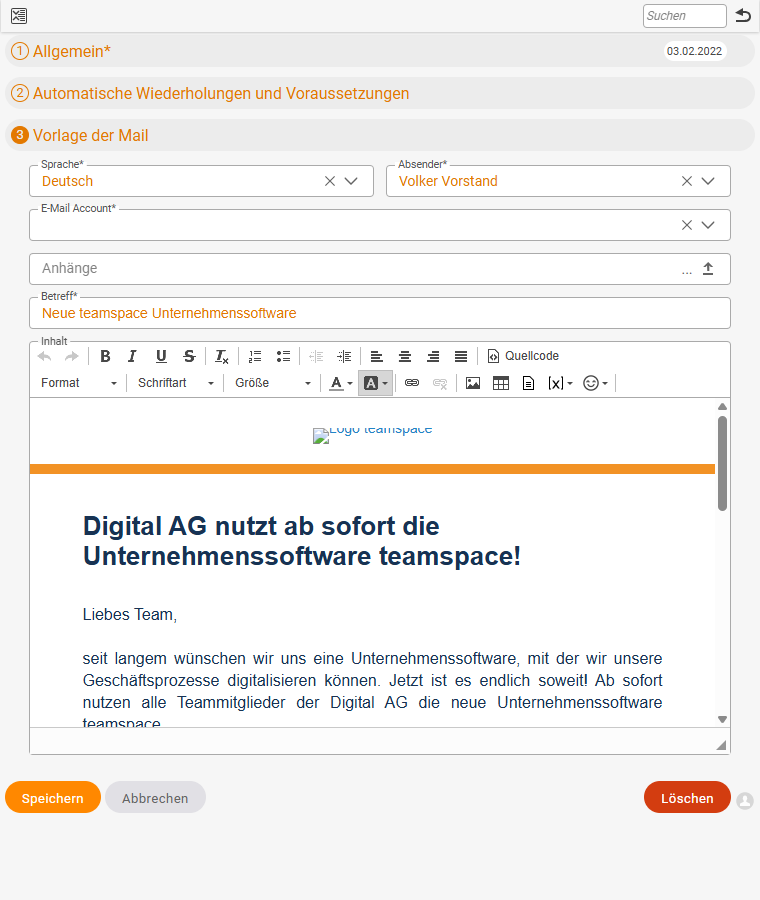
- Betreff und HTML-Body eingeben. Über das
[x]-Symbol setzt du Platzhalter ein, die die persönliche Anrede aus Vor- und Nachname erzeugen und einen Abmeldelink einfügen. Dateianhänge lädst du direkt im Dialog hoch. - Test-Mail: Trage in das Feld
Testmailadressedeine eigene Adresse ein und klick aufElemente erstellen. Du bekommst eine einzelne Mail, exakt wie der Empfänger sie sähe – Platzhalter aufgelöst, Anhänge dabei. - Passt es, wechselst du auf eine Versand-Option. Über
Anzahl zu erstellender Elementebegrenzt du den Versand, falls du in Chargen arbeitest. Mit dem Symbol mit Sprechblase und Fast-Forward-Icon löst du den Versand aus. - Optional: einen Versandzeitpunkt definieren – die Mail geht erst am gewählten Datum raus. Bei vielen Empfängern verteilt der Server den Versand in Chargen, um nicht in Spam-Filter zu laufen.
⚠ Achtung: Ohne Test-Mail siehst du Platzhalter-Fehler nicht – eine falsch geschriebene Anrede landet sonst bei tausend Empfängern. Eine Test-Mail vor jedem Mail-Vorgang ist Pflicht-Schritt, keine Empfehlung.
Serienbrief und Adressetiketten
Für den Serienbrief (PDF) formatierst du den Brief nicht in der Kampagne, sondern nutzt ein vordefiniertes Serienbrief-Layout aus der Konfiguration (Schriftart, Briefkopf, Grafiken). Du gibst nur den Brief-Text mit Platzhaltern ein und löst die Erzeugung aus; das PDF druckst du anschließend.
Kontaktbericht (Adressetiketten) erzeugt Etiketten für die Briefumschläge – Voraussetzung ist ein hinterlegtes Etiketten-Layout. Serienbrief plus Etiketten an dieselbe Kampagne hängen hält die Adress-Reihenfolge konsistent. Etiketten lassen sich auch außerhalb von Kampagnen erzeugen: in jeder Kontakt-Liste über die Mehrfachauswahl.
4. Mail-Strecken automatisieren
Im Vorgangs-Dialog gibt es einen Bereich für automatische Wiederholungen. Damit baust du Mail-Strecken: drei Mails im Abstand von zwei Wochen, vier Mails alle drei Monate. Du legst die Mails als einzelne Vorgänge an und definierst beim ersten den Wiederholungs-Rhythmus. teamspace führt die Strecke automatisch aus. Meldet sich jemand zwischendurch ab, landet er in der Blockiert-Liste und bekommt die Folgemails nicht mehr.
ℹ Info: Komplexe Strecken mit verzweigten Pfaden je nach Verhalten des Empfängers sind nicht im Standard abgedeckt. Wenn ihr so etwas baut, fragt das Beratungsteam.
5. Status pro Kontakt einsehen
Im Reiter Kontakte siehst du pro Person, in welchem Zustand der Vorgang ist:
- Rotes Ausrufezeichen: noch nicht ausgelöst – die Mail wurde noch nicht versendet.
- Gelbes Icon: angelegt, aber noch nicht ausgeführt – z. B. eine geplante Mail, die der Server noch nicht verschickt hat.
- Grünes Icon: erledigt – Mail ist raus oder der Vorgang ist als abgeschlossen markiert.
So erkennst du auf einen Blick, ob alle Empfänger erreicht wurden oder bei einzelnen noch etwas hängt.
Beispiel: Eine Reaktivierungs-Welle aufsetzen
Anna Müller will die B-Kunden, die seit sechs Monaten keine Rechnung mehr haben, zu einer Produkt-Aktion einladen:
- In der Kontaktliste filtert sie auf
B-Kundenund sortiert nach Datum des letzten Vorgangs; die alten Zeilen markiert sie über die Mehrfachauswahl. - Über
Neue Kampagnelegt sie „Reaktivierung Herbst” an – die markierten Kontakte sind sofort drin. - Im Reiter
Vorgängelegt sie einen Mail-Vorgang an: Betreff, HTML-Body mit Anrede-Platzhalter und Abmeldelink, das Produkt-Datenblatt als Anhang. - Test-Mail an sich selbst – passt. Versand auslösen mit Versandzeitpunkt morgen früh 09:00.
- Im Lauf der Woche schaut sie im Reiter
Kontakterein: grüne Icons bei den meisten, drei rote (nicht zustellbar). Sie korrigiert die drei Mail-Adressen und löst den Vorgang für diese drei erneut aus.
Häufige Probleme
Warum stimmt die Anrede in meiner Versand-Mail nicht?
Wahrscheinlich ist ein Platzhalter falsch gesetzt. Schick vor jedem Mail-Vorgang eine Test-Mail an dich selbst: Trag deine Adresse in das Feld Testmailadresse ein und klick auf Elemente erstellen. Du bekommst eine einzelne Mail mit aufgelösten Platzhaltern, genau wie der Empfänger sie sähe. Ohne Test-Mail siehst du den Fehler nicht – und eine falsche Anrede landet sonst bei tausend Empfängern.
Warum bekommt ein Kontakt keine Mails der Kampagne mehr? Hat er sich über den Abmeldelink ausgetragen, steht er in der Blockiert-Liste. Er bleibt sichtbar (war mal Teil der Kampagne), bekommt aber keine weiteren Vorgänge. Diese Liste pflegt teamspace automatisch beim Klick auf den Abmeldelink.
Kann ich eine Mail-Strecke bauen, die je nach Verhalten verzweigt? Einfache Strecken – etwa drei Mails im Abstand von zwei Wochen – legst du an, indem du die Mails als einzelne Vorgänge anlegst und beim ersten den Wiederholungs-Rhythmus definierst. Komplexe Strecken mit verzweigten Pfaden je nach Empfänger-Reaktion sind im Standard nicht abgedeckt; für so etwas frag das Beratungsteam.
Typische Fragen & Anforderungen
| Du möchtest … | So geht’s |
|---|---|
| Eine gefilterte Zielgruppe schnell anschreiben | In der Kontaktliste filtern, markieren und über die Mehrfachauswahl direkt einer neuen Kampagne zuordnen. |
| Vor dem Massenversand prüfen, wie die Mail aussieht | Testmailadresse setzen und Elemente erstellen – du erhältst eine einzelne Mail mit aufgelösten Platzhaltern. |
| Eine persönliche Anrede automatisch einsetzen | Im HTML-Body über das [x]-Symbol den Anrede-Platzhalter einfügen. |
| Empfängern die Abmeldung ermöglichen | Abmeldelink-Platzhalter einfügen; Abmelder landen automatisch in der Blockiert-Liste. |
| Postalisch versenden | Serienbrief (PDF) mit Layout aus der Konfiguration + Kontaktbericht (Adressetiketten) an dieselbe Kampagne hängen. |
| Eine mehrstufige Mail-Strecke automatisieren | Mails als einzelne Vorgänge anlegen und beim ersten den Wiederholungs-Rhythmus definieren. |
| In Chargen versenden | Feld Anzahl zu erstellender Elemente begrenzen bzw. Versandzeitpunkt setzen. |
Verwandte Themen
- Kontakte anlegen und pflegen CRM Anleitung
- Vorgänge und Wiedervorlagen CRM Anleitung
- Interessenten, Kunden und Lieferanten CRM Konzept
- Kampagnenmanagement-Tool