


Mit Löschfristen identifiziert teamspace Kontakte, die laut DSGVO aus dem System entfernt werden müssen – weil seit einer definierten Zeit keine Aktivität mehr stattfand und kein Grund mehr besteht, ihre Daten weiter zu speichern. Du legst die Fristen in der Konfiguration an, teamspace prüft regelmäßig, welche Kontakte eine Frist erreichen, und bietet sie dir zur Anonymisierung oder Löschung an.
⚠ Achtung: Löschfristen schlagen vor, sie löschen nicht von allein. Die Löschung löst du bewusst aus. So behältst du die Kontrolle und entscheidest pro Kontakt. Löschfristen ersetzen außerdem keine rechtliche Prüfung – welche Frist auf welchen Kontakt-Typ passt (B2B, B2C, Mitarbeiterdaten, Bewerber), gehört in eine Datenschutz-Bewertung, nicht in dieses Hilfe-Dokument.
Was eine Löschfrist macht
Eine Löschfrist hat zwei Aufgaben:
- Identifizieren: wer hat seit Monaten oder Jahren keine Aktivität mehr – kein Vorgang, keine Mail, kein Termin, kein offenes Ticket – und passt damit in das Raster der Frist.
- Vorschlagen: teamspace zeigt diese Kontakte in einer Vorschlagsliste, sodass du sie gesammelt bearbeiten kannst.
1. Eine Löschfrist anlegen
Die Fristen liegen in der Konfiguration des CRM-Moduls: über das Avatar-Menü unter Administrator-Modus → Systemkonfiguration → Kategorie CRM → Löschfristen. Über den Plus-Button legst du eine neue Frist an.
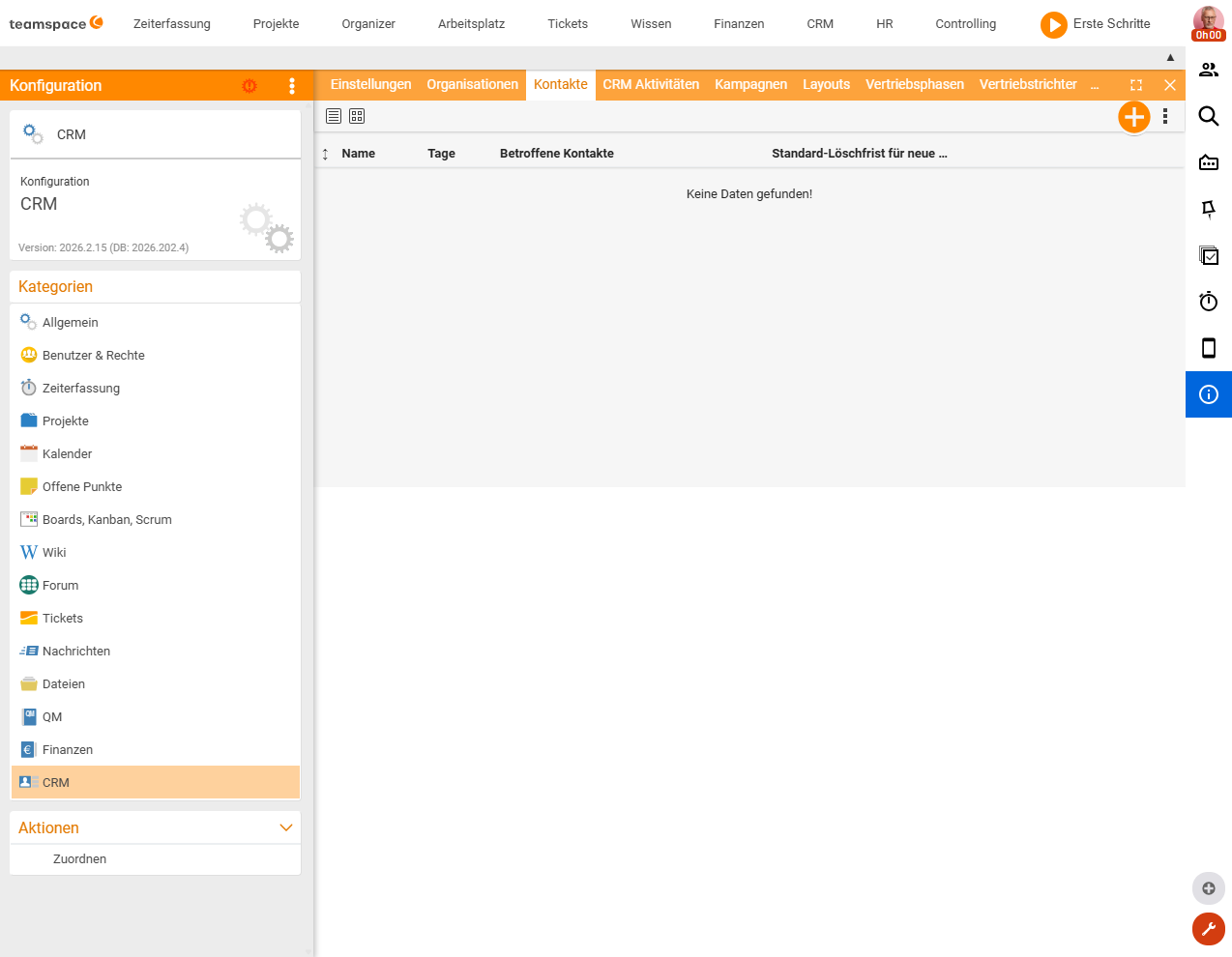
Pro Frist legst du fest:
- Bezeichnung: wofür die Frist gilt – „Bewerber ohne Anstellung”, „Kunden ohne Rechnung seit 5 Jahren”, „Interessenten ohne Vertriebschance seit 3 Jahren”.
- Zeitraum: wie lange ohne Aktivität, bevor ein Kontakt vorgeschlagen wird.
- Kriterien: auf welche Kontakte die Frist greift – etwa nur auf eine bestimmte Kontakt-Kategorie, einen Status oder eine Quelle.
Du kannst beliebig viele Fristen anlegen. Ein Kontakt kann unter mehrere Fristen fallen und taucht dann in mehreren Auswertungen auf; welche du anwendest, entscheidest du beim Bearbeiten der Vorschlagsliste.
2. Vorschlagsliste prüfen und ausführen
Ist eine Frist erreicht, sammelt teamspace die betroffenen Kontakte in einer Vorschlagsliste. Du prüfst sie Zeile für Zeile und hast pro Kontakt in der Regel drei Optionen:
- Anonymisieren: persönliche Daten (Name, Adresse, Telefon, E-Mail) werden entfernt; statistische Spuren (Vorgangs-Anzahl, Umsatz-Historie) bleiben anonym erhalten. Der DSGVO-konforme Weg, wenn du historische Auswertungen behalten willst.
- Löschen: der Kontakt wird komplett entfernt – persönliche Daten und Aktivitäts-Historie verschwinden.
- Behalten: du markierst den Kontakt als geprüft und ausgenommen – etwa wegen einer laufenden Garantie oder einer anderen Aufbewahrungspflicht. Er fällt für deren Dauer aus den Vorschlägen heraus.
ℹ Info: Anonymisieren ist nicht reversibel. Sind die persönlichen Daten weg, lassen sie sich nicht aus einem Backup zurückholen, ohne den DSGVO-Konflikt zu reproduzieren. Wer Zweifel hat, setzt den Kontakt zunächst auf
Behaltenund prüft mit der Rechtsberatung.
3. Was anonymisiert wird, was bleibt
Beim Anonymisieren entfernt teamspace alle Felder, die auf eine konkrete Person verweisen – Name, Adresse, Telefon, E-Mail, Geburtsdatum, persönliche Notizen. Erhalten bleiben anonyme Spuren in den Statistiken:
- Vorgangs-Anzahl pro Zeitraum – du siehst weiterhin, wie viele CRM-Vorgänge liefen, ohne dass Personen identifizierbar sind.
- Umsatz-Historie der zugeordneten Organisation – Rechnungen aus Vorjahren bleiben in der Buchhaltung, hängen aber am Organisations-Datensatz, nicht an einer Person.
- Ticket-Historie – falls Tickets über den Kontakt liefen, bleiben sie mit anonymem Anlasser sichtbar.
So bleibt erhalten, was die DSGVO erlaubt: persönliche Daten weg, statistische Belegbarkeit der Geschäftstätigkeit erhalten.
Beispiel: Bewerberdaten nach Absage
Pia Personal pflegt Bewerber, die keinen Vertrag bekommen haben. Die Datenschutz-Bewertung sagt: Bewerberdaten dürfen sechs Monate nach Absage behalten werden, danach müssen sie weg.
- Pia legt eine Löschfrist „Bewerber ohne Anstellung – 6 Monate” an. Kriterium: Kontakt-Kategorie
Bewerber, kein Anstellungs-Vorgang. Zeitraum: 6 Monate ohne Aktivität. - Nach sechs Monaten ohne weitere Aktivität tauchen die Bewerber in der Vorschlagsliste auf.
- Pia prüft jeden Eintrag: bei einem hängt noch eine offene Klärung mit dem Datenschutzbeauftragten – den setzt sie auf
Behaltenmit Notiz. Die anderen anonymisiert sie. - Ergebnis: die Statistik „47 Bewerbungen im Q1 2025” bleibt, die persönlichen Daten sind raus.
Häufige Probleme
Löscht teamspace die Kontakte automatisch, wenn die Frist erreicht ist? Nein. Löschfristen schlagen vor, sie löschen nicht von allein. teamspace sammelt die betroffenen Kontakte in der Vorschlagsliste, die eigentliche Anonymisierung oder Löschung löst du bewusst pro Kontakt aus. So behältst du die Kontrolle.
Kann ich eine Anonymisierung rückgängig machen?
Nein, Anonymisieren ist nicht reversibel. Sind die persönlichen Daten weg, lassen sie sich nicht aus einem Backup zurückholen, ohne den DSGVO-Konflikt zu reproduzieren. Wer Zweifel hat, setzt den Kontakt zunächst auf Behalten und prüft mit der Rechtsberatung.
Ein Kontakt taucht in mehreren Vorschlagslisten auf – ist das ein Fehler? Nein. Ein Kontakt kann unter mehrere Fristen fallen und erscheint dann in mehreren Auswertungen. Welche Frist du anwendest, entscheidest du beim Bearbeiten der Vorschlagsliste.
Typische Fragen & Anforderungen
| Du möchtest … | So geht’s |
|---|---|
| Inaktive Kontakte automatisch finden lassen | Löschfrist mit Zeitraum und Kriterien anlegen; teamspace sammelt die Treffer in der Vorschlagsliste. |
| Auswertungen behalten, aber Personendaten entfernen | Kontakt Anonymisieren statt Löschen – statistische Spuren bleiben anonym erhalten. |
| Einen Kontakt trotz Frist aufbewahren | In der Vorschlagsliste auf Behalten setzen (z. B. wegen laufender Garantie). |
| Verschiedene Aufbewahrungsregeln abbilden | Mehrere Fristen mit unterschiedlichen Kriterien/Zeiträumen anlegen – ein Kontakt darf in mehreren auftauchen. |
| Bewerberdaten nach Absage rechtssicher entsorgen | Frist mit Kategorie Bewerber und passendem Zeitraum, dann gesammelt anonymisieren. |
Verwandte Themen
- Kontakte anlegen und pflegen CRM Anleitung
- CRM einrichten: Felder, Bewertungsmodelle & Vorgangstypen CRM Konfiguration
- Organisationen anlegen und pflegen CRM Anleitung