


Der Buchungsdatenservice überträgt Rechnungen und Reisekosten aus teamspace/projectfacts an die DATEV-Cloud. Um die Schnittstelle zu nutzen, musst du die Funktion zunächst über den DATEV-Shop erwerben und freischalten.
Hinweis: Wenn du das System im Standardhosting oder auf einem eigenen Server betreibst, melde dich bitte beim Support-Team. Wir kümmern uns darum, die Schnittstelle serverseitig zu aktivieren und einzurichten.
Voraussetzungen
Bevor du mit der Einrichtung beginnst, prüfe die folgenden Punkte in teamspace bzw. projectfacts:
- Gepflegter Artikelstamm und Kostentypen: Aus ihnen leiten sich die Sachkontonummern ab.
- Kreditoren- und Debitorennummern: Diese müssen im Kundenstamm und in den Abteilungen vorhanden sein.
- Abteilung = Mandant: Die Abteilung (zum Beispiel der Auftragnehmer einer Rechnung) bestimmt auch den DATEV-Mandanten, für den die Buchungsdaten übertragen werden.
- Zulässige Rechnungsnummern: Beachte die Hinweise von DATEV zu zulässigen Rechnungsnummern.
Aktiviere anschließend in der Konfiguration unter Finanzen > DATEV den Buchungsdatenservice und trage deine Beraternummer sowie die Mandant-Nummer(n) ein. Pro Mandant-Nummer kannst du zusätzlich den Beginn des Wirtschaftsjahres (WJ) eintragen. (Die Nummern findest du in deinem DATEV-Zugang, auf Belegen von DATEV oder erhältst sie von deinem Steuerberater.)
Wähle ein Startdatum aus, ab welchem Belege übertragen werden sollen. So stellt das System sicher, dass dir keine älteren Belege angeboten werden, die bereits anderweitig übertragen oder exportiert wurden.
Das Nutzerkonto für die Datenübertragung benötigt Finanzsachbearbeiterrechte sowie die Berechtigung „DATEV-Datenservice“ für die Menüpunkte, unter denen der Buchungsdatenservice zu finden ist.
Wichtig sind zwei Kacheln: „Zu exportierende Belege“ und „Buchungsstapel“. Falls diese Menüpunkte im Hauptmenü fehlen, können sie auch direkt aus einer Benutzergruppe heraus angelegt werden.

Buchungsstapel
Ein Buchungsstapel enthält alle Rechnungen und Reisekosten eines bestimmten Zeitraums für einen DATEV-Mandanten. Dabei ist zu beachten, dass keine Belege aus verschiedenen Geschäftsjahren oder von verschiedenen Mandanten in einem Buchungsstapel enthalten sein dürfen.
Um einen neuen Buchungsstapel zu erstellen, stellt zuerst sicher, dass die Verbindung zu DATEV hergestellt ist. Für einen Buchungsstapel wird der Zeitraum festgelegt, der übertragen werden soll. Die Kundenstamm- und Buchungsdaten werden immer an DATEV gesendet. Belegbilder (wie PDFs oder Scans) sind jedoch optional.
Ein neuer Buchungsstapel sammelt automatisch alle relevanten Belege und Kosten des angegebenen Zeitraums. Zu Beginn befindet er sich im Entwurf.
Wenn die Verbindung zu DATEV besteht, kannst du im Detailmanager des Buchungsstapels die Übertragung starten. Je nach Umfang kann die Übertragung und die anschließende Verarbeitung durch DATEV eine Weile dauern. Du bekommst eine Menübenachrichtigung, sobald die Verarbeitung durch DATEV abgeschlossen ist.
Buchungsdaten
Die Buchungsdaten entstammen den Modulen Faktura und Kosten. Aus der Faktura sind dies die Belegtypen Rechnung, Korrekturrechnung, Storno sowie Eingangsrechnung.
Bei Kosten gibt es die Möglichkeit, dass diese für sich selbst stehen oder Teil einer Kostenabrechnung sind. Kostenabrechnungen können eine Reisekostenabrechnung oder auch eine Sammel-, Wochen- oder Monatsabrechnung sein. Kosten, die Teil einer Abrechnung sind, werden wie Rechnungspositionen behandelt: Belegbild und Belegnummer ergeben sich aus der Abrechnung.
Einrichtung Schritt für Schritt
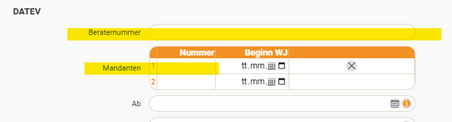
1. Berater- und Mandantennummer eintragen
Die Mandantennummer und die Beraternummer müssen in der Konfiguration unter Finanzen → Einstellungen im Reiter DATEV eingetragen werden.
2. Mandantennummer der Organisation zuordnen
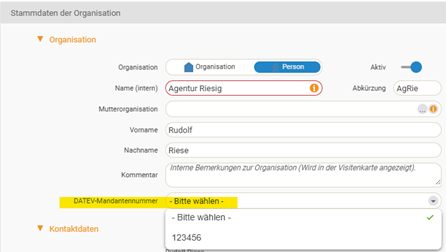
Die Mandantennummer muss danach in deiner Organisation ausgewählt werden – das ist der Auftraggeber bei Ausgangsrechnungen bzw. der Auftragnehmer bei Eingangsrechnungen.
3. Länge der Sachkontonummer einstellen
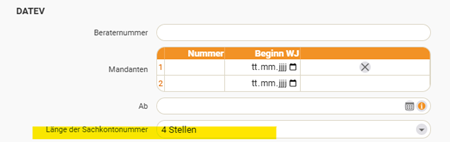
Die Länge der Sachkontonummer muss korrekt eingestellt werden.
4. Schnittstelle auf „Buchungsdatenservice“ stellen
In der Konfiguration den Button auf „Buchungsdatenservice“ stellen.

5. Buchungstext und Sonderregeln
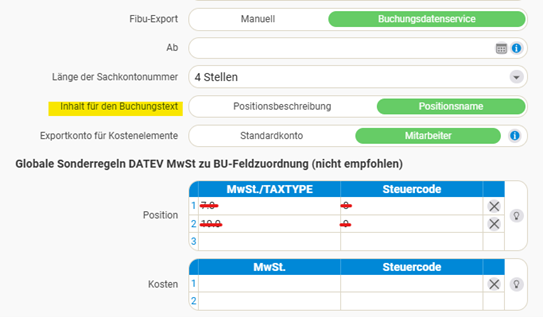
Inhalt für den Buchungstext: Welche Daten sollen an DATEV übertragen werden? Dein Steuerberater entscheidet, welche Informationen benötigt werden. Meistens ist es sinnvoll, den „Positionsnamen“ zu übernehmen.
Hinweis: Der Buchungstext ist von DATEV-Seite auf 60 Zeichen limitiert.
Falls im Reiter „Globale Sonderregeln DATEV MwSt zu BU-Feldzuordnung (nicht empfohlen)“ Einträge vorhanden sind, entferne diese bitte. Stattdessen kannst du im Artikel unter „Steuercodes des Finanzartikels“ Buchungsschlüssel hinterlegen, falls erwünscht.
6. Kacheln und Belegbilder
Zwei Kacheln im System sind wichtig: „Zu exportierende Belege“ und „Buchungsstapel“. In den Berechtigungen muss das Feld „DATEV-Datenservice“ aktiviert werden, damit die Kacheln sichtbar sind.
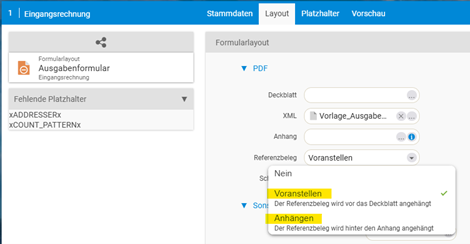
Die Layouts „Eingangsrechnung“ und „Sammelabrechnung“ benötigen im Reiter „Layout“ im Feld „Referenzbeleg“ die Einstellung „Voranstellen“ oder „Anhängen“ – du entscheidest, was du bevorzugst.
Allgemein geht es darum, dass der Steuerberater die steuerlich entscheidenden Belegbilder erhält. Bei allen Belegen und Kosten, bei denen Benutzer eigene Bilder hochladen, müssen diese in das generierte PDF einbezogen werden, da immer nur das generierte PDF an DATEV übermittelt wird.
7. Konten und Kostentypen konfigurieren
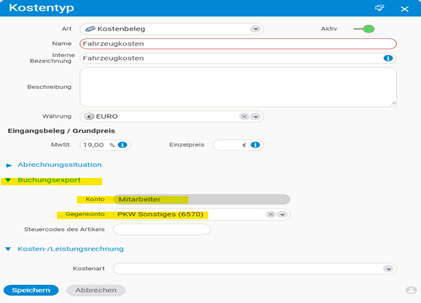
Konten müssen im Finanzbereich konfiguriert werden – nach Vorgabe des Steuerberaters. Die Artikel im System benötigen eine Kontenzuordnung. Es gibt zwei Möglichkeiten:
- Jeder Artikel erhält eine eigene Kontenzuordnung.
- Es werden im System zwei Konten unterschieden:
- Aufwandkonto für Einkaufsartikel
- Ertragskonto für Verkaufsartikel
Falls Kostenelemente bzw. Reisekosten-/Mitarbeiterabrechnungen übertragen werden sollen, müssen die Kostentypen ein Standardkonto und ein Gegenkonto haben.
8. Mitarbeiterabrechnungen
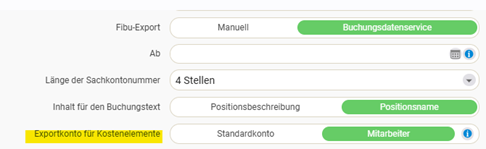
Bei Mitarbeiterabrechnungen ist zu beachten, dass Mitarbeiter eine Kreditorenkontonummer haben müssen. Das entsprechende Feld muss ggf. zuerst in der Konfiguration unter Benutzer & Rechte → Einstellungen aktiviert werden. Zudem muss unter Finanzen → Einstellungen im Reiter DATEV das „Exportkonto für Kostenelemente“ auf Mitarbeiter gestellt werden.
9. Debitoren- und Kreditorennummern
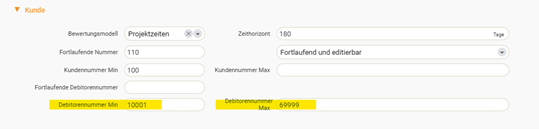
Debitoren- und Kreditorennummern müssen in den Kundenprofilen hinterlegt werden. Dabei ist der Kontenrahmen zu beachten; eine Rücksprache mit dem Steuerberater ist erforderlich. Falls keine Vorgaben bestehen:
- Debitoren: 10001 bis 69999
- Kreditoren: 70000 bis 99999
10. Testlauf des Buchungsstapels
- Wichtig: Die Option „Festschreiben“ im Dialog deaktivieren.
- Danach kann auf der linken Seite der Testlauf gestartet werden.
- Wenn alles korrekt ist, enthält die ZIP-Datei einen Ordner mit Belegbildern (PDFs) sowie zwei Excel-Tabellen mit den buchungsrelevanten Informationen.
Hinweise
- Mische in einem Buchungsstapel niemals Belege aus verschiedenen Geschäftsjahren oder von verschiedenen Mandanten.
- Es wird immer nur das generierte PDF an DATEV übermittelt – manuell hochgeladene Belegbilder müssen über die Referenzbeleg-Einstellung in dieses PDF einbezogen werden.
- Der Buchungstext ist auf 60 Zeichen begrenzt.
- Stimme Kontenrahmen, Buchungsschlüssel und Belegbild-Anforderungen vorab mit deinem Steuerberater ab.
- Nutze den Testlauf (Festschreiben deaktiviert), bevor du einen Buchungsstapel verbindlich an DATEV überträgst.
Häufige Probleme
Warum fehlen die Kacheln „Zu exportierende Belege” und „Buchungsstapel”? In den Berechtigungen ist das Feld „DATEV-Datenservice” nicht aktiviert. Aktiviere es – fehlen die Menüpunkte weiterhin, lassen sie sich direkt aus einer Benutzergruppe heraus anlegen.
Warum wird mein Buchungstext bei DATEV abgeschnitten? Der Buchungstext ist DATEV-seitig auf 60 Zeichen begrenzt. Wähle im Reiter DATEV einen kompakten Inhalt – meist den „Positionsnamen”.
Warum lehnt DATEV meinen Buchungsstapel ab? Ein Buchungsstapel darf keine Belege aus verschiedenen Geschäftsjahren oder von verschiedenen Mandanten mischen. Lege je Geschäftsjahr und Mandant einen eigenen Stapel an.
Warum fehlt im übertragenen Beleg das hochgeladene Belegbild? An DATEV geht immer nur das generierte PDF. Stelle bei den Layouts „Eingangsrechnung” und „Sammelabrechnung” das Feld „Referenzbeleg” auf „Voranstellen” oder „Anhängen”, damit manuell hochgeladene Bilder im PDF landen.
Typische Fragen & Anforderungen
| Du möchtest … | So geht’s |
|---|---|
| Die Schnittstelle erstmals nutzen | Den Buchungsdatenservice über den DATEV-Shop erwerben/freischalten und unter Finanzen > DATEV mit Berater- und Mandantennummer aktivieren. |
| Festlegen, welcher DATEV-Mandant bebucht wird | Über die Abteilung – sie bestimmt den Mandanten (Auftraggeber bei Ausgangs-, Auftragnehmer bei Eingangsrechnungen). |
| Die Kacheln „Zu exportierende Belege“ und „Buchungsstapel“ einblenden | In den Berechtigungen das Feld „DATEV-Datenservice“ aktivieren bzw. die Menüpunkte aus der Benutzergruppe heraus anlegen. |
| Mitarbeiterabrechnungen übertragen | Mitarbeitern eine Kreditorenkontonummer geben (Feld ggf. unter Benutzer & Rechte aktivieren) und das „Exportkonto für Kostenelemente“ auf Mitarbeiter stellen. |
| Den Buchungstext anpassen | Im Reiter DATEV den Inhalt wählen – meist den „Positionsnamen“ (max. 60 Zeichen). |
| Vor der Übertragung prüfen | Einen Testlauf starten („Festschreiben“ deaktivieren) – das ZIP enthält PDFs und zwei Excel-Tabellen. |
Verwandte Themen
- Online-Bankenschnittstelle einrichten Konfiguration Konfiguration
- Einführung in die Konfiguration Konfiguration Einführung