


Diese Anleitung stellt dir eine kostengünstige Lösung für ein Check-in/out-Terminal vor. Du baust aus Standard-Hardware ein stabiles Tablet-Terminal mit RFID-Reader, an dem sich deine Mitarbeitenden per Transponder ein- und ausstempeln können.
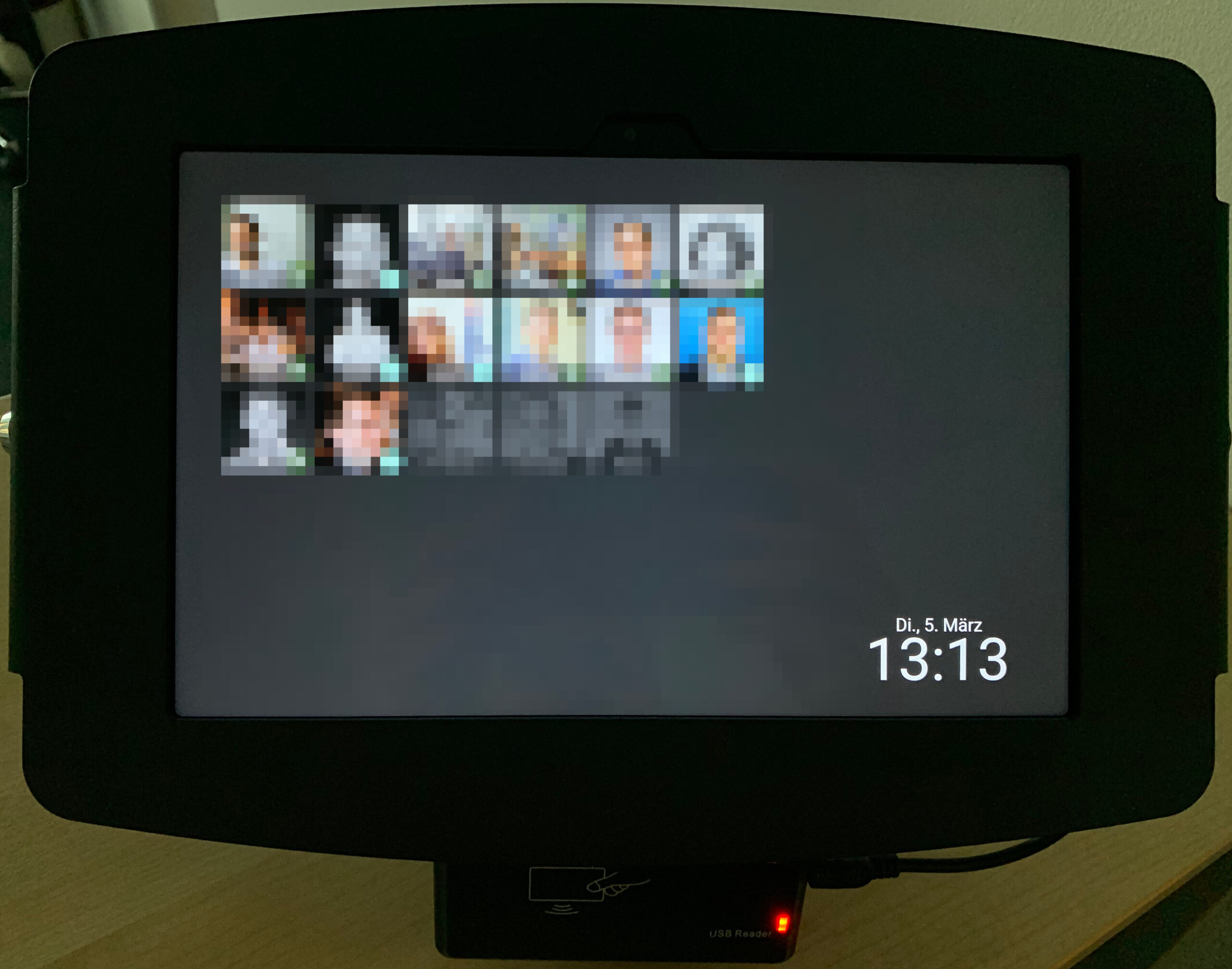
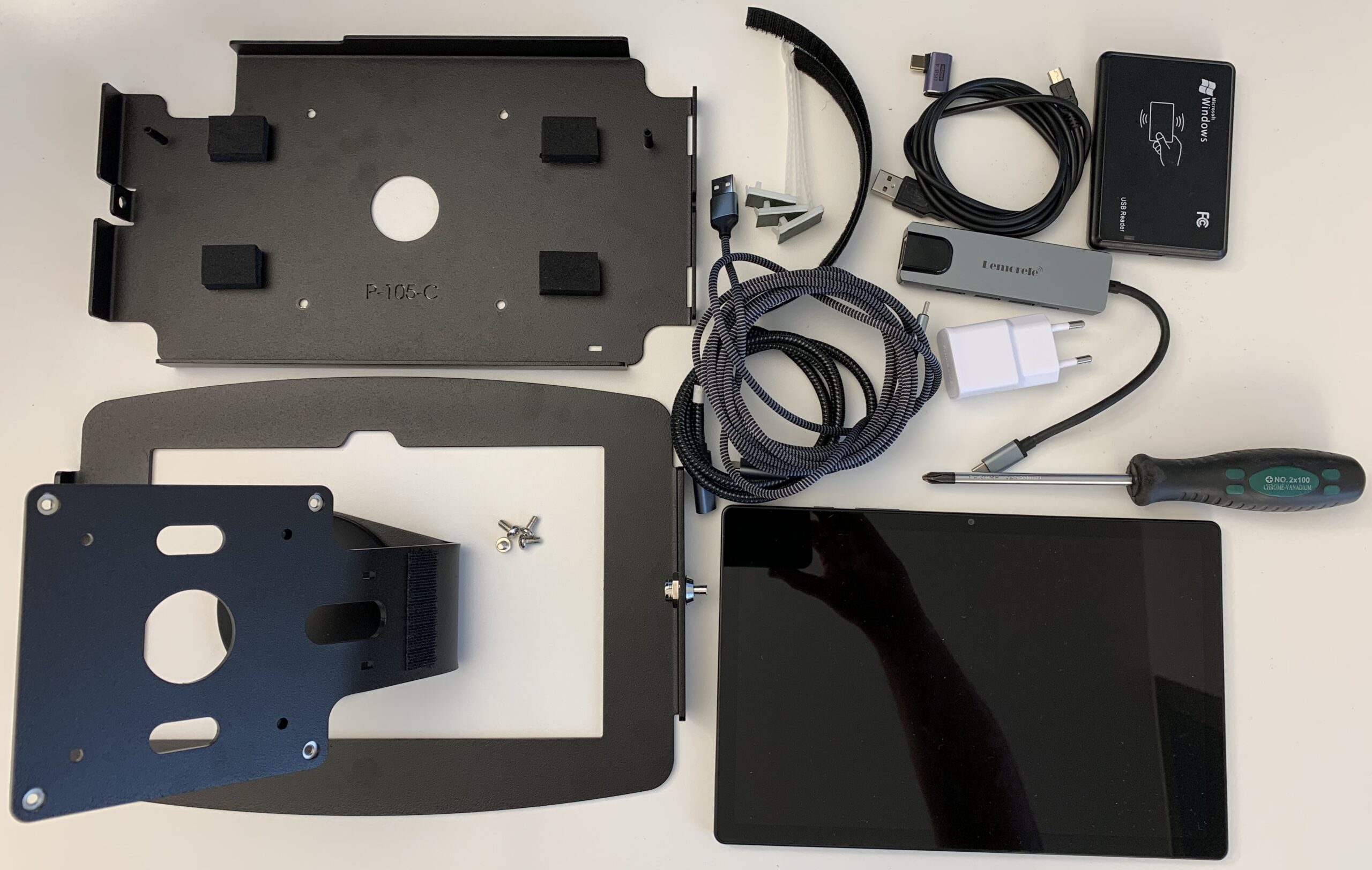
Benötigte Hardware
- Space Kiosk Galaxy Tab mit Gehäuse und Enclosure für Galaxy Tab A8 10.5″: Hier klicken
- Samsung Galaxy Tab A8 10.5″: Hier klicken
- USB-C Winkelstecker-Kabel: Hier klicken
- USB-C Dongle: Hier klicken
- RFID Reader: Hier klicken
- RFID Transponder: Hier klicken
- Selbstklebende Kabelbinder: Hier klicken
- Klettband: Hier klicken
Kostenaufstellung
Stand der Preise vom 05.03.2024. Die Preise können variieren.
| Komponente | Preis |
|---|---|
| Space Kiosk Galaxy Tab mit Gehäuse und Enclosure | 139,90 € |
| Samsung Galaxy Tab A8 10.5″ | 179,00 € |
| USB-C Winkelstecker-Kabel | 9,99 € |
| USB-C Dongle | 21,99 € |
| RFID Reader | 11,99 € |
| RFID Transponder | 8,23 € |
| Selbstklebende Kabelbinder | 6,99 € |
| Klettband | 8,99 € |
| Gesamtsumme | 387,08 € |
Zusammenbau
Folgende Komponenten werden für den Zusammenbau benötigt:
- Space Kiosk Gehäuse
- Samsung Galaxy Tab A8 10.5″
- USB-C Winkelstecker-Kabel
- USB-C Dongle
- RFID Reader
- 3 selbstklebende Kabelbinder
- Klettband
- Schraubendreher
Die Anleitung für das Gehäuse ist hier zu finden.
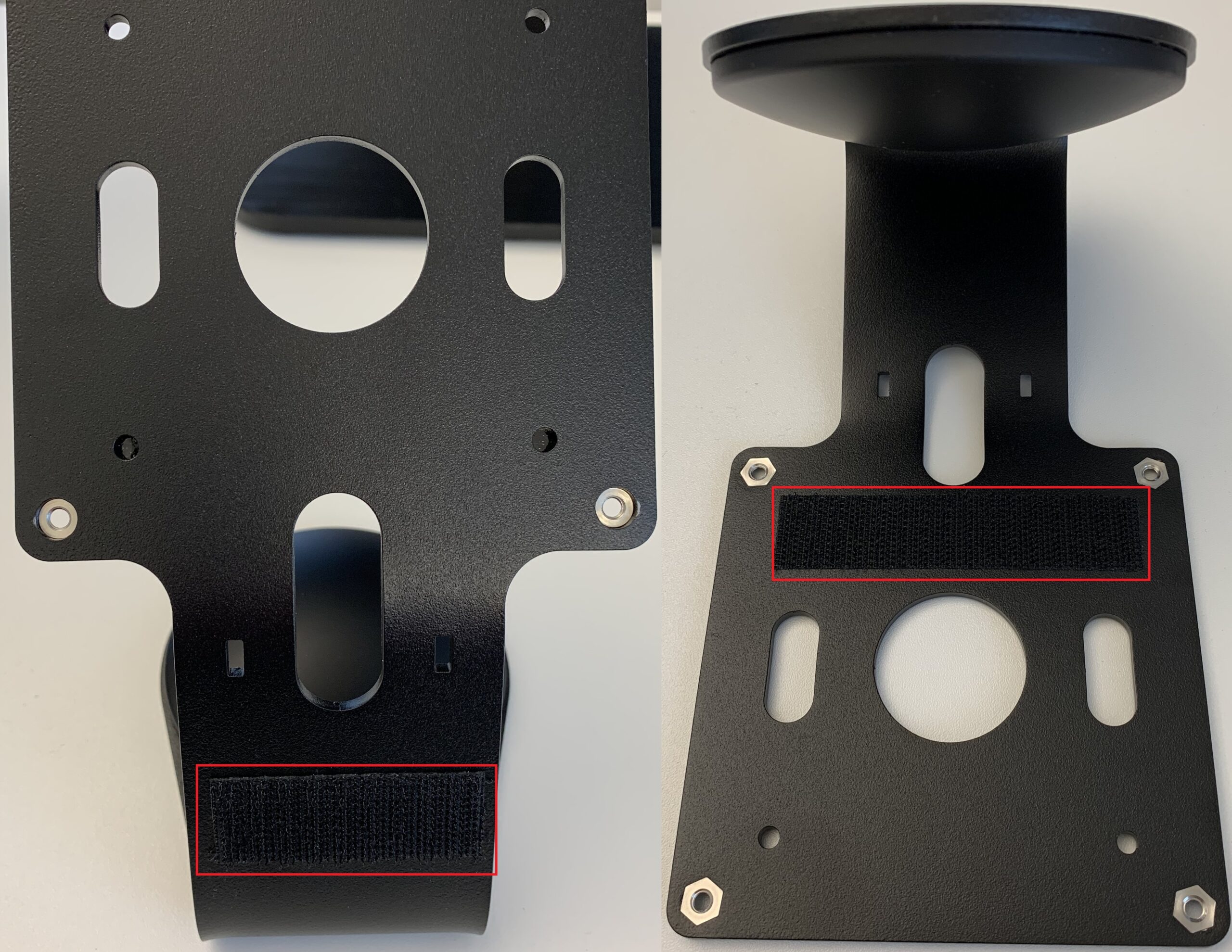
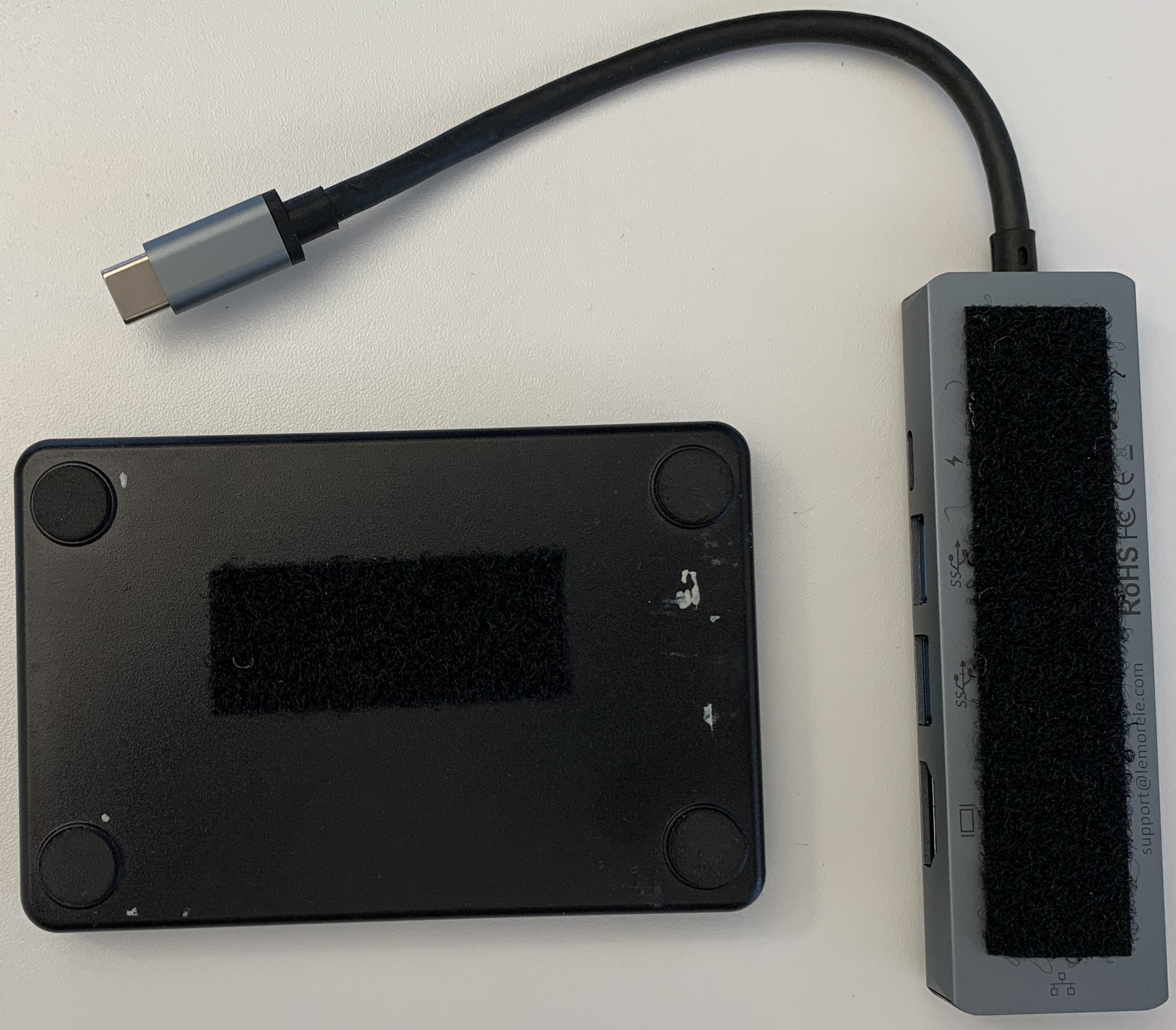
Wie im Bild zu sehen, wird ein Streifen Klettband für die spätere Halterung des RFID-Readers befestigt. Das Gleiche gilt auch für die Rückseite vom USB-C-Dongle.
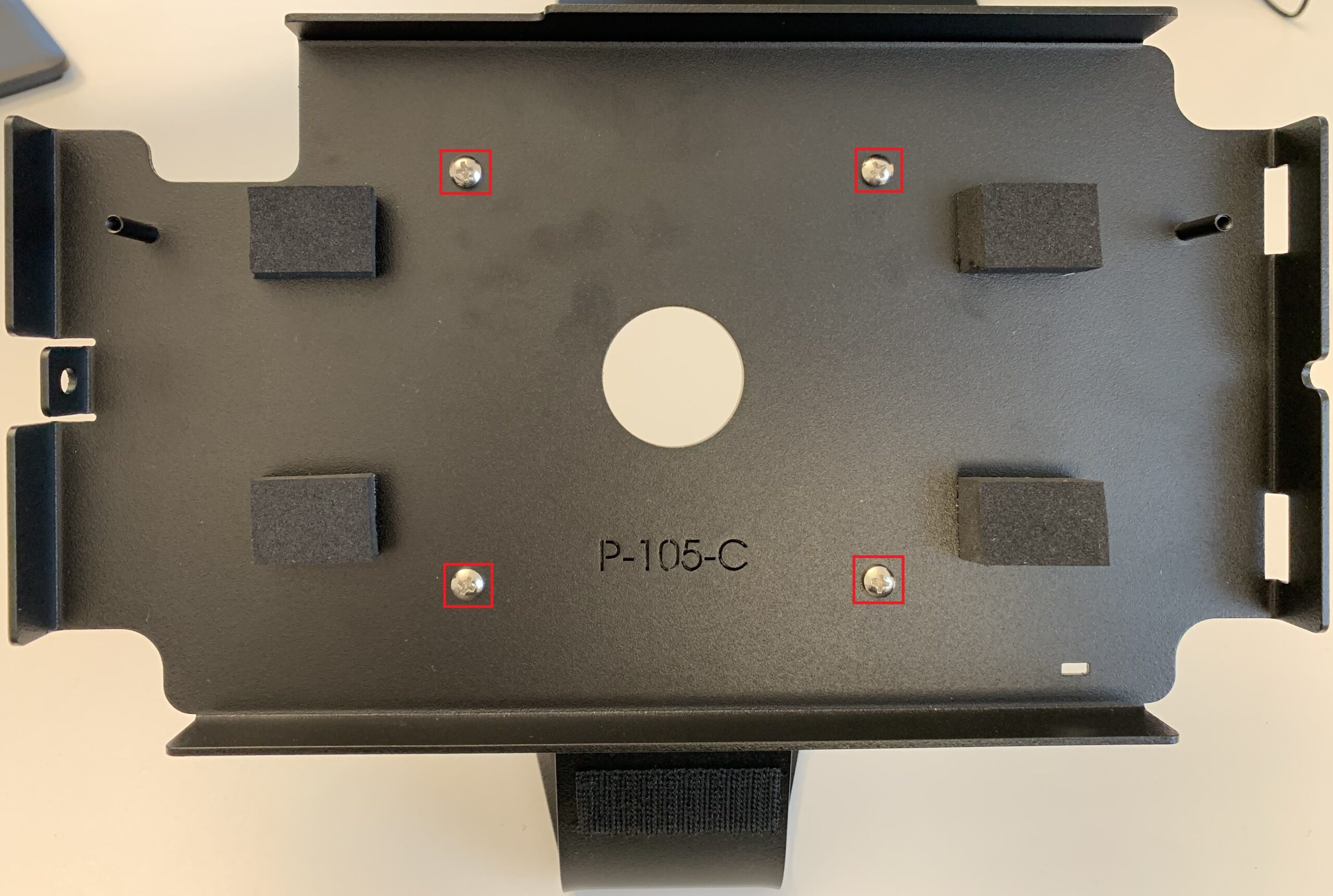
Befestige den Tablet-Halter mit den vier beigefügten Schrauben am Standfuß.
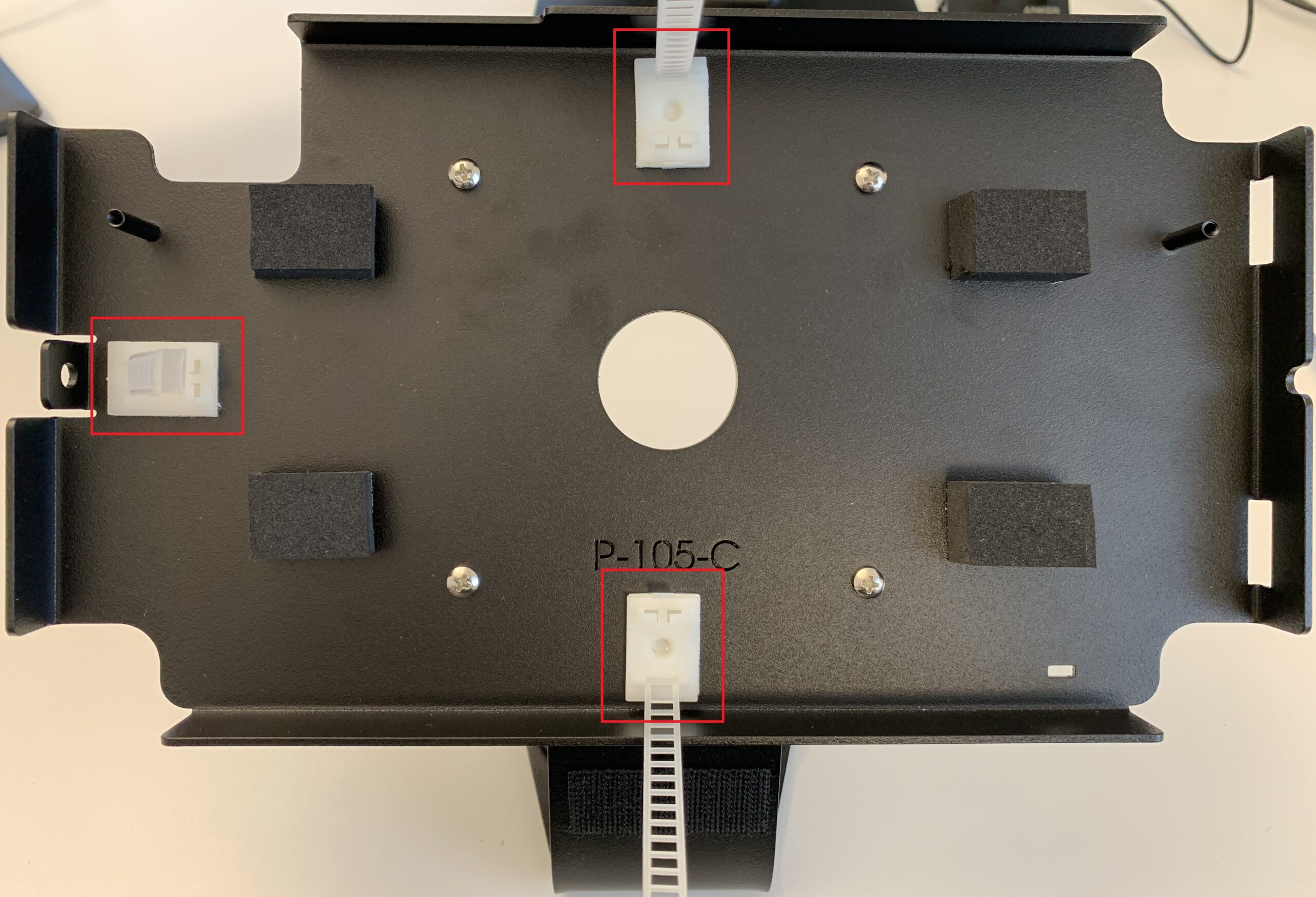
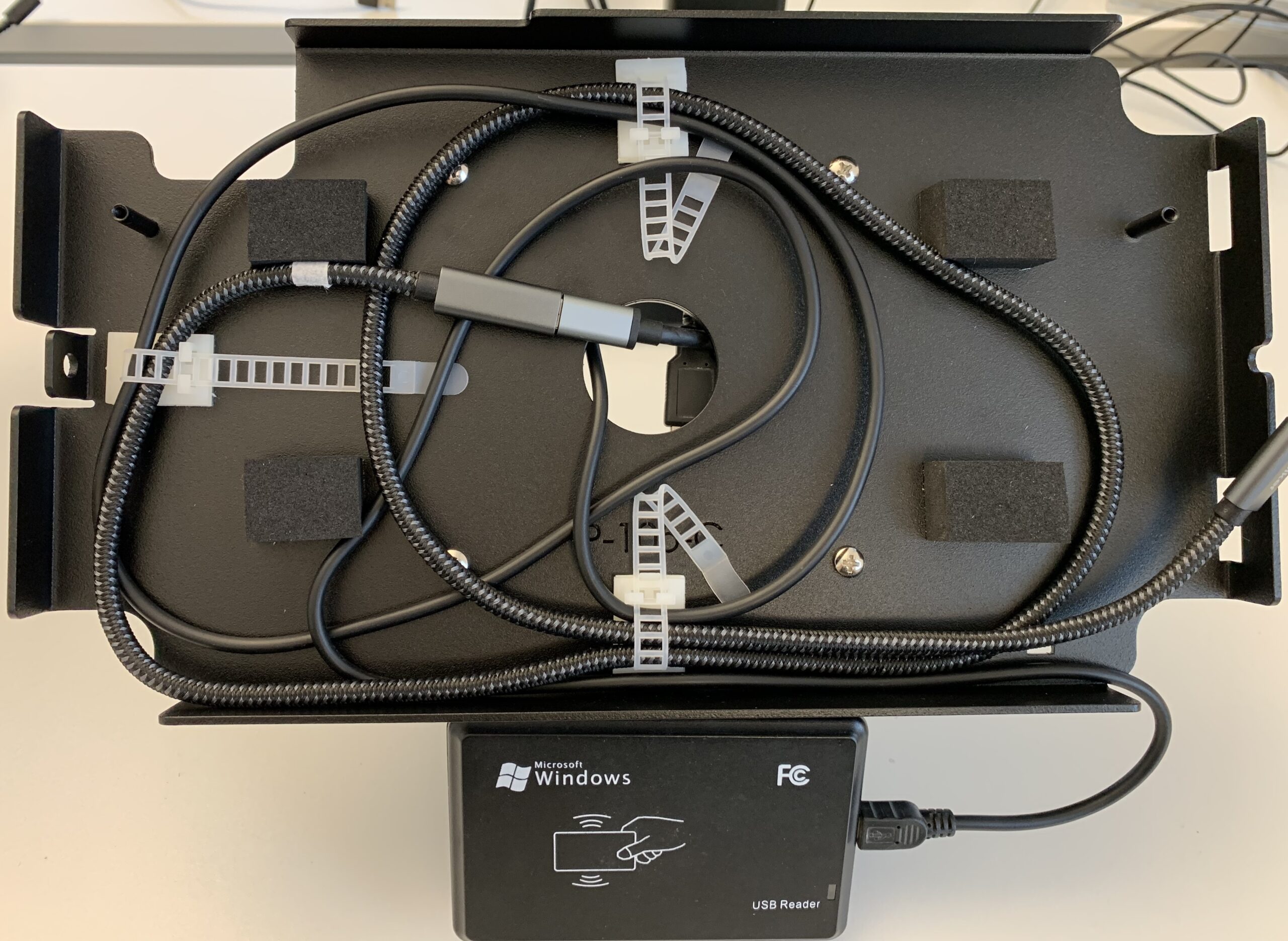
Klebe die Kabelbinder an den folgenden Stellen wie auf dem Bild.
Klebe das Gegenstück des Klettbandes auf den RFID-Reader und den USB-C-Dongle.
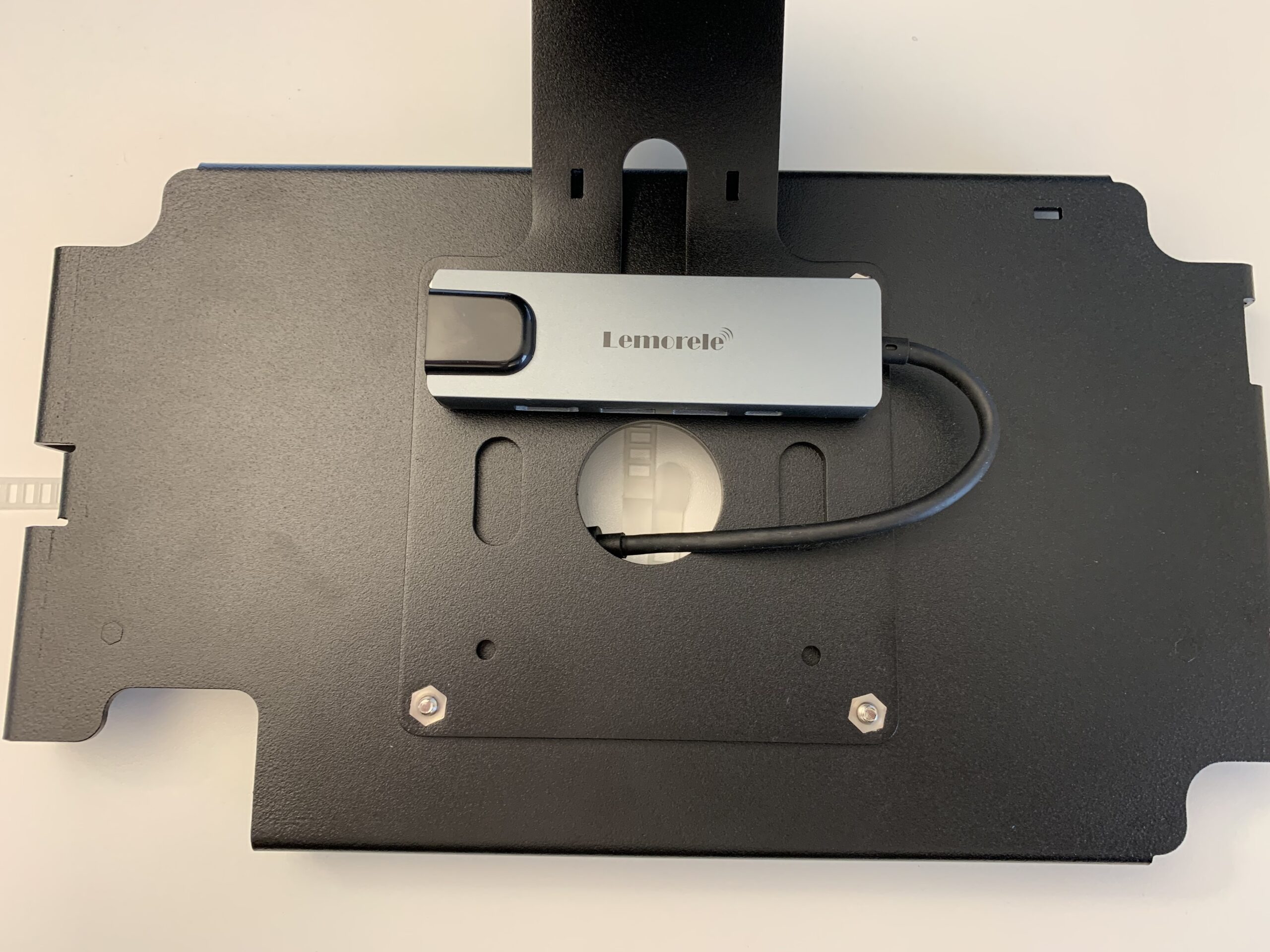
Befestige den USB-C-Dongle unter dem Gehäuse. Ziehe das Kabel durch das mittlere Loch.
Schließe das USB-C-Winkelstecker-Kabel an den USB-C-Dongle an und verlege das Kabel so, dass sich der gewinkelte Stecker auf der rechten Seite befindet.
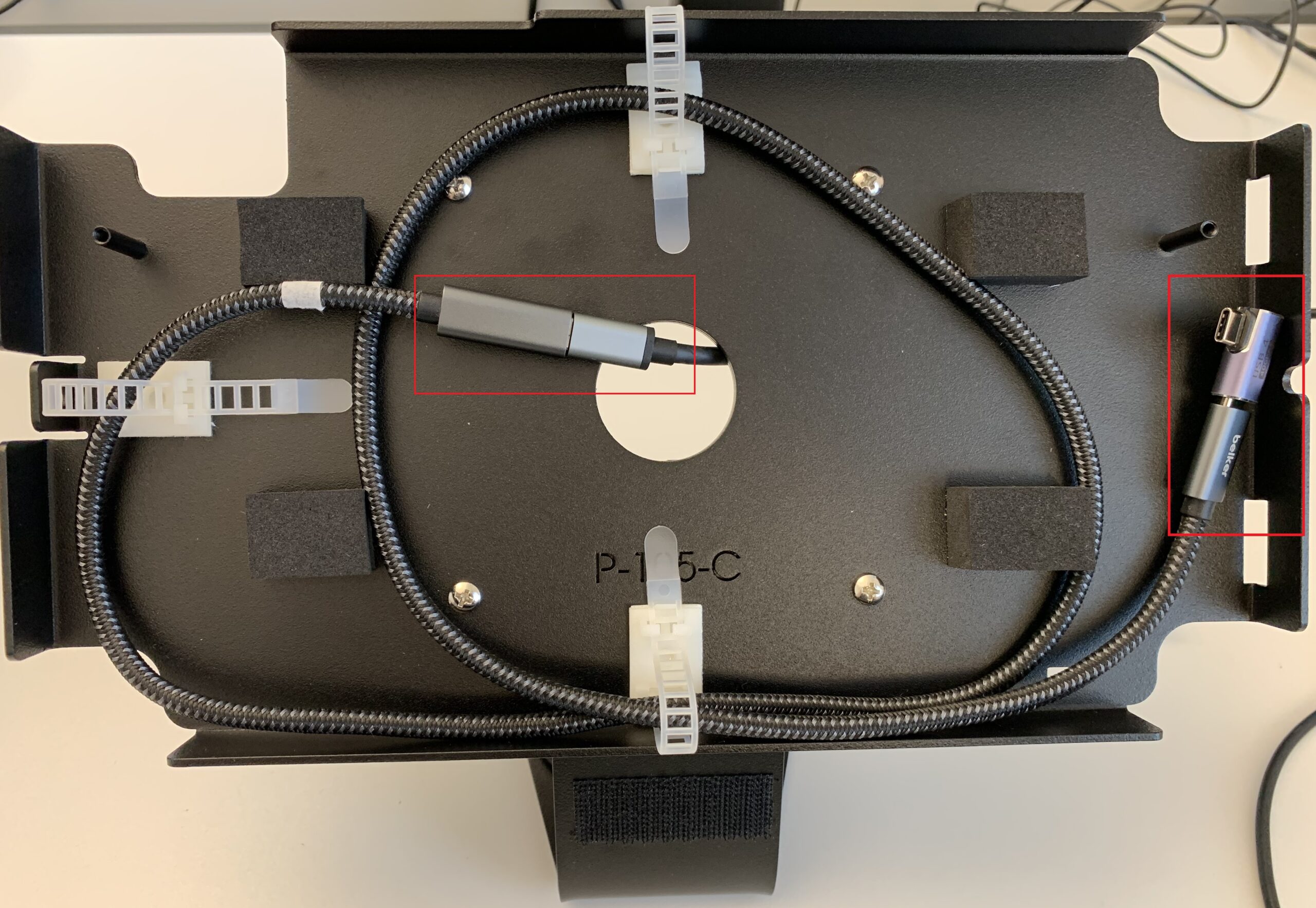
Verlege das Kabel für den RFID-Reader. Der USB-A-Stecker wird in der Mitte des Loches geführt und das Anschlusskabel für den RFID-Reader wird unten rechts aus dem Rahmen gezogen. Anschließend befestigst du den RFID-Reader am Standfuß.
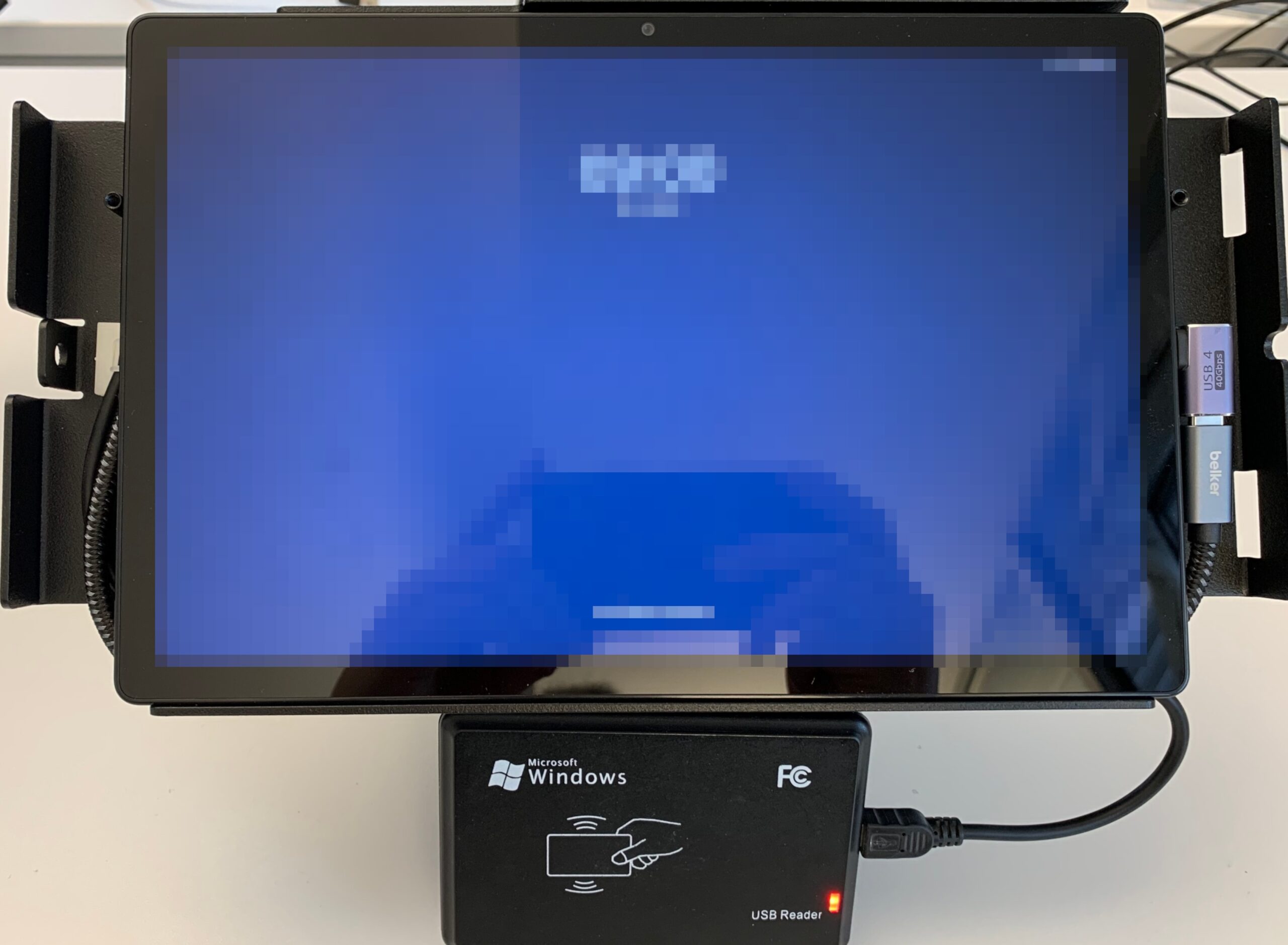
Schließe das Tablet mit dem USB-C-Stecker an und lege es in die Halterung.
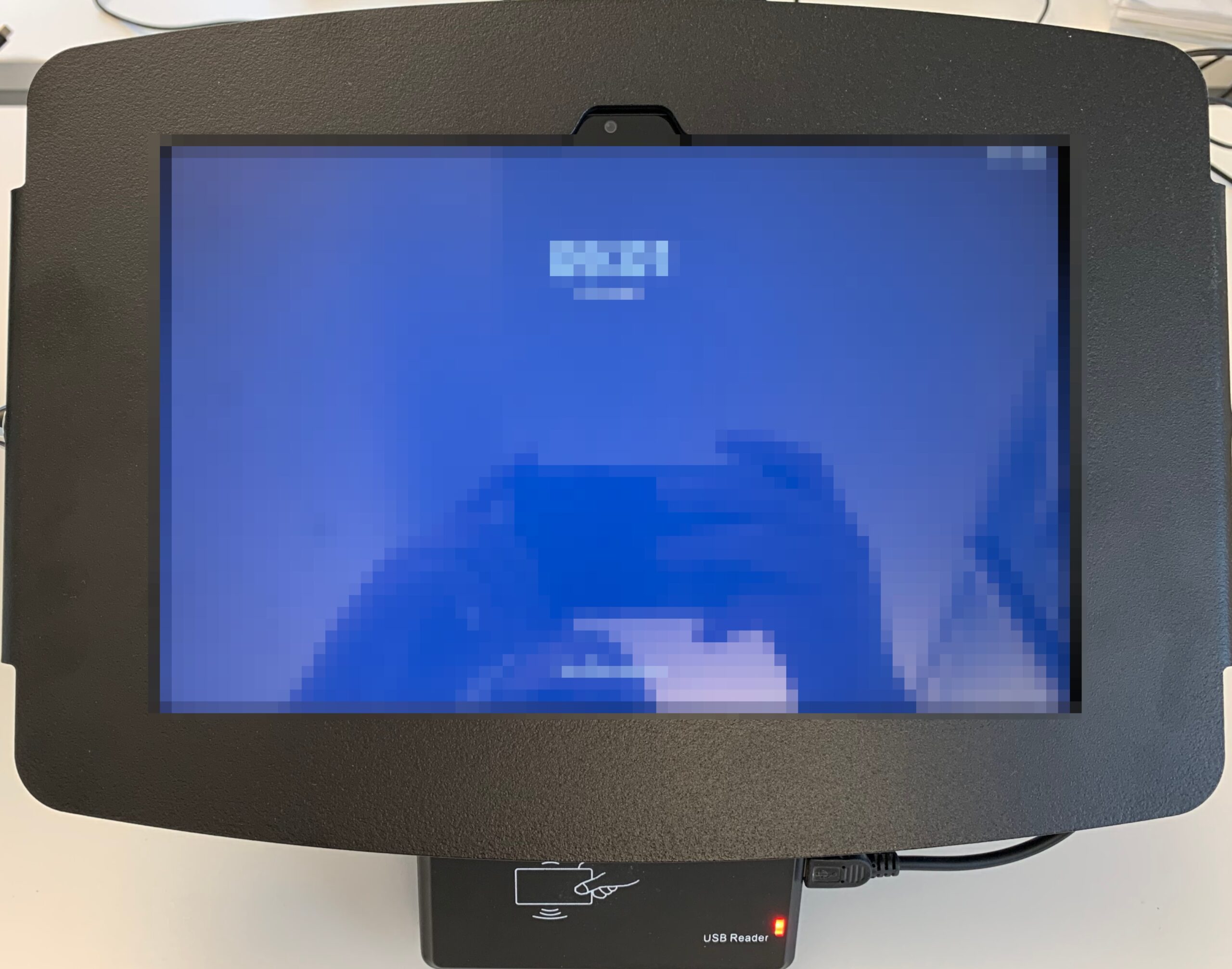
Der Gehäusedeckel wird mit zwei Haken eingehakt und auf der anderen Seite mit einem Schloss verriegelt. Mit dem beiliegenden Schlüssel kannst du jederzeit den Deckel wieder öffnen.
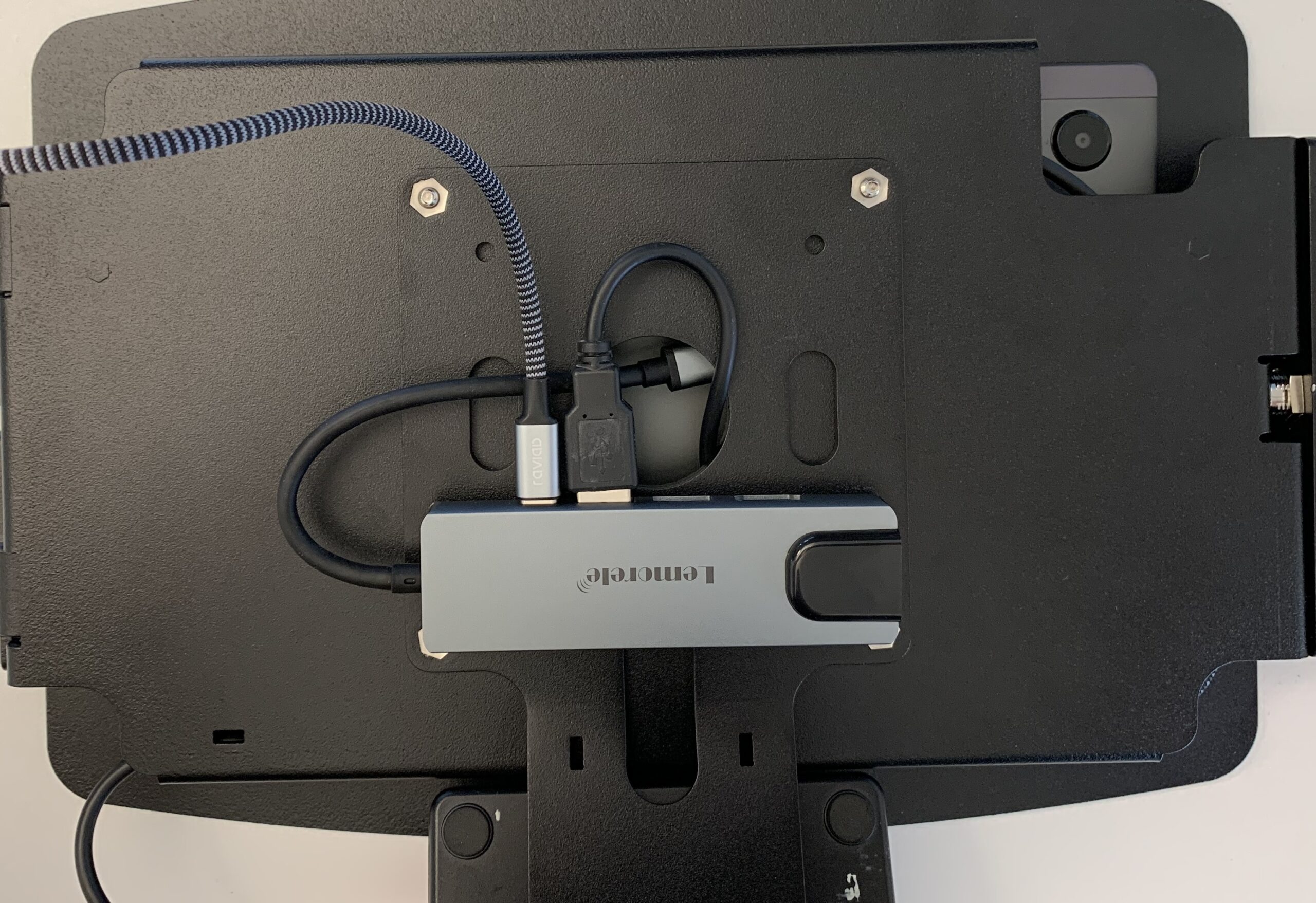
Schließe den USB-A und die Stromzufuhr am USB-C-Dongle an.
Einrichtung des Tablets
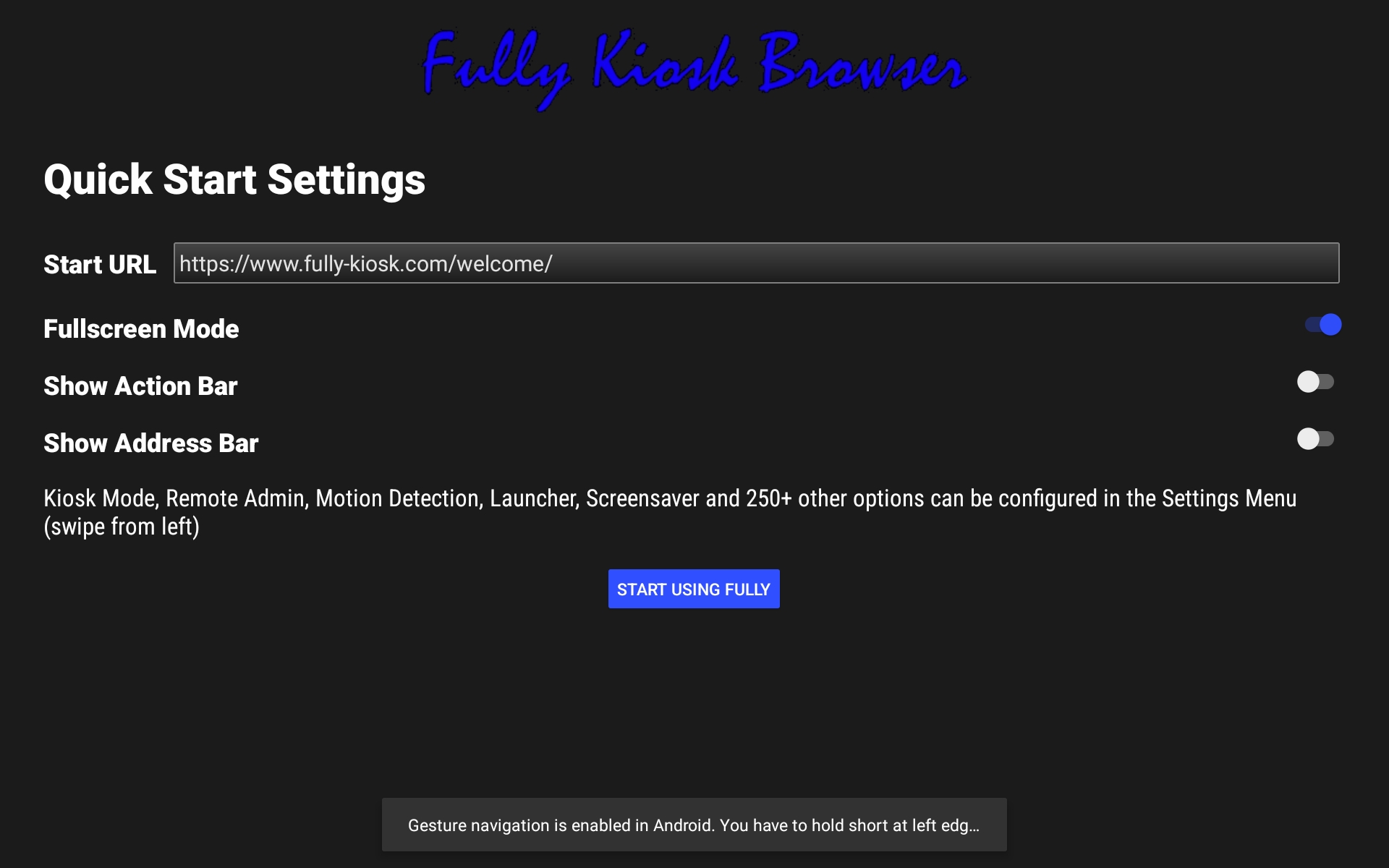
Öffne den Google Play Store und wähle die App Fully Kiosk Browser & Lockdown, um sie zu installieren.
Öffne die App, gib in der Start-URL die Terminal-URL ein und klicke auf START USING FULLY.
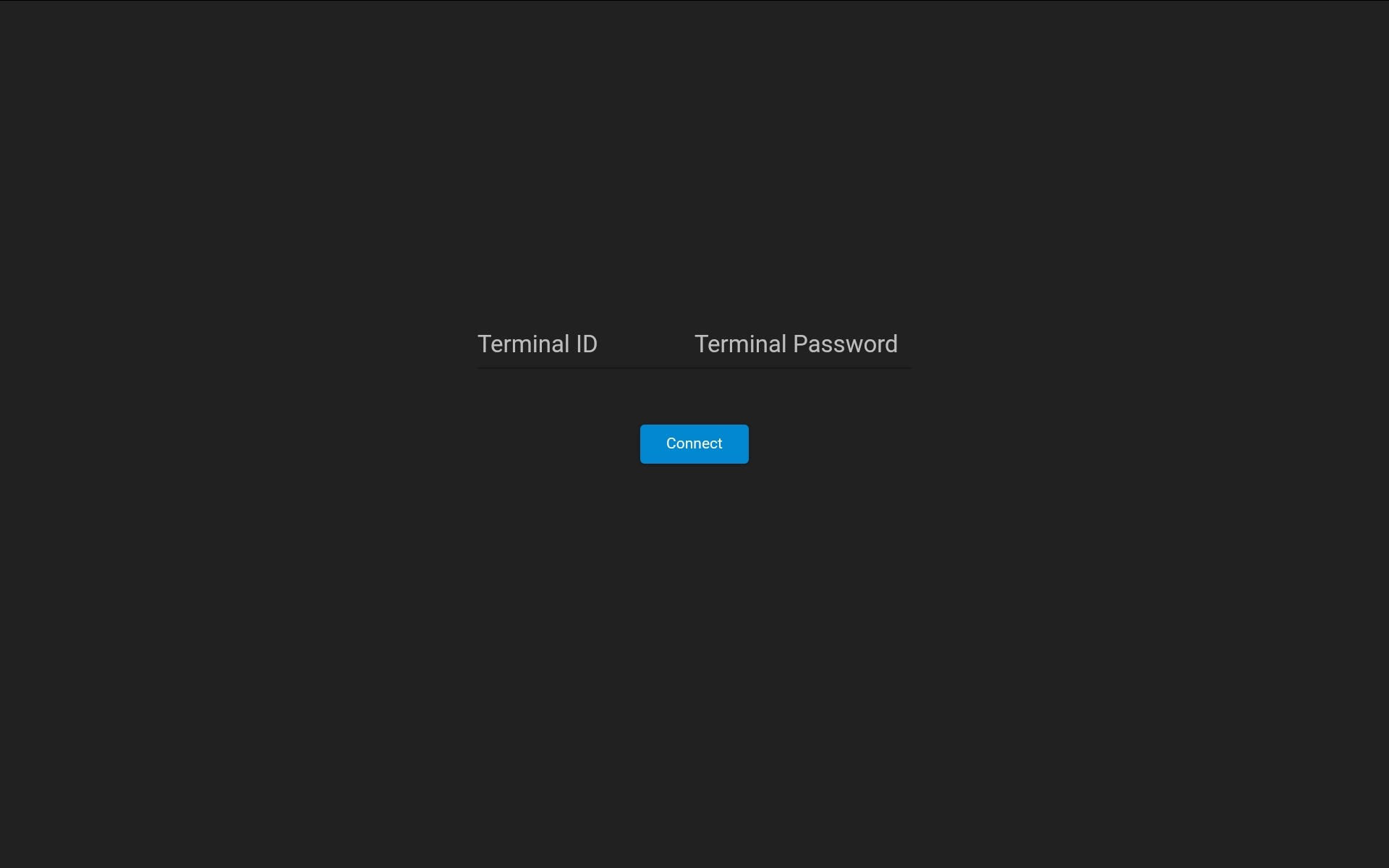
Gib die Login-Daten für das Terminal ein.
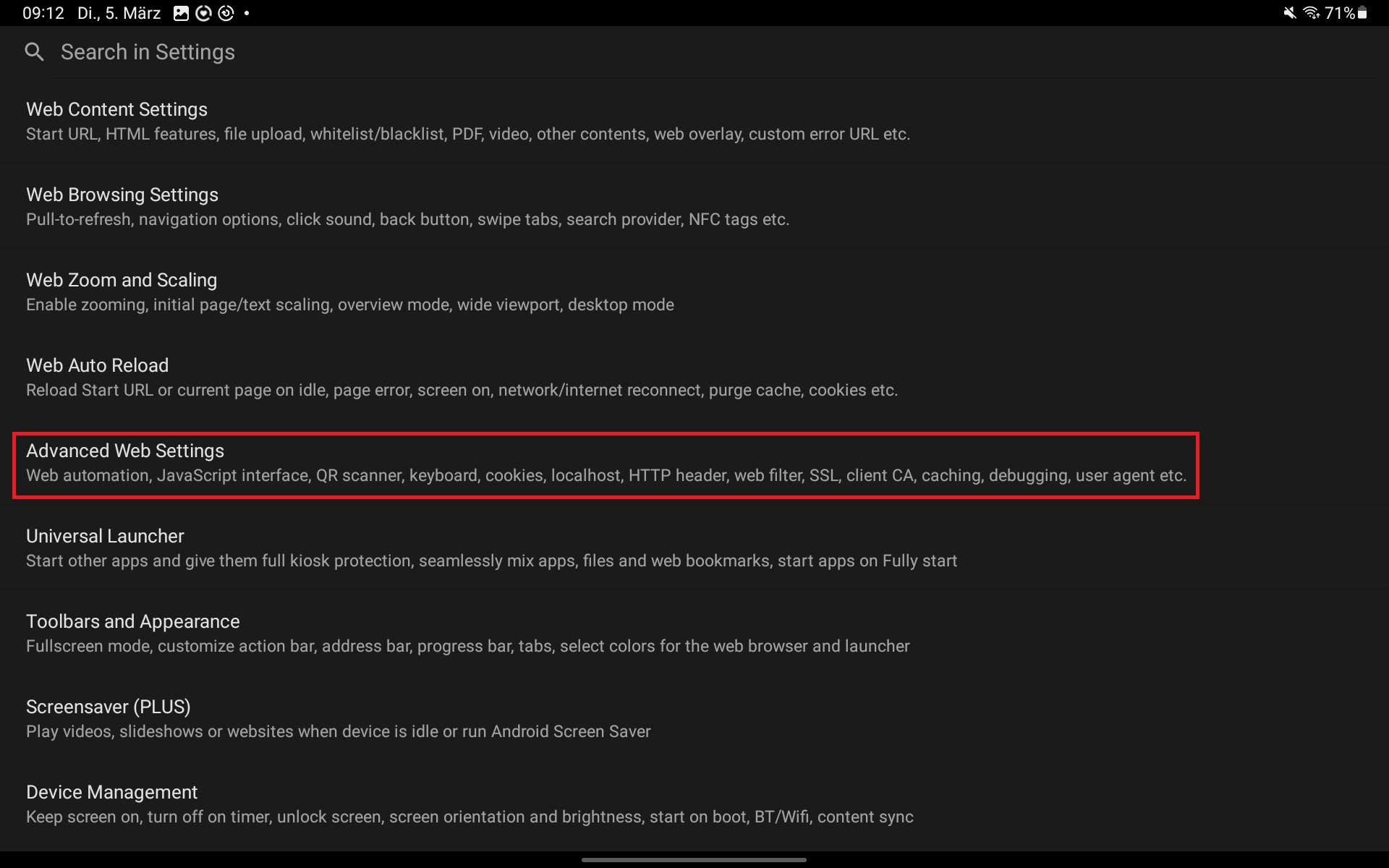
Nach der Anmeldung swipe von links nach rechts. Gehe auf die Schaltfläche »Einstellungen«. Klicke auf den Button »Settings« und anschließend auf »Advanced Web Settings«.
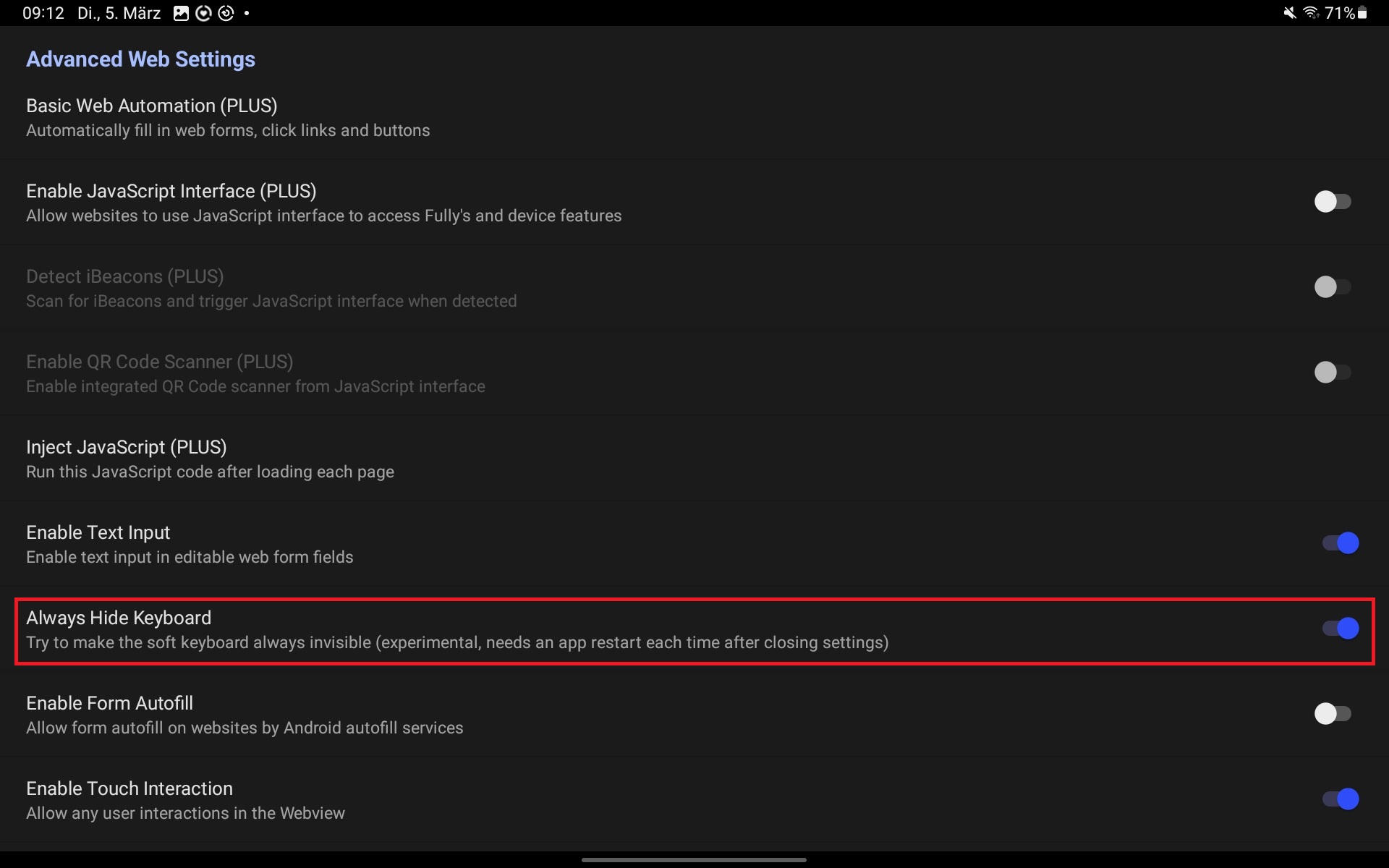
Aktiviere die Funktion »Always Hide Keyboard«, damit die Tastatur im Kiosk-Modus nicht geöffnet wird.
Das Terminal ist nun vollständig eingerichtet. Wenn du mehrmals von links nach rechts swipst, verlässt du die Einstellungen.
Hinweise
- Du hast die Möglichkeit, weitere Einstellungen vorzunehmen. Die App bietet eine Vielzahl an Anpassungsmöglichkeiten.
- Die in der Teileliste genannten Preise haben den Stand vom 05.03.2024 und können sich zwischenzeitlich geändert haben.
- Bevor du das Terminal in Betrieb nimmst, muss in teamspace ein Zeiterfassungs-Terminal mit zugehöriger Terminal-URL eingerichtet sein – siehe Terminal zur Zeiterfassung einrichten.
Verwandte Themen
- Terminal zur Zeiterfassung einrichten Konfiguration Konfiguration
- Einführung in die Konfiguration Konfiguration Einführung