


Freie (Eingabe-)Felder ergänzen die vorhandenen Eigenschaften von Elementen um individuelle Daten. Solche Elemente können unter anderem Projekte, Tickets oder Belege sein. Häufig kommen freie Felder im CRM zum Einsatz, um den eigenen Prozess noch besser in teamspace abzubilden – etwa ein Auswahlfeld „Wie wurde der Kunde geworben?”, ein Freitext zum letzten Kundenfeedback oder eine Checkbox „NDA unterschrieben?”.
Wann ist ein freies Feld sinnvoll?
Freie Felder sind vor allem dann sinnvoll, wenn du Elemente anhand einer Eigenschaft wiederfinden möchtest. Sie lassen sich genauso filtern wie Systemfelder.
Möchtest du alle Notizen zu einem Element strukturiert halten, sind freie Felder vom Typ Auswahl oder Checkbox ein guter Weg, um den „Wildwuchs” in Beschreibungsfeldern einzudämmen.
Grenzen freier Felder
Der größte Nachteil freier Felder gegenüber den nativen Eigenschaften eines Elements ist die fehlende Bedeutung aus Sicht der Software. Der Name eines freien Felds ist für teamspace nur „Schall und Rauch”: Weder kann teamspace die Plausibilität einer Eingabe prüfen, noch lassen sich komplexe Analysen oder Prozesse mit den Daten füttern. Soll eine Eigenschaft die Funktion beeinflussen, ist eine Erweiterung von teamspace in Form einer Kundenentwicklung nötig.
Ein weiterer Nachteil ist technischer Natur: Werden zu viele freie Felder verwendet und gleichzeitig angezeigt, kann das die Geschwindigkeit der Software negativ beeinflussen. Lege deshalb nur freie Felder an, die du wirklich brauchst.
Der Feldtyp bestimmt Darstellung und Eingabemöglichkeiten eines freien Felds und kann nachträglich nicht mehr geändert werden. Überlege dir den Typ also vor dem Anlegen genau.
Feldtypen
| Feldtyp | Wofür |
|---|---|
| Text | Einzeiliges, unformatiertes Eingabefeld – z. B. für Stichworte oder Kennungen wie Referenznummern. |
| Datum | Eingabefeld mit Kalender-Widget zur Eingabe eines Datums (ohne Uhrzeit). |
| Zahl | Für numerische Werte. Weitere Optionen bestimmen die erlaubte Anzahl an Nachkommastellen sowie die in Dialogen und Listen angezeigte Einheit – etwa ein Feld „Fläche” mit der Einheit „qm” und drei Nachkommastellen. |
| Textarea und formatierter Text | Mehrzeiliger Text mit Umbrüchen. Formatierter Text bietet zusätzlich eine Werkzeugleiste zum Formatieren (Schriftstil, Farbe usw.) – siehe Abschnitt Formatierbare freie Felder. |
| Auswahl und Auswahl (Hierarchie) | Erlauben nicht die freie Eingabe, sondern nur die Auswahl aus einer vorgegebenen Liste bzw. Baumstruktur. Faustregel: nicht mehr als rund 10 Werte zur Auswahl (in Baumstrukturen ebenfalls nicht mehr als 10 „auf einmal”). Für mehr Werte ist Auswahl (Datenbank) die bessere Wahl. |
| Auswahl (Datenbank) | Erlaubt tausende Auswahlmöglichkeiten. Das Eingabefeld ist dann kein Dropdown, sondern ein Suchfeld, das die Treffer während der Eingabe einschränkt. Die Werte liegen in einer eigenen Tabelle, die du in der Konfiguration unter Freie Felder Optionen findest und dort auch per Excel-Import einpflegen kannst. |
| Checkbox | Für einfache ja/nein-Eigenschaften, z. B. „Besitzt der Mitarbeiter ein Job-Ticket?”. |
| Relation | Verknüpft zwei Elemente miteinander – etwa ein Feld „Bauleiter” an Projekten zur Auswahl eines Kontakts. |
| KPI | Kein Eingabefeld, sondern die Auswertung eines Elements über eine Formel mit numerischem Ergebnis – z. B. die Home-Office-Quote oder das Verhältnis abrechenbarer Zeiten zur gesamten Anwesenheitszeit. |
| Ersetzungsvorlage | Ebenfalls kein Eingabefeld. Fasst mehrere Eigenschaften eines Elements schriftlich zusammen: Ein Grundtext enthält Platzhalter, die bei der Darstellung (z. B. in einer Liste) durch die jeweiligen Eigenschaften ersetzt werden. |
Eigenschaften eines freien Felds
Zugriff
Da teamspace nicht wissen kann, worum es sich beim Inhalt eines freien Felds handelt, sind freie Felder zunächst an die grundlegende Sichtbarkeit des jeweiligen Elements geknüpft.
Eine Einschränkung der Sichtbarkeit erreichst du über die Auswahl einer Schutzklasse: Mitarbeiter ohne diese Schutzklasse können das freie Feld nicht nutzen oder sehen.
Bei freien Feldern für das Modul Mitarbeiter gibt es eine zusätzliche Berechtigungseinstellung, weil beim Datenschutz oft eine Organisationsstruktur berücksichtigt werden muss. Zur Auswahl steht, ob das freie Feld bei Kollegen angezeigt wird, sofern …
- Kollegensichtbarkeit besteht (schwächste Anforderung),
- Teamverantwortung besteht oder
- HR-Zugriff möglich ist (stärkste Anforderung).
Anzeigeeinstellungen
Lege hier fest, in welchen Dialogen und Listen das freie Feld angezeigt werden kann, wie es gesucht werden kann und ob es in einem eigenen Bereich (Abschnitt) dargestellt werden soll.
Formatierbare freie Felder
Formatierbare freie Felder sind Textfelder, in die Nutzer freien Text eintragen und diesen zusätzlich formatieren können. Sie lassen sich an verschiedenen Stellen im System integrieren – beispielsweise in Belegen wie Angeboten, um den PDF-Beleg mit individuellen Textelementen zu versehen.
Einrichtung
Unter Konfiguration > Allgemein legst du freie Felder an. Wähle zunächst den gewünschten Elementtyp, in dem das Feld erscheinen soll (z. B. Beleg). Als Feldtyp wählst du „Formatierter Text”. Über den Schalter daneben steuerst du, ob der Textinhalt in die PDF-Version des Belegs übernommen werden soll. Wenn ja, schalte die „Erweiterte Formatierung” aus.
Anschließend entscheidest du, in welchen Dialogen und Listen das Textfeld erscheint. Für Belege sind beispielsweise Stamm- und Belegdaten sowie die zugehörigen Beleglisten möglich. Auf Wunsch kannst du den Belegtyp eingrenzen, etwa auf Angebote. Speichere das freie Feld ab, wenn du fertig bist.
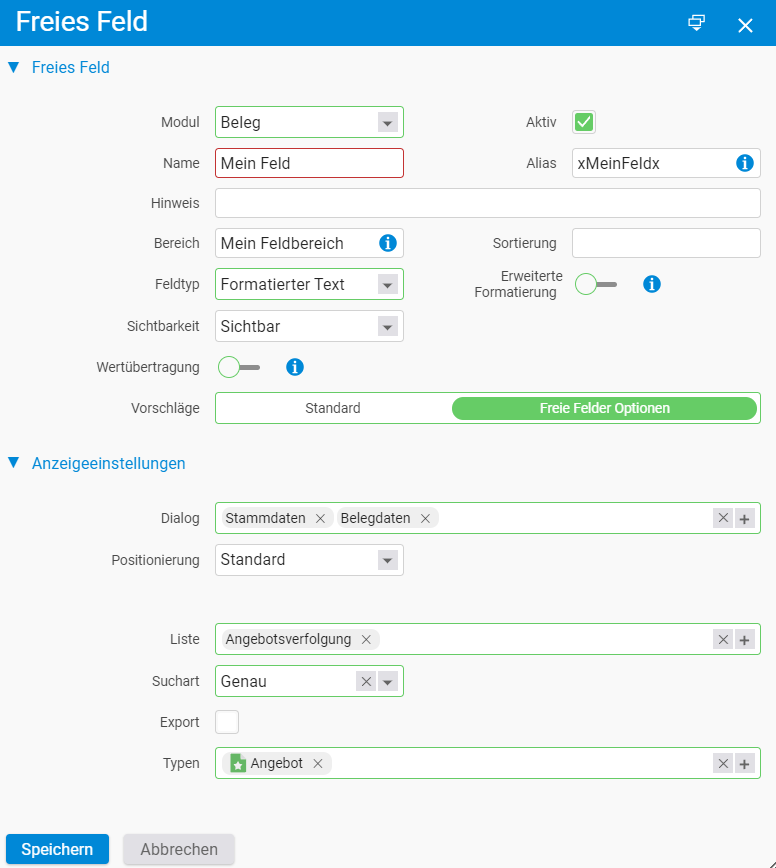
Damit ein formatierbares Feld im PDF-Layout an der richtigen Stelle erscheint, wird sein Feld-Alias ins Layout des Belegs integriert. So lassen sich auch mehrere formatierbare Textfelder in PDF-Belege übernehmen. Komm dafür gerne auf unser Support-Team zu – wir fügen die entsprechenden Platzhalter in deine Layouts ein.
Textvorschläge hinterlegen
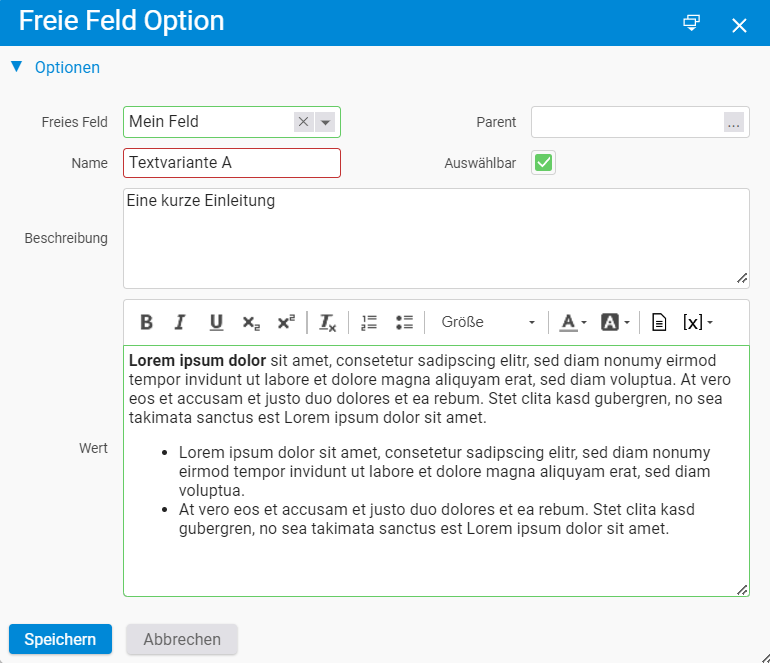
Über „Freie Felder Optionen” kannst du mehrere Textvorschläge hinterlegen, auf die Nutzer zugreifen können. Diese werden über eine zusätzliche Schaltfläche zur Auswahl angeboten und auf Wunsch in das Feld eingesetzt.
Wechsle dazu in den Reiter Freie Felder Optionen und lege ein neues Element an. Wähle zunächst das gerade angelegte zugeordnete freie Feld und trage dann eine Beschreibung und den gewünschten Inhalt ein. Optional nutzt du das Feld „Parent”, um ein übergeordnetes Element zuzuweisen und die Textvorschläge hierarchisch zu organisieren.
Hinweise
- Der Feldtyp lässt sich nachträglich nicht ändern. Plane ihn vor dem Anlegen sorgfältig.
- Lege nur freie Felder an, die du wirklich nutzt – zu viele gleichzeitig angezeigte Felder bremsen die Software.
- teamspace prüft den Inhalt eines freien Felds nicht auf Plausibilität.
- Soll der Inhalt eines formatierbaren Felds in ein PDF übernommen werden, schalte die „Erweiterte Formatierung” aus.
Häufige Probleme
Warum kann ich den Feldtyp eines bestehenden freien Felds nicht ändern? Der Feldtyp ist nach dem Anlegen fest und lässt sich nachträglich nicht mehr ändern. Lege ein neues freies Feld mit dem gewünschten Typ an.
Warum prüft teamspace meine Eingabe in einem freien Feld nicht? Der Name eines freien Felds ist für teamspace ohne Bedeutung – es kann die Plausibilität der Eingabe nicht prüfen und keine Analysen oder Prozesse darauf aufsetzen. Soll eine Eigenschaft die Funktion beeinflussen, ist eine Kundenentwicklung nötig.
Warum ist teamspace seit den neuen Feldern langsamer geworden? Zu viele gleichzeitig angezeigte freie Felder können die Geschwindigkeit beeinträchtigen. Lege nur Felder an, die du wirklich brauchst.
Warum erscheint mein formatierbares Feld nicht im PDF-Beleg? Aktiviere die PDF-Übernahme, schalte die „Erweiterte Formatierung” aus und lass den Feld-Alias vom Support-Team ins Beleg-Layout einfügen – ohne den Alias im Layout erscheint das Feld nicht im PDF.
Typische Fragen & Anforderungen
| Du möchtest … | So geht’s |
|---|---|
| Ein Element nach einer eigenen Eigenschaft filtern | Ein freies Feld vom Typ Auswahl oder Checkbox anlegen – diese lassen sich wie Systemfelder filtern. |
| Sehr viele Auswahlwerte hinterlegen | Den Feldtyp Auswahl (Datenbank) wählen und die Werte unter Freie Felder Optionen (auch per Excel-Import) pflegen. |
| Ein freies Feld nur für bestimmte Mitarbeiter sichtbar machen | Beim Zugriff eine Schutzklasse auswählen; für Mitarbeiterfelder die Stufen Kollegensichtbarkeit / Teamverantwortung / HR-Zugriff nutzen. |
| Ein freies Textfeld in einen PDF-Beleg übernehmen | Feldtyp „Formatierter Text”, PDF-Übernahme aktivieren, „Erweiterte Formatierung” ausschalten und den Feld-Alias vom Support ins Layout einfügen lassen. |
| Nutzern fertige Textbausteine anbieten | Unter „Freie Felder Optionen” Textvorschläge mit Beschreibung und Inhalt hinterlegen, optional hierarchisch über „Parent”. |
| Den Feldtyp eines bestehenden Felds ändern | Nicht möglich – ein neues freies Feld mit dem gewünschten Typ anlegen. |
Verwandte Themen
- Folgeaufgaben mit „Nächste Schritte” Konfiguration Konfiguration
- Einführung in die Konfiguration Konfiguration Einführung