


Mit der Online-Bankenschnittstelle holst du die Umsätze deines Bankkontos direkt in dein System: teamspace bzw. projectfacts importiert die Transaktionen als Kontobewegungen und gleicht sie – manuell oder automatisch – mit deinen Rechnungen ab. Diese Funktion ist nur in der teamspace Enterprise-Version und in projectfacts enthalten.
Die Anmeldung läuft über den Dienstleister finAPI. Dein System vermittelt nur die Anmeldung zwischen deinem Mandanten und finAPI und hat selbst keinen Zugriff auf deine Bankdaten.
1. Zugriff freischalten lassen
Diesen Schritt kannst du nicht selbst ausführen – er wird vom teamspace-Support erledigt:
- Der Onlinebanking-Zugriff muss für deinen Mandanten freigeschaltet und das Modul Onlinebanking aktiviert werden.
- Die Umstellung kann bis zu 24 Stunden dauern.
- Kontaktiere dazu vorab unseren Support.
Besonderheit für Selbsthoster: Läuft das System auf einem eigenen Server, muss ein zusätzliches Dokument unterzeichnet werden. Wende dich hierfür ebenfalls an unseren Support.
2. Einstellungen im System
Hauptmenü
Damit du auch außerhalb der Konfiguration auf Kontobewegungen und Zahlungen zugreifen kannst, aktivierst du die beiden Menükacheln „Kontobewegungen” und „Zahlungen”. Du findest sie in der Gruppe „Finanzen”.
Detailmanager
Für das Bankkonto werden die im Bild aktivierten Berechtigungen benötigt sowie alle Berechtigungen für das Onlinebanking.
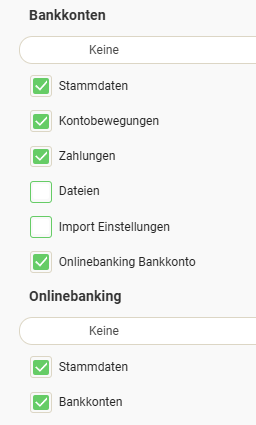
Berechtigungen
Berechtigungen müssen für die Gruppen „Bankkonten”, „Kontobewegungen” und „Onlinebanking” erteilt werden.
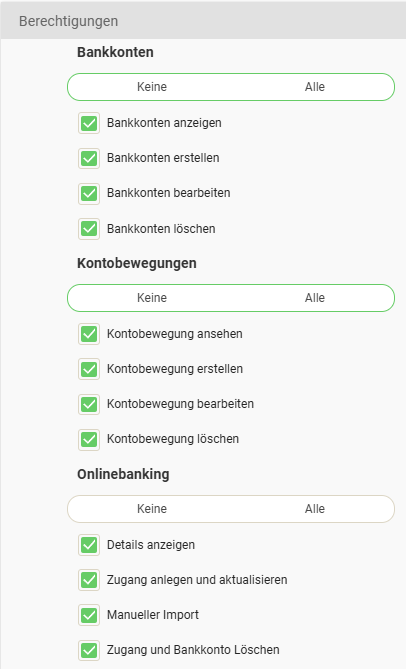
Konfigurationsrechte
- Der Nutzer benötigt Konfigurationsrechte im Finanzbereich.
- Zugriff auf die Kacheln „Bankkonten” und „Onlinebanking Zugang” ist erforderlich.
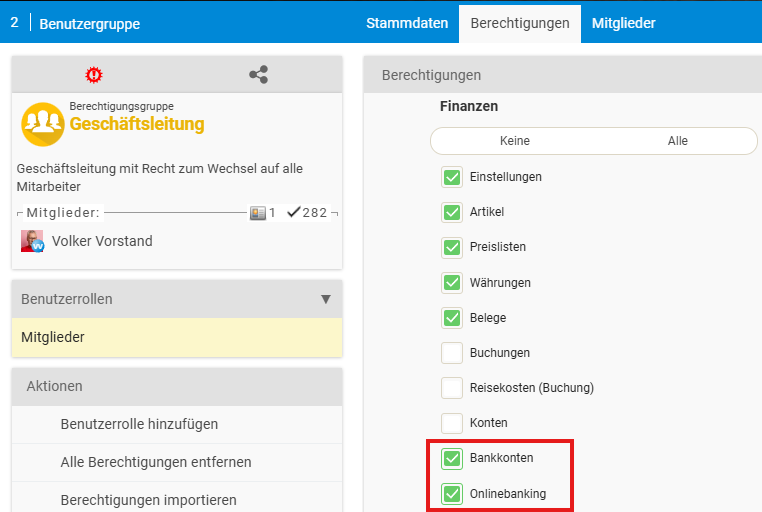
3. Onlinebanking einrichten
Onlinebanking-Zugang hinzufügen
Klicke in der Konfiguration unter Finanzen > Onlinebanking Zugang auf „Neuen Zugang anlegen”. Daraufhin erscheint ein Fenster, in dem du dich in dein Bankkonto einloggst.
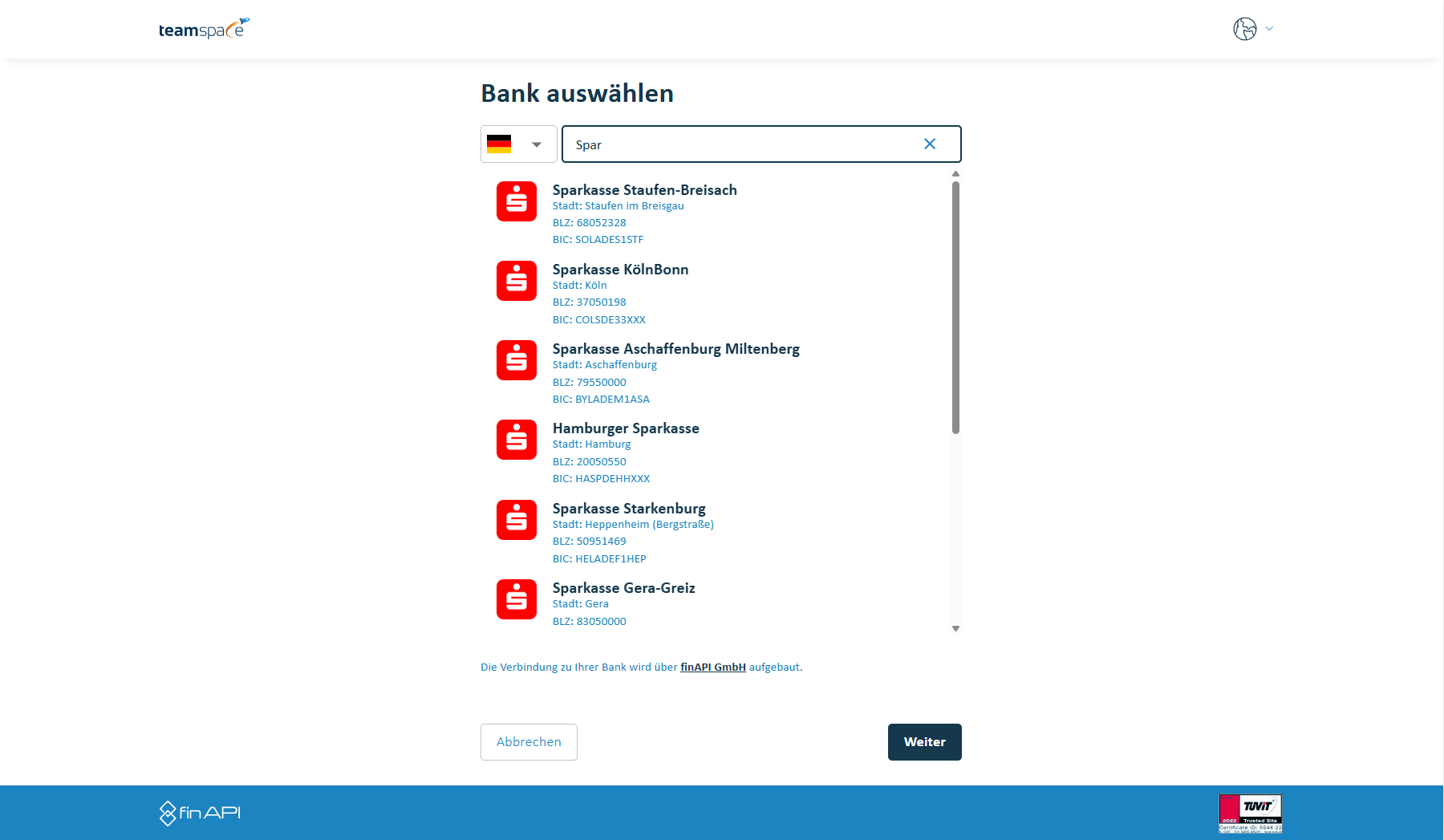
Möchtest du den automatischen Import nutzen, musst du die Speicherung von Pin und TAN-Verfahren aktivieren.
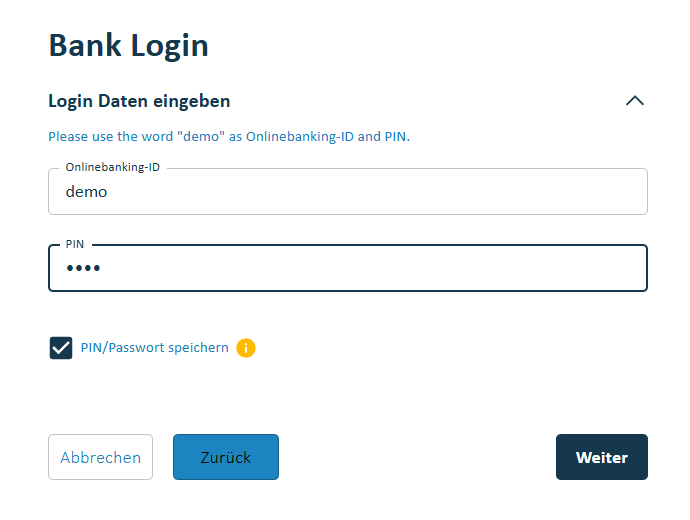
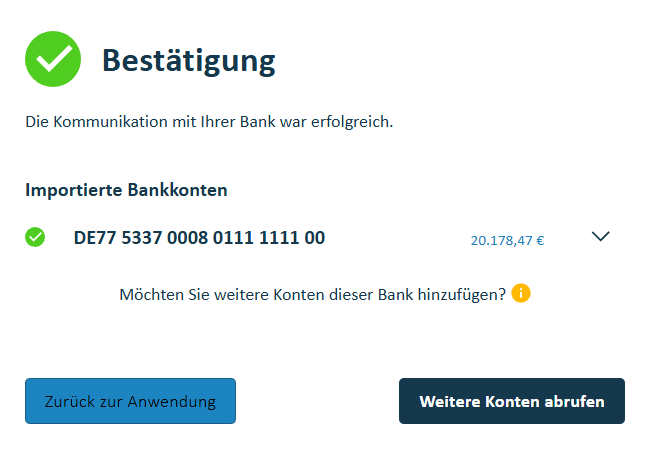
Wenn du deine Bankkonten ausgewählt hast, klickst du auf „Weiter” und anschließend auf „Zurück zur Anwendung”.
Onlinebanking-Bankkonto mit lokalem Bankkonto verknüpfen
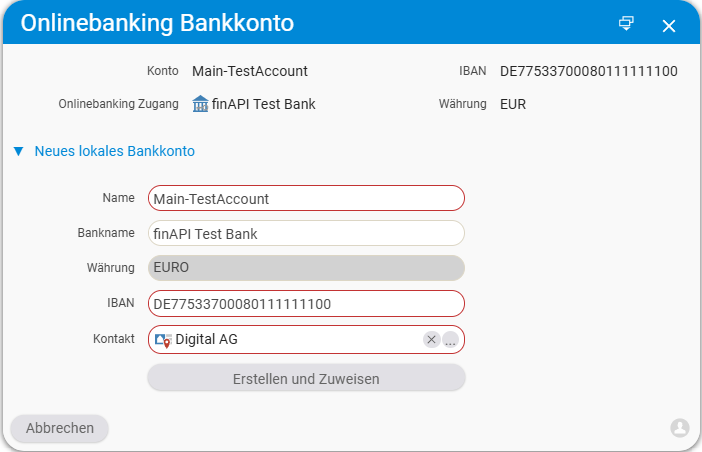
Navigiere jetzt in teamspace bzw. projectfacts in deinem neu angelegten Onlinebanking-Zugang zum Tab „Onlinebanking Bankkonto”. Mit einem Klick auf dein Onlinebanking-Bankkonto öffnet sich der dazugehörige Dialog.
Hast du bereits ein lokales Bankkonto, kannst du dieses einfach auswählen. Ist dein Bankkonto nicht aufgelistet, musst du das lokale Bankkonto über den Schieberegler in den Stammdaten als Umsatzkonto einstellen.
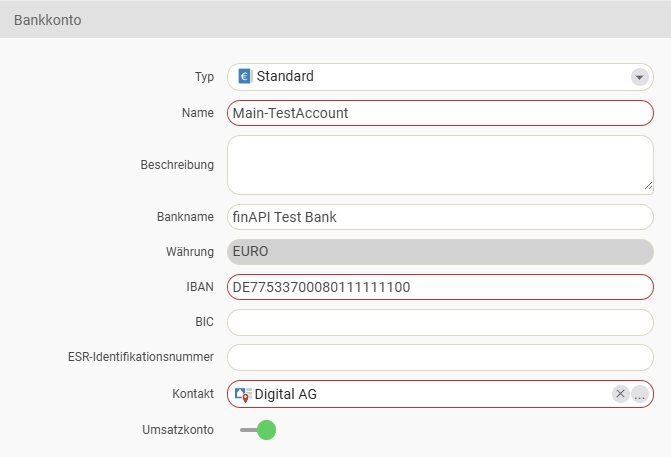
Andernfalls legst du mit den Informationen aus dem Onlinebanking ein neues lokales Bankkonto an. Klicke dazu auf „Neues lokales Bankkonto”. Wenn du die Angaben ergänzt hast, schließt du die Erstellung mit „Erstellen und Zuweisen” ab.
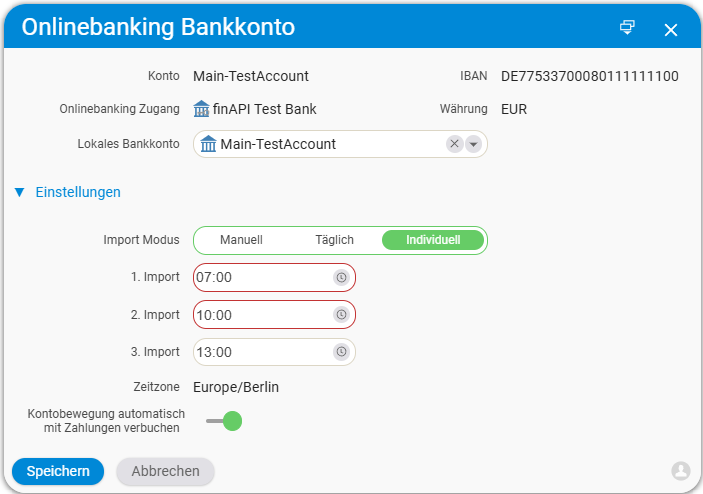
Onlinebanking-Bankkonto konfigurieren
Du hast jetzt die Wahl zwischen drei Import-Modi:
- Manuell – Jeder Import muss manuell gestartet werden.
- Täglich – Der Import wird automatisch nach dem Serverneustart ausgeführt (ca. um 5 Uhr).
- Individuell – Du kannst bis zu drei verschiedene Uhrzeiten angeben.
Zusätzlich kannst du den automatischen Zahlungsabgleich verwenden. Aktiviere dafür den Schalter „Kontobewegungen automatisch mit Zahlungen verbuchen”.
4. Zahlungsabgleich nutzen
Mit aktiver Schnittstelle werden die Transaktionen deines Bankkontos – je nach Einstellung – als Kontobewegungen ins System hinzugefügt. In der Liste „Kontobewegungen” erhältst du einen Überblick über die importierten Transaktionen. Zusätzlich bietet jedes lokale Bankkonto eine eigene Admin-Liste mit den Kontobewegungen, die nur dieses Konto betreffen.
Jede Kontobewegung hat einen Status, der teilweise automatisch vom System gesetzt wird. Ein Icon an der Kontobewegung zeigt ihn an; in der Liste kannst du zusätzlich danach filtern:
- Neu: Kontobewegungen, die noch nicht zugeordnet wurden oder gerade importiert wurden.
- Zugewiesen: Kontobewegungen, die automatisch oder manuell zugeordnet wurden – damit eine Sichtprüfung erfolgen kann.
- Geprüft: Geprüfte Kontobewegungen.
- Handlungsbedarf: Es gab einen Fehler bei der Zuordnung oder der Kontoumsatz stimmt nicht mit der Summe der Zahlungen überein.
- Ignoriert: Diese Kontobewegung hast du als nicht geschäftsrelevant markiert.
Manuelles Zuordnen
Ist die automatische Zuordnung deaktiviert oder anhand des Verwendungszwecks nicht möglich, ordnest du die Kontobewegungen manuell deinen Rechnungen zu. Klicke dazu bei einer Kontobewegung auf den Doppelpfeil am Ende der Zeile. Oben kannst du dann eine Rechnung auswählen.
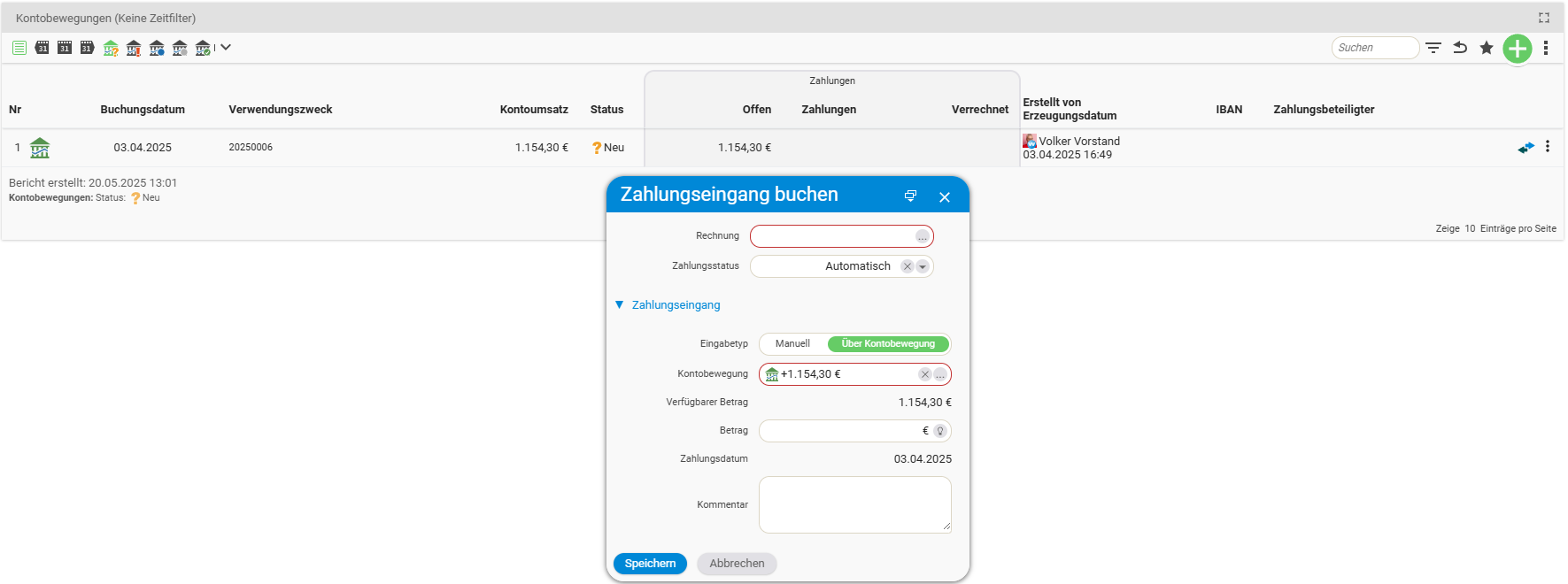
Mit einem Klick auf das 3-Punkte-Feld öffnest du eine Auswahlliste mit weiteren Filtern – zum Beispiel nach dem Betrag oder den Zahlungsbeteiligten.
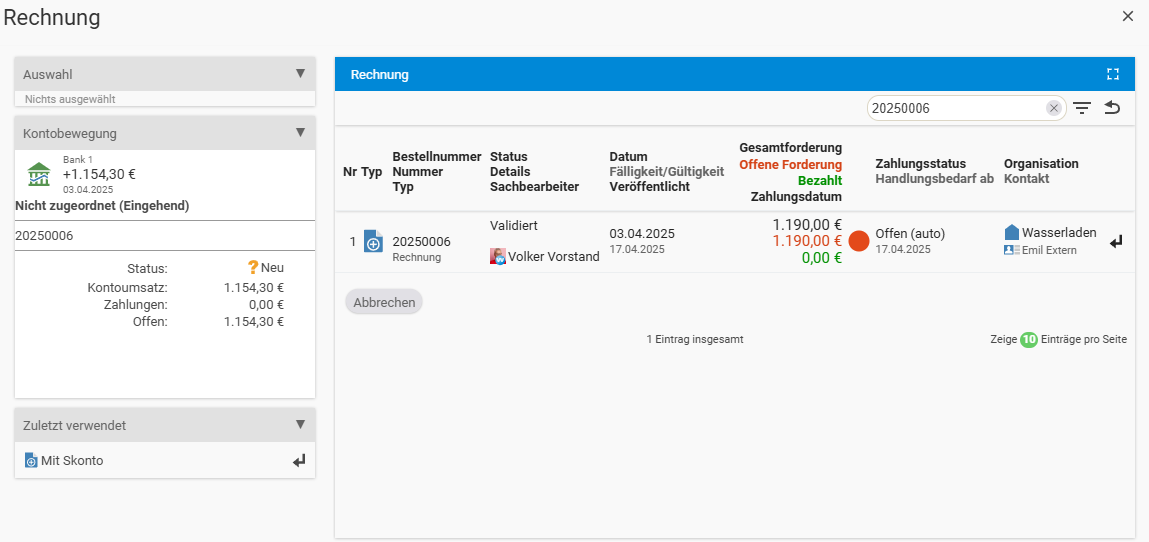
Zugewiesene Kontobewegungen findest du anschließend in der Kachel „Zahlungen” oder im Reiter „Zahlungen” innerhalb der Rechnung.
Kontobewegungen ignorieren
Damit du sich wiederholende, für dich irrelevante Transaktionen nicht nach jedem Import löschen musst, kannst du sie ignorieren. Über das Aktionsmenü einer Kontobewegung klickst du auf „Ignoriert”. Diese Aktion betrifft nur die jeweilige Kontobewegung und hat keinen Einfluss auf ähnliche.
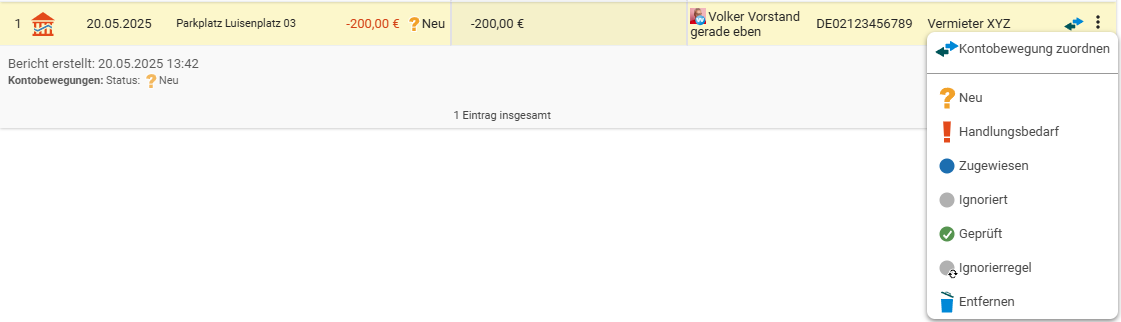
Möchtest du beispielsweise monatliche Parkgebühren dauerhaft ausblenden, nutzt du eine Ignorierregel. Dazu klickst du im Aktionsmenü auf „Ignorierregel”.
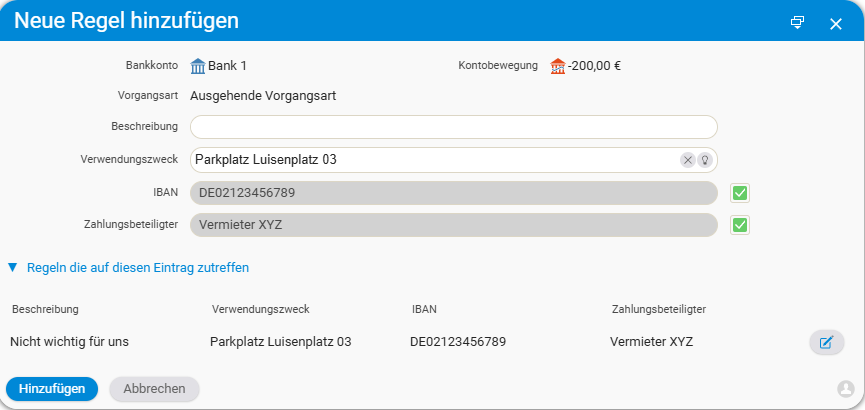
Aufbau der Felder:
- Beschreibung: Ein Grund für das Ignorieren.
- Verwendungszweck: Ein zusammenhängender Teil des Verwendungszwecks, der jeweils ignoriert werden soll.
- IBAN: Die IBAN des Zahlungsbeteiligten.
- Zahlungsbeteiligter: Name des Zahlungsbeteiligten.
Die angegebenen Abhängigkeiten müssen alle erfüllt sein (UND-Verknüpfung). Stimmen IBAN und Zahlungsbeteiligter überein, aber der Verwendungszweck nicht, wird nicht ignoriert. Lässt du den Verwendungszweck leer, werden alle neuen Kontobewegungen mit gleicher IBAN und gleichem Zahlungsbeteiligten ignoriert.
Eine Ignorierregel gehört immer zu einem Bankkonto und wird auch nur innerhalb dieses Bankkontos angewendet. Du kannst sie über den Bearbeiten-Knopf bei „Regeln die auf diesen Eintrag zutreffen” ändern oder löschen. Alternativ verwaltest du deine Regeln im Tab „Import Einstellungen”.

Hinweise
- Die Schnittstelle ist nur in teamspace Enterprise und in projectfacts verfügbar.
- Modul und Mandant müssen vom Support freigeschaltet werden – die Umstellung kann bis zu 24 Stunden dauern.
- Für den automatischen Import ist die Speicherung von Pin und TAN-Verfahren zwingend erforderlich.
- Im Modus „Täglich” läuft der Import nach dem Serverneustart, üblicherweise gegen 5 Uhr.
- teamspace/projectfacts vermittelt nur die Anmeldung zwischen Mandant und finAPI und hat keinen eigenen Zugriff auf deine Bankdaten.
Häufige Probleme
Warum läuft kein automatischer Import? Für den automatischen Import ist die Speicherung von Pin und TAN-Verfahren beim Anlegen des Zugangs zwingend. Aktiviere sie und wähle einen Import-Modus „Täglich” oder „Individuell” – im Modus „Manuell” startest du jeden Import selbst.
Warum steht mein Bankkonto nicht in der Liste zum Verknüpfen? Stelle das lokale Bankkonto über den Schieberegler in den Stammdaten als Umsatzkonto ein – oder lege per „Neues lokales Bankkonto” ein neues an und schließe mit „Erstellen und Zuweisen” ab.
Was bedeutet der Status „Handlungsbedarf” an einer Kontobewegung? Es gab einen Fehler bei der Zuordnung oder der Kontoumsatz stimmt nicht mit der Summe der Zahlungen überein. Ordne die Bewegung manuell über den Doppelpfeil am Zeilenende einer Rechnung zu.
Warum tauchen irrelevante Transaktionen nach jedem Import wieder auf? Einzeln auf „Ignoriert” gesetzte Bewegungen betreffen nur sich selbst. Für wiederkehrende Transaktionen legst du im Aktionsmenü eine Ignorierregel an – ihre Felder sind UND-verknüpft und gelten je Bankkonto.
Typische Fragen & Anforderungen
| Du möchtest … | So geht’s |
|---|---|
| Die Schnittstelle überhaupt nutzen | Modul „Onlinebanking” und Mandant vorab über den Support freischalten lassen (bis zu 24 Std.). |
| Kontobewegungen automatisch importieren | Beim Anlegen des Zugangs die Speicherung von Pin und TAN aktivieren und einen Import-Modus „Täglich” oder „Individuell” wählen. |
| Zu festen Uhrzeiten importieren | Import-Modus „Individuell” wählen und bis zu drei Uhrzeiten angeben. |
| Kontobewegungen automatisch verbuchen | Den Schalter „Kontobewegungen automatisch mit Zahlungen verbuchen” aktivieren. |
| Ein Bankkonto, das nicht in der Liste steht, verknüpfen | Das lokale Bankkonto über den Schieberegler in den Stammdaten als Umsatzkonto einstellen – oder per „Neues lokales Bankkonto” neu anlegen. |
| Eine Kontobewegung manuell einer Rechnung zuordnen | Auf den Doppelpfeil der Zeile klicken und oben die Rechnung auswählen; über das 3-Punkte-Feld nach Betrag oder Zahlungsbeteiligten filtern. |
| Wiederkehrende Transaktionen dauerhaft ausblenden | Im Aktionsmenü „Ignorierregel” anlegen; Felder sind UND-verknüpft und gelten je Bankkonto. |
| Eine Ignorierregel ändern oder löschen | Über den Bearbeiten-Knopf bei „Regeln die auf diesen Eintrag zutreffen” oder im Tab „Import Einstellungen”. |
Verwandte Themen
- DATEV-Buchungsdatenservice Konfiguration Konfiguration
- Einführung in die Konfiguration Konfiguration Einführung