


Termine, Aufgaben und Kontakte aus teamspace lassen sich mit dem Smartphone und dem PC oder Mac (im Folgenden Endgerät) synchronisieren. Die Einrichtung besteht aus drei Schritten:
- Synchronisationsprofile in teamspace anlegen – hier bestimmst du, welche Termine und Kontakte auf deinem Endgerät sichtbar sein sollen.
- Ein App-Passwort anlegen – da dein teamspace-Zugang mit modernen Sicherheitsvorkehrungen wie Zwei-Faktor-Authentifizierung oder Microsoft-SingleSignOn gesichert ist, benötigt dein Endgerät ein eigenes Login.
- Die Verbindung von deinem Endgerät aus herstellen.
Synchronisationsprofile
Für die Synchronisation benötigst du mindestens ein Synchronisationsprofil. Jedes Profil wird später auf deinem Endgerät als eigener Kalender bzw. Adressbuch angezeigt – so kannst du zum Beispiel deinen Urlaub in einer eigenen Farbe darstellen.
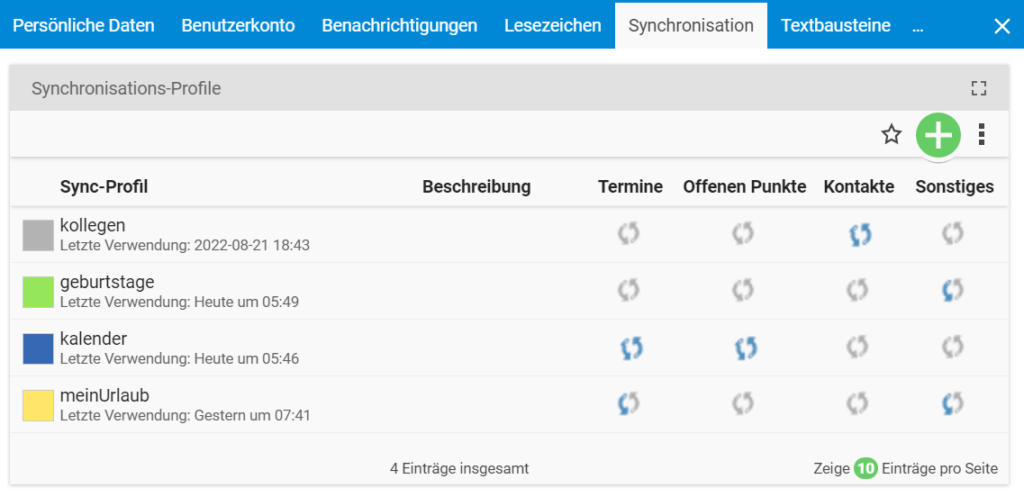
Im Synchronisationsprofil legst du außerdem fest:
- Name und Farbe – sie tauchen auf dem Endgerät als Kalender- bzw. Adressbuch-Bezeichnung auf.
- Protokoll – für Android- und Apple-Geräte benötigst du das CalDAV-Protokoll, für Outlook (Windows) das teamsync-Protokoll.
- Kalenderdatei – optional lässt sich das Profil zusätzlich als Kalenderdatei anbieten. Das ist nützlich für Apps und Geräte, die kein CalDAV unterstützen, aber „externe Kalender einbinden” können (z. B. Outlook Web).
Im Profil siehst du zudem die Server-URL, die du später auf deinem Endgerät eingibst.
Anmeldung mit einem App-Passwort
Wahrscheinlich ist dein teamspace-Benutzerkonto mit Zwei-Faktor-Authentifizierung (2FA) gesichert oder du nutzt Single-Sign-On über dein Microsoft-Konto. Diese Verfahren werden von CalDAV und teamsync nicht unterstützt. Damit du dich trotzdem anmelden kannst, benötigst du ein App-Passwort.
In den persönlichen Einstellungen fügst du unter „Persönliche Einstellungen → Geräte” ein neues App-Passwort hinzu. Wähle einen sprechenden Namen, etwa „iPhone sync”, damit du später weißt, wofür das Passwort gedacht ist.
Nach dem ersten Speichern wird die Benutzername/Passwort-Kombination einmalig angezeigt. Aus Sicherheitsgründen wird das Passwort nicht in teamspace gespeichert und lässt sich auch nicht durch ein einfacheres ersetzen. Bewahre es sicher auf.
Wie du Geräte- und App-Passwörter verwaltest, beschreibt der Artikel Geräte-Passwörter verwalten.
Verbindung herstellen
Um die Verbindung herzustellen, benötigst du die Server-URL aus dem Synchronisationsprofil sowie Benutzername und Passwort des erstellten App-Passworts.
Falls du auf deinem Endgerät (Kalender-App, CalDAV-App, …) keine Serveradresse eingeben kannst, suche nach einer „erweiterten” oder „manuellen” Konfiguration. Das Vorgehen ist je nach Hersteller unterschiedlich.
- Apple-Geräte: Als Server-Adresse genügt die Domain deines teamspace-Servers, etwa „meinefirma.teamspace.de”.
- Thunderbird: Hier ist die vollständige Kalender-URL nötig, etwa „meinefirma.teamspace.de/users/1234/calendar/meine-termine”.
Für die Synchronisation von Outlook (Windows) über den teamSync-Client findest du die Einrichtung im Thema teamSync.
Häufige Probleme
Warum funktioniert mein normales teamspace-Passwort bei der Synchronisation nicht? CalDAV und teamsync unterstützen weder Zwei-Faktor-Authentifizierung noch Microsoft-SSO. Lege dir dafür unter „Persönliche Einstellungen → Geräte” ein App-Passwort an und verwende dieses.
Warum kann ich auf meinem Gerät keine Server-Adresse eingeben? Manche Kalender-Apps verstecken das Feld. Suche nach einer „erweiterten” oder „manuellen” Konfiguration – das Vorgehen ist je nach Hersteller unterschiedlich.
Warum landen alle Termine im selben Kalender? Jedes Synchronisationsprofil erscheint auf dem Endgerät als eigener Kalender bzw. eigenes Adressbuch. Lege je gewünschtem Kalender ein eigenes Profil mit eigenem Namen und eigener Farbe an.
Warum erkennt mein Apple-Gerät die Kalender-URL nicht? Bei Apple genügt als Server-Adresse die reine Domain (z. B. „meinefirma.teamspace.de”). Nur bei Thunderbird trägst du die vollständige Kalender-URL ein.
Typische Fragen & Anforderungen
| Frage / Anforderung | Antwort |
|---|---|
| „Welches Protokoll brauche ich?” | Android und Apple: CalDAV. Outlook (Windows): teamsync. Geräte ohne CalDAV: das Profil als Kalenderdatei anbieten. |
| „Warum funktioniert mein normales teamspace-Passwort nicht?” | CalDAV und teamsync unterstützen kein 2FA und kein Microsoft-SSO. Du benötigst dafür ein App-Passwort. |
| „Ich habe mein App-Passwort verloren.” | Das Passwort wird nur einmalig angezeigt und nicht gespeichert. Lege bei Verlust einfach ein neues an. |
| „Wie bekomme ich verschiedene Kalender getrennt?” | Lege je Kalender bzw. Adressbuch ein eigenes Synchronisationsprofil mit eigenem Namen und eigener Farbe an. |
| „Welche Server-URL muss ich eingeben?” | Die im jeweiligen Synchronisationsprofil angezeigte Server-URL; bei Apple genügt die reine Domain. |
Verwandte Themen
- Geräte-Passwörter verwalten Konfiguration Anleitung
- Einführung in teamSync teamSync Einführung