


Mit Single Sign-On (SSO) melden sich deine Benutzer über ihr Microsoft-Konto (Azure AD) an teamspace an. In dieser Anleitung erfährst du, wie du SSO in teamspace konfigurierst und die Azure-AD-Konten mit den teamspace-Konten verknüpfst.
1. Konfiguration öffnen
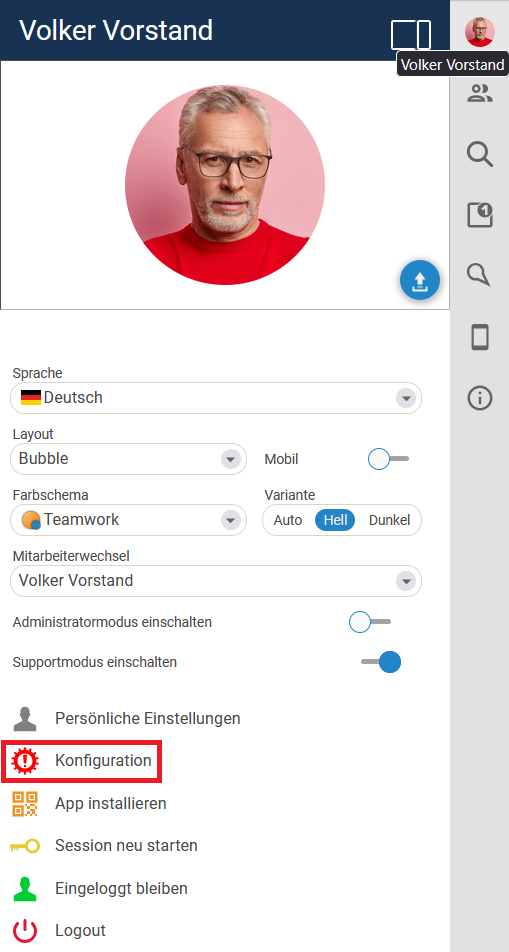
Klicke oben rechts auf dein Benutzerprofilbild. Es öffnet sich ein seitliches Menü. Gehe dort auf Konfiguration.
2. Schnittstellen aufrufen
Klicke auf Allgemein und anschließend auf Schnittstellen.

3. Zugriff auf Microsoft Graph gewähren
Links im Menü findest du die Kategorie Aktionen. Wähle dort Zugriff auf Microsoft Graph gewähren aus.
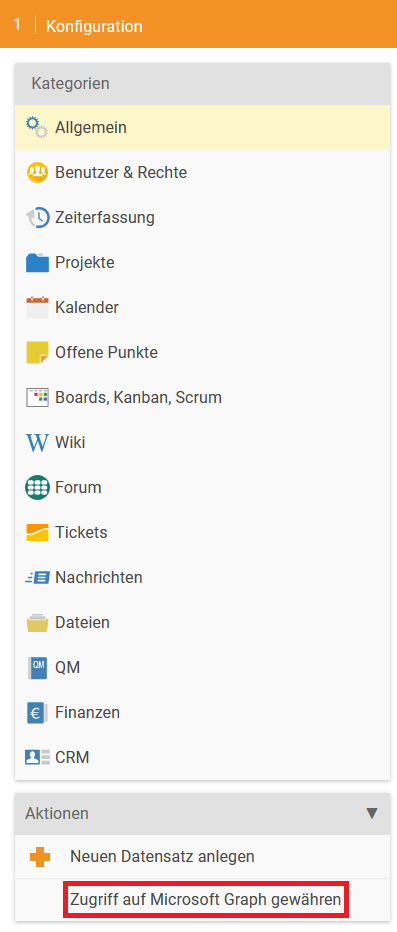
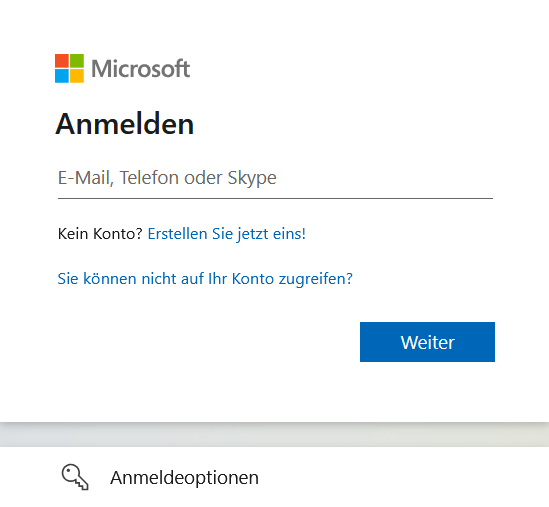
Nachdem du auf die Schaltfläche Zugriff auf Microsoft Graph gewähren geklickt hast, öffnet sich ein weiterer Browser-Tab bzw. ein neues Fenster. Damit erlaubst du den Zugriff von teamspace auf deinen Microsoft Graph. Dieser wird verwendet, um die Azure-AD-Benutzer verknüpfen zu können.
Um den Zugriff zu gewähren, wird ein Administrationskonto benötigt.
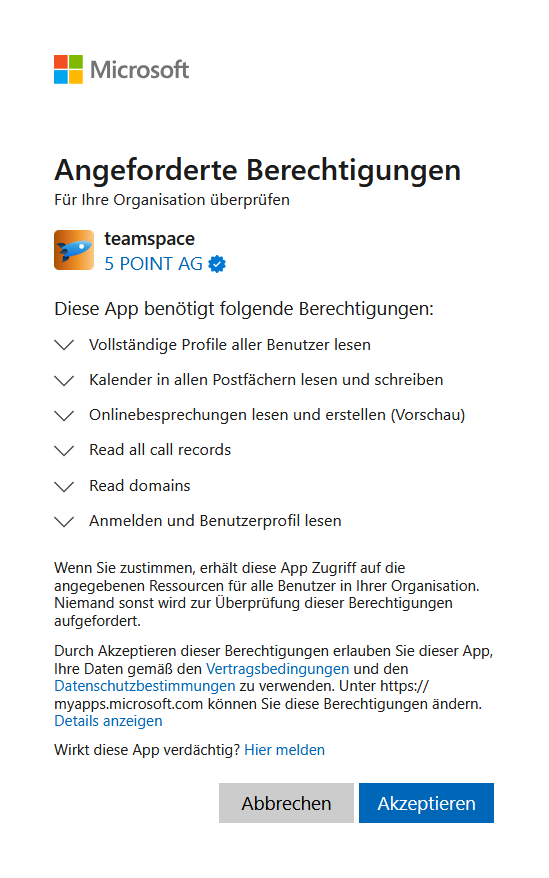
Nach der Microsoft-Anmeldung erhältst du eine Übersicht der benötigten Berechtigungen. Um diese zu bestätigen, klicke auf Akzeptieren. Anschließend wirst du zu teamspace zurückgeleitet.
4. Azure-AD-Benutzer zuordnen
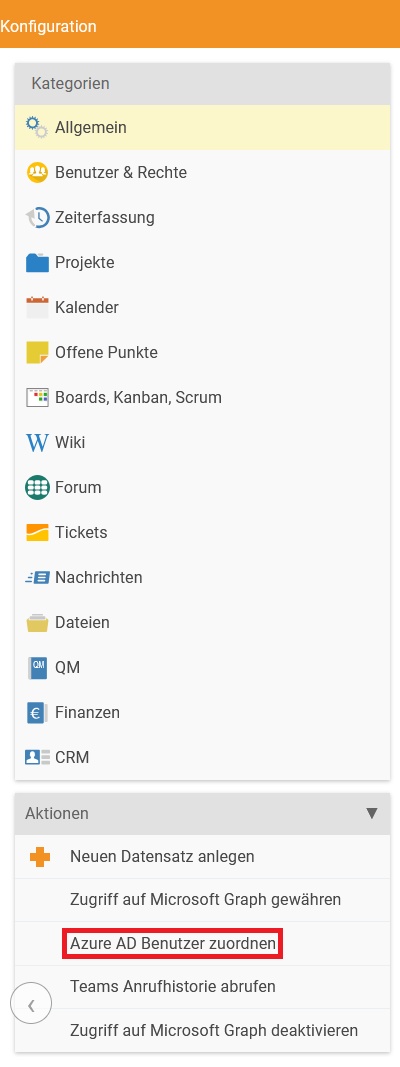
Gehe nun wieder in die Konfiguration und auf Schnittstellen. In der linken Kategorie unter Aktionen findest du den Menüpunkt Azure AD Benutzer zuordnen. Klicke darauf – im Anschluss öffnet sich ein Dialogfenster.
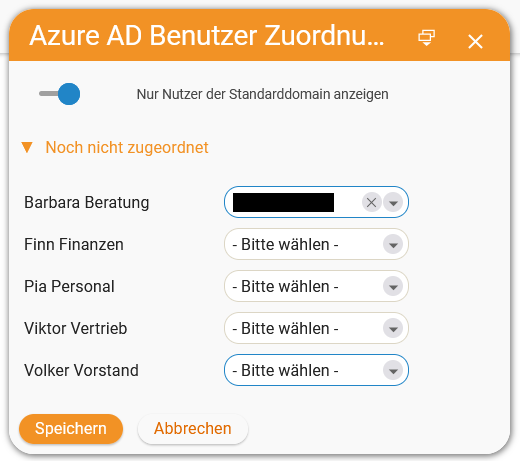
In diesem Dialog ordnest du im jeweiligen Dropdown-Menü den Azure-AD-Benutzer dem passenden teamspace-Benutzer zu. In dieser Anleitung wurde ein AD-Benutzer dem Benutzer Barbara Beratung zugewiesen. Klicke abschließend auf Speichern.
5. SSO für den Benutzer aktivieren
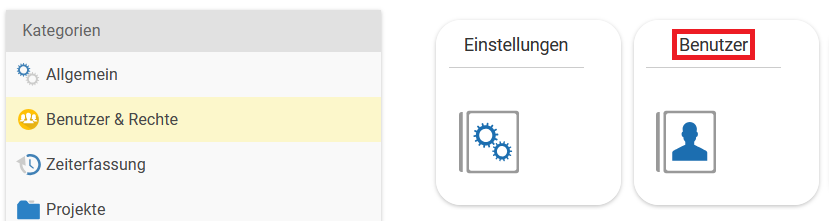
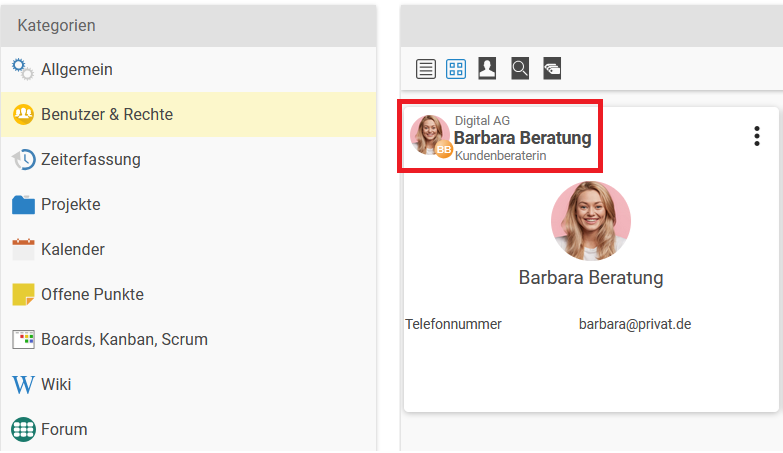
Gehe auf Konfiguration → Benutzer & Rechte → Benutzer. Wähle den jeweiligen Benutzer aus (in dieser Anleitung Barbara Beratung), um die Benutzerkonfiguration zu öffnen.
In den Benutzereinstellungen findest du im oberen Menü den Reiter Benutzerkonto. Öffne diesen Punkt. Hier findest du die Option Single Sign-on mit drei möglichen Einstellungen.
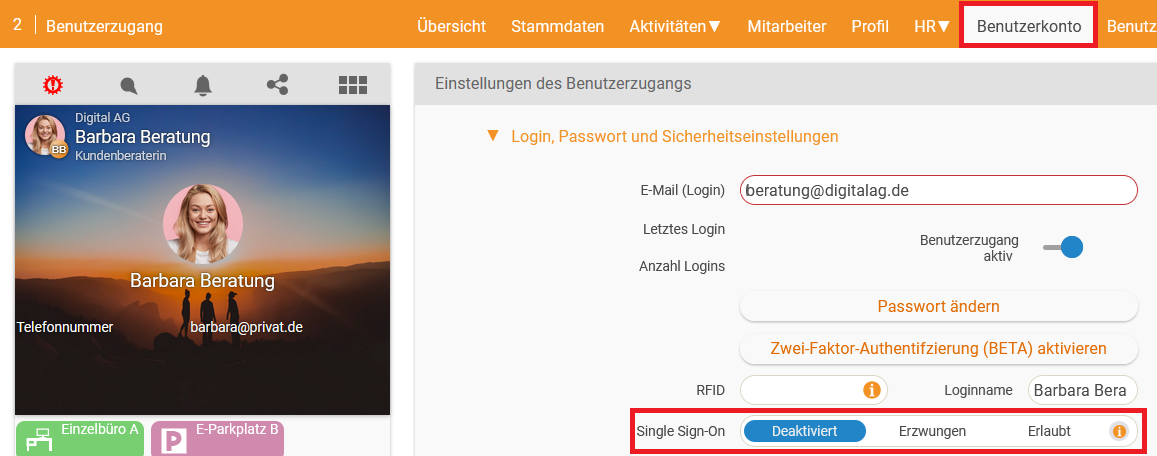
Die drei Werte bedeuten:
- Deaktiviert: Der SSO-Login ist deaktiviert.
- Erzwungen: Der SSO-Login wird erzwungen und ist essenziell, um sich an teamspace anzumelden.
- Erlaubt: Der SSO-Login und der teamspace-Login sind erlaubt.
6. Anmeldung in teamspace mit SSO
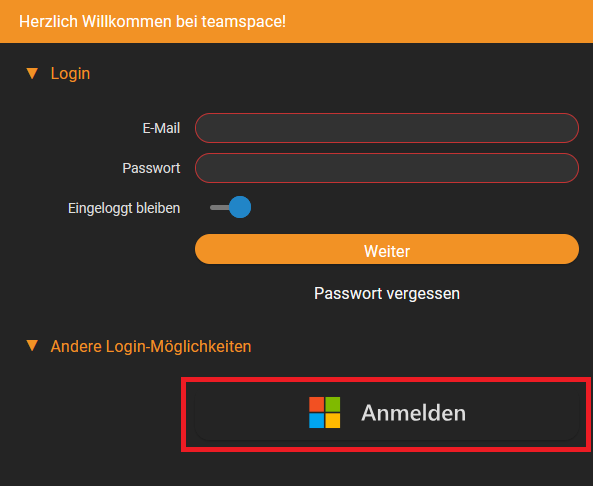
Rufe die Loginseite deines teamspace auf. Dort stehen nun zwei Anmeldewege zur Verfügung. Je nach Einstellung kannst du beide oder nur einen Anmeldeweg verwenden.
Um dich mit SSO anzumelden, klicke auf den Button Microsoft Anmelden. Du wirst zu Microsoft weitergeleitet und meldest dich dort mit deinen Microsoft-Anmeldedaten an. Anschließend wirst du zu teamspace weitergeleitet.
Hinweise
- Für das Gewähren des Zugriffs auf Microsoft Graph wird ein Microsoft-Administrationskonto benötigt.
- Der Zugriff auf Microsoft Graph ist die Voraussetzung, um die Azure-AD-Benutzer in teamspace verknüpfen zu können.
- Die SSO-Einstellung wird pro Benutzer im Reiter „Benutzerkonto” festgelegt (Deaktiviert / Erzwungen / Erlaubt).
- Bei der Einstellung Erzwungen ist eine Anmeldung ausschließlich über SSO möglich – der reguläre teamspace-Login steht für diesen Benutzer dann nicht mehr zur Verfügung.
Häufige Probleme
Warum scheitert „Zugriff auf Microsoft Graph gewähren”? Für diesen Schritt brauchst du ein Microsoft-Administrationskonto. Melde dich im geöffneten Tab mit einem Admin-Konto an und bestätige die Berechtigungen mit „Akzeptieren”.
Warum kann ich keine Azure-AD-Benutzer zuordnen? Die Zuordnung setzt den zuvor gewährten Zugriff auf Microsoft Graph voraus. Hole „Zugriff auf Microsoft Graph gewähren” nach, dann steht „Azure AD Benutzer zuordnen” unter „Aktionen” bereit.
Warum kann sich ein Benutzer nicht mehr regulär anmelden? Steht seine Option „Single Sign-on” auf Erzwungen, ist nur noch der SSO-Login möglich. Stelle sie im Reiter „Benutzerkonto” auf Erlaubt, wenn beide Wege offen sein sollen.
Warum fehlt auf der Loginseite der Button „Microsoft Anmelden”? Er erscheint erst, wenn SSO eingerichtet und für den Benutzer mindestens auf Erlaubt gestellt ist. Prüfe die Einstellung im Reiter „Benutzerkonto”.
Typische Fragen & Anforderungen
| Du möchtest … | So geht’s |
|---|---|
| SSO grundsätzlich aktivieren | In der Konfiguration unter „Allgemein → Schnittstellen → Aktionen” den „Zugriff auf Microsoft Graph gewähren” (mit Admin-Konto und „Akzeptieren”). |
| Azure-AD-Konten mit teamspace-Benutzern verknüpfen | Über „Aktionen → Azure AD Benutzer zuordnen” im Dialog je Benutzer den AD-Benutzer im Dropdown wählen und speichern. |
| SSO für einen Benutzer erlauben, aber den normalen Login behalten | Im Benutzer unter „Benutzerkonto” die Option „Single Sign-on” auf Erlaubt stellen. |
| Anmeldung nur noch per SSO zulassen | Die Option „Single Sign-on” auf Erzwungen stellen. |
| SSO für einen Benutzer abschalten | Die Option „Single Sign-on” auf Deaktiviert stellen. |
| Sich mit SSO anmelden | Auf der Loginseite den Button „Microsoft Anmelden” verwenden. |
Verwandte Themen
- Eigene Microsoft App-Registrierung Konfiguration Konfiguration
- Mailaccounts einbinden Konfiguration Konfiguration